Mudfish மூலம் பாக்கெட் டம்ப் எடுத்தல்
Mudfish பதிப்பு v4.3.7 முதல் அதிகாரப்பூர்வமாக 'பாக்கெட் டம்ப்' அம்சம் சேர்க்கப்பட்டது; இதன் மூலம் Windows-இல் TAP-Win32 adapter v9 நெட்வொர்க் சாதனம் வழியாக Mudfish-க்கு அனுப்பப்படும் பாக்கெட்டுகளை டம்ப் செய்ய முடியும்.
அடிப்படைப் பயன்பாடு
கீழே உள்ள படிகள் Mudfish Launcher நிர்வாகி உரிமைகளுடன் இயக்கப்பட்டு உள்நுழைவு முடிந்துவிட்டதாகக் கருதுகின்றன.
-
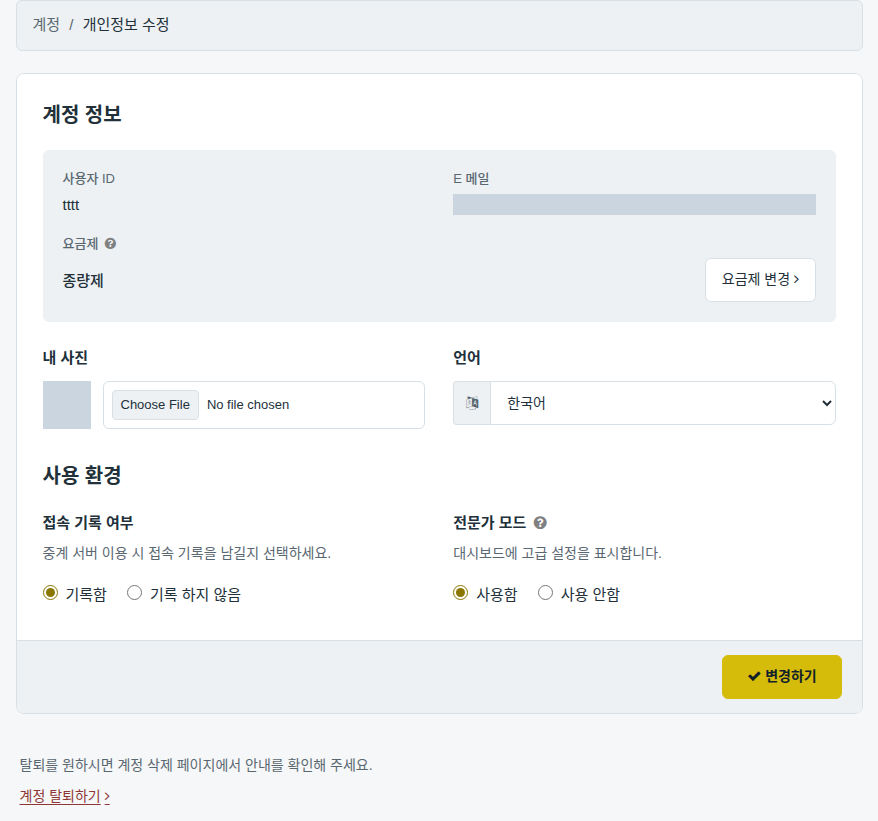
நிபுணர் பயன்முறை விருப்பத்தேர்வை இயக்கவும். அப்போதுதான் பாக்கெட் டம்ப் விருப்பத்தேர்வு திரையில் தோன்றும்.
-
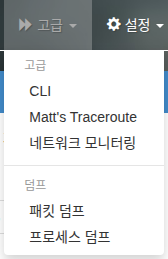
'மேம்பட்டவை → பாக்கெட் டம்ப்' மெனுவிற்குச் செல்லவும்.
-
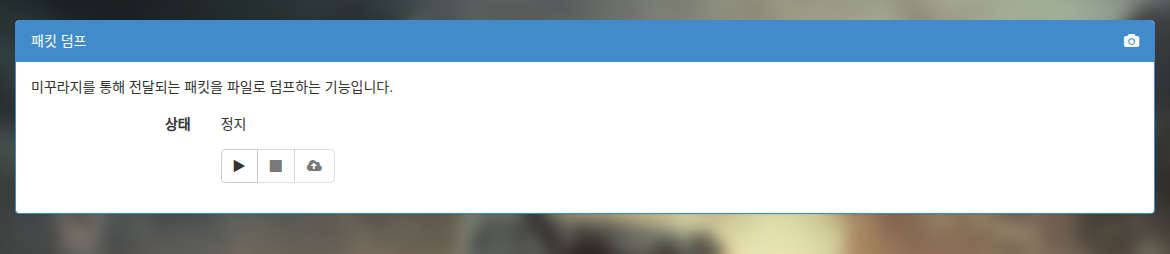
மெனு மிகவும் எளிமையானது. "தொடங்கு", "நிறுத்து" மற்றும் "பதிவேற்று" ஆகிய பொத்தான்கள் மட்டுமே இருக்கும்; இயல்புநிலையாக "தொடங்கு" பொத்தான் மட்டுமே இயக்கத்தில் இருக்கும்.
-
"தொடங்கு" பொத்தானைக் கிளிக் செய்தால், பாக்கெட் டம்ப் தொடங்கும்.
-
"நிறுத்து" பொத்தானைக் கிளிக் செய்தால், பாக்கெட் டம்ப் நிறுத்தப்பட்டு, இதுவரை டம்ப் செய்யப்பட்ட கோப்பின் அளவு காட்டப்படும்.
-
"பதிவேற்று" பொத்தானைக் கிளிக் செய்தால், கோப்பை Mudfish மத்திய சர்வருக்கு அனுப்பும் ஒரு புதிய சாளரம் திறக்கும்.

-
விளையாட்டின் போது டம்ப் எடுக்கும் முறை
புதிய விளையாட்டு ஐட்டம் சேர்ப்பதற்கோ அல்லது புதுப்பிப்பதற்கோ விளையாட்டு டம்ப் எடுக்கிறீர்களா?
அப்படியானால், கட்டாயமாக Full VPN பயன்முறை -ஐ இயக்கிய பின்னரே தொடரவும். இந்த பயன்முறை முடக்கப்பட்டிருந்தால், விளையாட்டு பாக்கெட்டுகள் Mudfish வழியாக அனுப்பப்படாது என்பதால் அவை பாக்கெட் டம்ப் கோப்பில் சேகரிக்கப்படாது; இதனால் விளையாட்டைப் பகுப்பாய்வு செய்ய உதவாது.
புதிய விளையாட்டைச் சேர்க்கக் கோரவோ அல்லது விளையாட்டு ஐட்டம் கோரிக்கை வைக்கவோ விளையாட்டு டம்ப் எடுக்க விரும்பினால், பின்வரும் வழிமுறைகளைப் பின்பற்றவும்:
-
முதலில், தேவையற்ற பாக்கெட்டுகள் டம்ப்பில் சிக்காமல் இருக்க, நெட்வொர்க் செயல்பாடுகளை உருவாக்கும் நிரல்களை மூடவும். எடுத்துக்காட்டாக Torrent, நேரலை வீடியோக்கள், பதிவிறக்கங்கள் போன்றவை.
-
நிபுணர் பயன்முறை விருப்பத்தேர்வை இயக்கவும். அப்போதுதான் பாக்கெட் டம்ப் விருப்பத்தேர்வு திரையில் தோன்றும். ஏற்கனவே இயக்கப்பட்டிருந்தால் இந்தப் படியைத் தவிர்க்கவும்.
-
WFP ஐட்டம் பயன்முறை விருப்பத்தேர்வை முடக்கவும் (OFF). இது மிக முக்கியமான பகுதியாகும்; அந்த விருப்பத்தேர்வு முடக்கப்பட்டுள்ளதா என்பதை உறுதிப்படுத்தவும்.
-
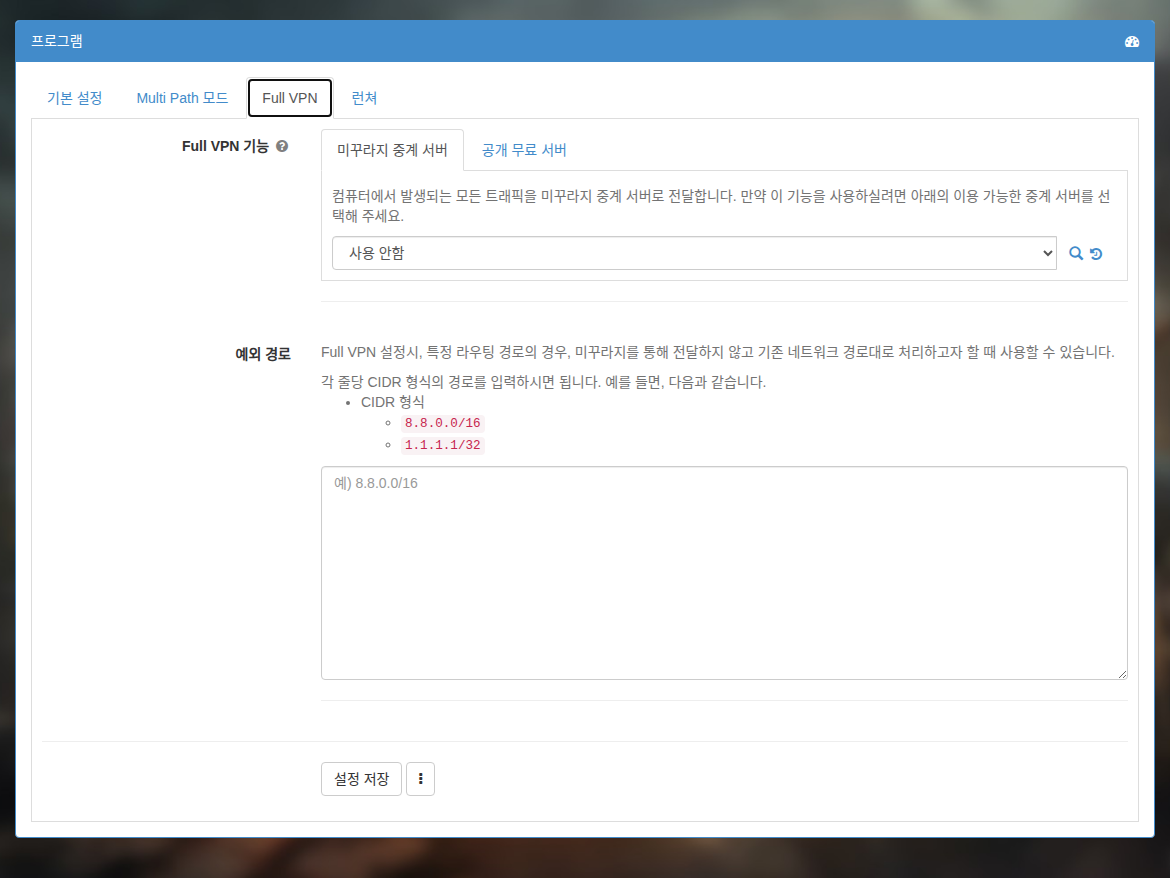
Full VPN பயன்முறை -ஐ இயக்கவும். விளையாட்டுடன் இணைக்கக்கூடிய ஏதேனும் ஒரு ரிலே நோடைத் தேர்ந்தெடுக்கவும்.
-
Mudfish-ஐ முழுமையாக மறுதொடக்கம் செய்து Full VPN பயன்முறை -ஐச் செயல்படுத்தவும்.
-
'மேம்பட்டவை → பாக்கெட் டம்ப்' மெனுவிற்குச் செல்லவும்.
-
"தொடங்கு" பொத்தானைக் கிளிக் செய்து டம்ப்பைத் தொடங்கவும்.
-
விளையாட்டை இயக்கி விளையாடவும். பொதுவாக 1 முதல் 2 நிமிடங்கள் பாக்கெட் டம்ப் எடுத்தால் போதுமானது.
-
"நிறுத்து" பொத்தானைக் கிளிக் செய்து டம்ப்பை நிறுத்தி, டம்ப் செய்யப்பட்ட கோப்பின் அளவைச் சரிபார்க்கவும். கோப்பின் அளவு 10 MB-க்கு மேல் இருந்தால் பதிவேற்றத்தின் போது பிழை ஏற்படலாம்; எனவே 10 MB-க்கு மேல் இருந்தால் மீண்டும் ஒருமுறை பாக்கெட் டம்ப் இயக்கவும்.
-
இப்போது "பதிவேற்று" பொத்தானைக் கிளிக் செய்து பதிவேற்றவும்.
பதிவேற்றம் நின்றுவிட்டதா!
சில நேரங்களில் 'அனுப்பு' என்பதைக் கிளிக் செய்த பிறகும் பதிவேற்றம் சரியாக நடைபெறாவிட்டால், பின்வருமாறு செய்து கைமுறையாக அனுப்பலாம்:
-
பாக்கெட் டம்ப் முடிந்ததும், கோப்பு எக்ஸ்ப்ளோரரைத் திறந்து Mudfish நிறுவப்பட்ட கோப்பகத்திற்குச் செல்லவும். பொதுவாக இது
C:\Program Files (x86)\Mudfish Cloud VPN\கோப்பகமாகும். -
அந்தக் கோப்பகத்தில்
mudfish_pcap_msk0.pcapஎன்ற கோப்பைக் காணலாம்; அந்தக் கோப்பை support@loxch.com என்ற மின்னஞ்சல் முகவரிக்கு அனுப்பவும்.