การติดตั้งและเมนู
คุณสามารถใช้ Mudfish เป็นส่วนขยายของเบราว์เซอร์ Google Chrome ได้
ติดตั้ง
ติดตั้งได้โดยไปที่ https://mudfish.net/download แล้วตามลิงก์ส่วนขยาย Chrome
แนะนำเมนู
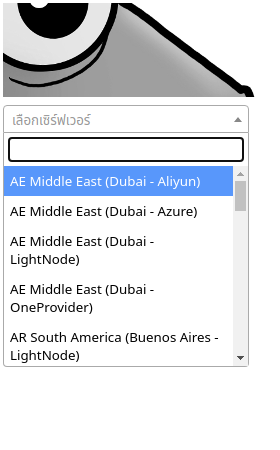
โดยทั่วไป หลังติดตั้งส่วนขยาย Mudfish สำหรับ Chrome จะมีไอคอน Mudfish ปรากฏบนแถบเครื่องมือ เมนูที่ปรากฏเมื่อคลิกไอคอนมีรายละเอียดดังต่อไปนี้
-
รายการเซิร์ฟเวอร์รีเลย์
แสดงรายการเซิร์ฟเวอร์รีเลย์ Mudfish ที่ใช้งานได้
-
ไอคอนรูปนาฬิกา
แสดงรายการเซิร์ฟเวอร์รีเลย์ Mudfish ที่ใช้ล่าสุด
-
ไอคอนรีเฟรช
โหลดรายการเซิร์ฟเวอร์รีเลย์ Mudfish ใหม่
-
ไอคอนกราฟแท่ง
ไปยังหน้าปริมาณทราฟฟิกที่ใช้บนเว็บไซต์ Mudfish
-
ไอคอนรูปเฟือง
เปิดเมนูตั้งค่าของส่วนขยาย Chrome ตัวเลือกที่มีในขณะนี้มีดังต่อไปนี้
-
โหมด
เลือกวิธีใช้ Mudfish กับทราฟฟิก ดูรายละเอียดในเอกสาร การตั้งค่าโหมด
-
ทั่วไป
-
เข้าสู่ระบบอัตโนมัติ
-
จดจำบัญชี!
เมนูสำหรับกรอกชื่อผู้ใช้และรหัสผ่านโดยอัตโนมัติเมื่อระบบถามทุกครั้งที่เปลี่ยนเซิร์ฟเวอร์รีเลย์
-
-
ฟังก์ชัน
-
ลองตรวจสอบ IP เมื่อเปลี่ยนเซิร์ฟเวอร์รีเลย์
ฟังก์ชันนี้เข้าชมเว็บไซต์ https://myip.mudfish.net ทุกครั้งที่เปลี่ยนเซิร์ฟเวอร์รีเลย์ เพื่อตรวจสอบว่า Public IP ของคุณเปลี่ยนอย่างถูกต้องหรือไม่
-
รีเฟรชแท็บปัจจุบันเมื่อเปิดหรือปิด Mudfish
รีเฟรชแท็บที่กำลังใช้งานเมื่อเปิดหรือปิด Mudfish ตามชื่อฟังก์ชัน
-
-
เชื่อมต่อ
-
ใช้การเชื่อมต่อเข้ารหัส
ใช้โปรโตคอลเข้ารหัส HTTPS เมื่อเชื่อมต่อกับเซิร์ฟเวอร์รีเลย์ สามารถใช้เพื่อหลีกเลี่ยงการตรวจสอบของไฟร์วอลล์เครือข่าย
-
ใช้ Mudfish root CA สำหรับการเชื่อมต่อ HTTPS
การเชื่อมต่อ HTTPS จะถูกถอดรหัสโดยเซิร์ฟเวอร์รีเลย์ Mudfish จากนั้นเข้ารหัสอีกครั้งด้วย Mudfish root CA แล้วส่งต่อ
โปรดทราบเพื่อให้ฟังก์ชันนี้ทำงานได้ถูกต้อง ต้องติดตั้งใบรับรอง Mudfish root CA ในเบราว์เซอร์ ดาวน์โหลดใบรับรองได้จากลิงก์ด้านล่าง
ดูวิธีติดตั้งโดยละเอียดในเอกสาร ติดตั้งใบรับรอง Mudfish root CA
-
-
เซิร์ฟเวอร์รีเลย์
กำหนดว่าจะใช้นโยบายรายการอนุญาต (Whitelist) หรือรายการปิดกั้น (Blacklist) กับรายการเซิร์ฟเวอร์รีเลย์ ค่าเริ่มต้นคือรายการอนุญาต
-
-
ขั้นสูง
-
PAC
ใช้ไวยากรณ์ Proxy Auto Config (PAC) เพื่อกำหนด URL ที่เบราว์เซอร์จะใช้เซิร์ฟเวอร์รีเลย์ Mudfish
หากต้องการตัวอย่างไวยากรณ์ PAC โปรดดูบทความด้านล่าง
-
-
ดัมพ์โดเมน
ตัวเลือกนี้ใช้เก็บข้อมูลโดเมนของ URL ที่เบราว์เซอร์เข้าชม
-
วิธีใช้
เปิดหน้าเอกสารของส่วนขยายเบราว์เซอร์ Mudfish
-
การตั้งค่าจะบันทึกอัตโนมัติเมื่อมีการเปลี่ยนแปลง
ฟังก์ชัน
เชื่อมต่อกับเซิร์ฟเวอร์รีเลย์
คลิกเซิร์ฟเวอร์รีเลย์ที่ต้องการในเมนูที่ปรากฏเมื่อคลิกไอคอน Mudfish ระหว่างเชื่อมต่อจะมีการยืนยันตัวตนพร็อกซี ให้กรอก ID และรหัสผ่าน Mudfish ที่ใช้อยู่
ตัดการเชื่อมต่อจากเซิร์ฟเวอร์รีเลย์
คลิกเมนู “Disconnect” เพื่อตัดการเชื่อมต่อ
การดีบัก
หากส่วนขยาย Mudfish สำหรับ Chrome ทำงานไม่ถูกต้องด้วยเหตุผลบางประการ สามารถตรวจสอบสาเหตุได้ดังต่อไปนี้
-
เปิด Chrome แล้วกดไอคอน … (จุดสามจุด) ที่มุมขวาบน
-
ไปที่เมนู “เครื่องมือเพิ่มเติม” → “ส่วนขยาย”
-
เมนูนี้แสดงส่วนขยายที่ติดตั้งอยู่ ให้ค้นหา “Mudfish - HTTP Proxy”
-
คลิก “หน้าพื้นหลัง” ในส่วนนั้น จะมีหน้าต่างใหม่เปิดขึ้น โปรดตรวจสอบแท็บ “Console” ว่ามีข้อความข้อผิดพลาดหรือคำเตือนใดหรือไม่
หากพบข้อผิดพลาด โปรดรายงานไปที่ https://forums.mudfish.net เราขอขอบคุณสำหรับความช่วยเหลือ