GamePing kurulumu
İndirme
GamePing indirme sayfasını açıp cihazınıza uygun seçeneği seçin. İnternet bağlantısı gerekir.
| Cihaz | Seçenek |
|---|---|
| Windows 10/11, 64 bit bilgisayar | Windows .exe veya .msi kurulum dosyalarından biri |
| Apple Silicon Mac (M1 vb.), macOS 11 veya üstü | macOS App Store veya .dmg |
| Linux x86_64 bilgisayar | Debian·Ubuntu .deb, Fedora .rpm veya .AppImage |
| Android telefon veya tablet | Google Play |
| iPhone veya iPad | App Store |
Desteklenen ortamlar ve dosyalar indirme sayfasında belirtilir. Mobil cihazlarda kurulabilirliği bağlantı verilen mağazada da kontrol edin.
Windows
- İndirme sayfasının Windows bölümünden bir kurulum dosyası alın.
.exeveya.msidosyasına çift tıklayın.- Kurulum penceresindeki yönergeleri izleyin.
- Tamamlanınca Başlat menüsünden GamePing'i çalıştırın.
İki dosya türünü de kurmanız gerekmez.
macOS
App Store kullanıyorsanız indirme sayfasındaki App Store bağlantısından kurup GamePing'i açın.
DMG için:
- İndirdiğiniz
.dmgdosyasına çift tıklayın. - GamePing'i Uygulamalar (Applications) klasörüne sürükleyin.
- Klasörden GamePing'i açın.
Android, iPhone, iPad
- Cihazınızda indirme sayfasını açın.
- Android için Google Play, iPhone·iPad için App Store bağlantısına dokunun.
- Mağazadan GamePing'i kurup Aç'a dokunun.
Android indirme sayfasında APK da vardır. Yeni kullanıcılar mağazadan kurulumla başlayabilir.
Linux
Dağıtımınıza uygun paketi indirip yazılım yükleyiciyle açın. Terminal kullanıyorsanız indirme klasöründe aşağıdaki komutları çalıştırın. Dosya adları örnektir; indirdiğiniz gerçek adla değiştirin.
Debian / Ubuntu
sudo apt install ./GamePing_0.1.7_amd64.deb
Fedora
sudo dnf install ./GamePing-0.1.7-1.x86_64.rpm
Kurulumdan sonra uygulama menüsünden GamePing'i çalıştırın.
AppImage
Dosyaya çalıştırma izni verip doğrudan açın.
chmod +x GamePing_0.1.7_amd64.AppImage
./GamePing_0.1.7_amd64.AppImage
İlk açılış
İngilizce ekranı kaynak rehberdeki Korece görüntüleri izlemek için şöyle değiştirebilirsiniz. Bu adımlar Türkçe arayüz desteği bulunduğu anlamına gelmez.
- Sol üstteki üç çizgili ☰ düğmesine basın.
- Settings seçin.
- Language altında 한국어 seçin. Hemen uygulanır.
- Tekrar ☰ → Oyun listesi (게임 목록) seçin.
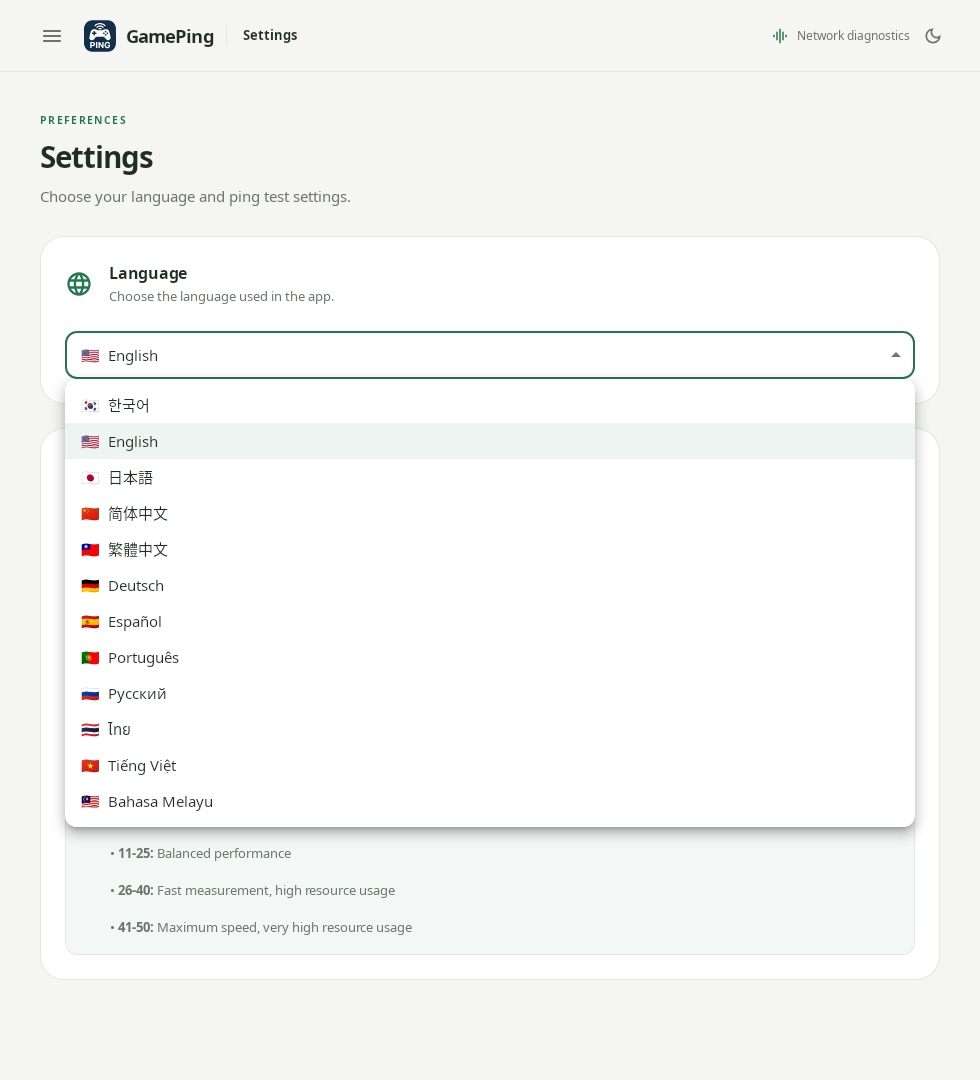
Kaynak görüntüleri izlemek için listenin en üstündeki 한국어 seçeneğini seçin.
Özgün arayüz görüntüsü yeniden kullanılmıştır; çevrilmiş bir arayüz görüntüsü üretilmemiştir.
Oyun listesi yüklenirken bekleyin. Mudfish aktarma sunucularının pingi ölçülüyor bildirimi normaldir. Aktarma sunucuları VPN bağlantısının geçebileceği sunuculardır; uygulama tahmini yolları hesaplamak için veri ölçmektedir.
Şimdi İlk ping ölçümü rehberiyle oyun ve sunucuyu seçin.