Mudfish kullanımı
Mudfish VPN başlıca mudfish, mudflow ve mudrun adlı üç programdan oluşur. Görevleri kısaca şöyledir.
-
mudfish (Mudfish Core)
Yönlendirme tablosunu değiştiren, trafiği işleyen ve aktarma sunucularıyla iletişim kuran ana programdır. mudrun kullanılamıyorsa komut isteminden doğrudan çalıştırabilirsiniz.
-
mudflow (Mudfish Flow Controller)
Trafiği ve yönlendirme tablosunu yönetir. RTT denetimleri ve yönlendirme yolu ayarları bu program üzerinden yapılır.
-
mudrun (Mudfish Launcher)
mudfish'i çalıştıran yardımcı programdır. Komut isteminde sunucu ve hizmet seçimi kolay olmadığından HTML tabanlı bir arayüz sunar.
Ekran görüntüleri kaynak belgelerden alınmıştır; arayüz dili ve menü adları farklı olabilir.
Hesap oluşturma
Mudfish için kullanıcı kimliği gereklidir. Ana sayfada kullanmak istediğiniz hesabı oluşturun.
Çalıştırma
Windows
Mudfish Launcher'ı çalıştırmadan önce
Mudfish'in doğru çalışması için TAP-Win32 Adapter v9 arayüzü, IP adresini DHCP sunucusundan alacak şekilde ayarlanmalıdır.
Windows Vista/7/8/8.1/10'da Denetim Masası → Ağ ve Paylaşım Merkezi → Bağdaştırıcı ayarlarını değiştir bölümünde TAP-Win32 Adapter v9 aygıtını bulun. Bulamıyorsanız kurulumda sorun vardır.
Aygıt özelliklerinde Internet Protocol Version 4 (TCP/IPv4) özelliklerini aşağıdaki gibi inceleyin.
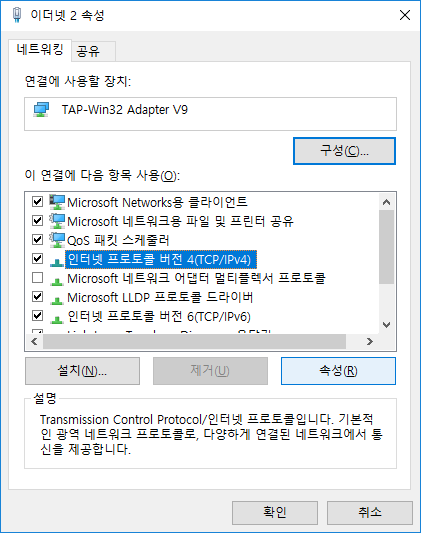
IP ve DNS sunucusu adreslerinin aşağıdaki gibi otomatik alınması mutlaka seçili olmalıdır.
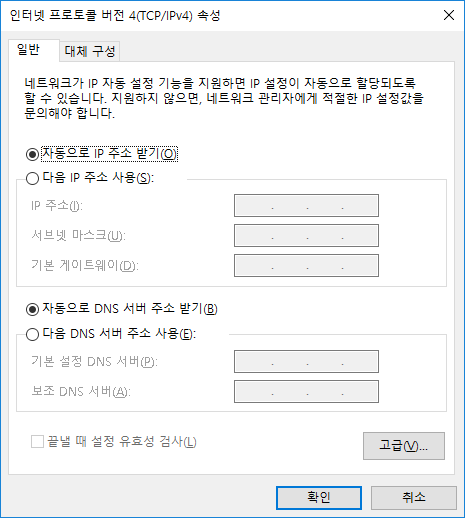
Ayarları onaylayıp kaydedince Mudfish VPN kullanıma hazırdır.
Mudfish Launcher'ı çalıştırma
Şu adımları izleyin.
-
Başlat → Tüm Programlar → Mudfish Cloud VPN → Mudfish Launcher yolundan çalıştırın. Tarayıcıda oturum açma sayfası görünür.
Windows Vista/7/8/8.1/10'da mutlaka Yönetici olarak çalıştır seçeneğini kullanın. Simgeye sağ tıklayarak bulabilirsiniz.
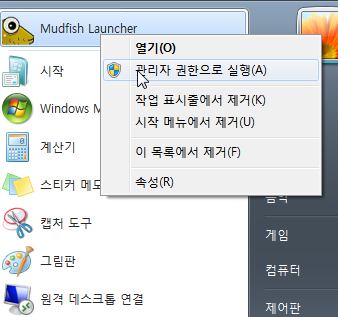
Launcher, 127.0.0.1 IP adresindeki bir portta TCP bağlantılarını dinler; varsayılan adres yerel pano adresidir. Hizmete bağlanmak için varsayılan tarayıcıyı açar.
Mac OS X
İlk çalıştırmada bazı sistem ayarları yapılır. Önce Networks bölümüne Mudfish VPN eklenir, ardından Mudfish System Extension olarak kurulur.
Networks bölümünde Mudfish VPN yapılandırması
Mudfish VPN ayarları macOS'a kurulur. Allow düğmesiyle izin verin.
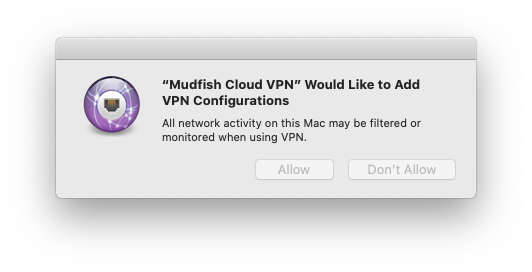
Mudfish'i System Extension olarak kurma
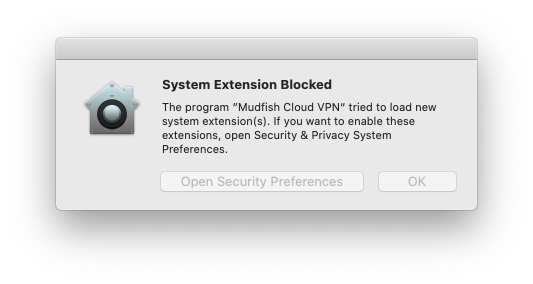
İlk çalıştırmada aşağıdaki uyarı görülebilir. Mudfish, VPN için dahili Packet Tunnel oluştururken System Extension kullandığından bu ileti çıkar.
-
macOS Golden Gate ve sonrası
-
Sistem Ayarları → Genel → Giriş Öğeleri ve Uzantılar bölümüne gidin.
-
Uzantılar altında kategoriye göre sekmesine tıklayın ve Ağ Uzantıları'nı bulun. Yanındaki (i) simgesine tıklayıp Mudfish Cloud VPN'i etkinleştirin.
-
-
macOS Sequoia ve sonrası
-
Sistem Ayarları → Genel → Giriş Öğeleri ve Uzantılar bölümüne gidin.
-
Uzantılar altında Ağ Uzantıları'nı bulun. Yanındaki (i) simgesine tıklayıp Mudfish Cloud VPN'i etkinleştirin.

-
-
macOS Sonoma ve sonrası
Sistem Ayarları → Gizlilik ve Güvenlik bölümünden engellenen uzantıya izin verin.

-
Eski macOS sürümleri
Sistem Tercihleri → Güvenlik ve Gizlilik bölümünden engellenen uzantıya izin verin.
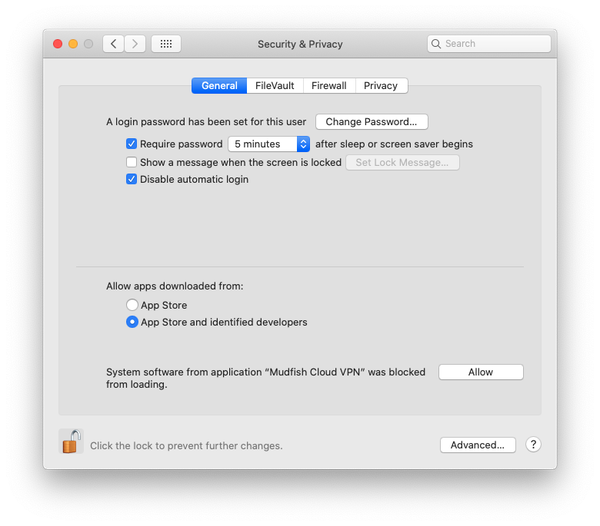
macOS Big Sur öncesindeki bazı sürümlerde, macOS hatası nedeniyle Mudfish sistem uzantısının adı Placeholder Developer olarak görünebilir.
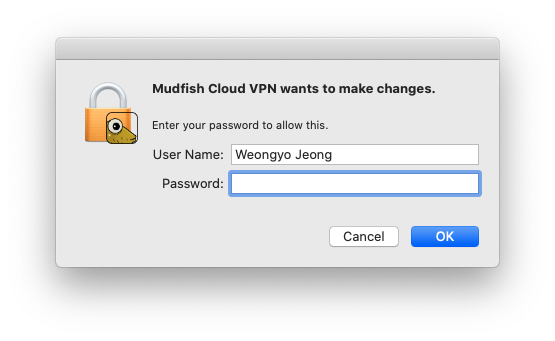
Mudfish Launcher'ı Uygulamalar'dan çalıştırın. Çalıştırma sırasında root parolası istenir.
Başarıyla çalıştığında sağ üstte bir Menulet olarak görünür.
Open Dashboard gibi bir menüden panoya gidip oturum açma ve ayar işlemlerine devam edin.
Mudfish VPN çalıştırılabilir dosyası şu nedenlerle root yetkisi gerektirir:
-
Bilgisayarla aktarma sunucusu arasındaki RTT, ICMP ile hesaplanır. Mac OS X'te ICMP için raw socket gerekir ve bunu yalnızca root kullanabilir.
-
Sihirbazdan IP ayarlanırken işletim sisteminin yönlendirme tablosu değiştirilir; bu da root gerektirir.
-
Mudfish iletişiminde kullanılan tap(4) aygıtına IP atamak için DHCP kullanılır. Bilgiyi alan dhclient komutu root gerektirir.
Linux
Launcher'ı aşağıdaki gibi çalıştırın. Örnek v4.5.0'ın kurulu olduğunu varsayar; kendi sürümünüze dikkat edin.
$ sudo /opt/mudfish/4.5.0/bin/mudrun
mudrun (Mudfish Launcher) şu nedenlerle root yetkisi gerektirir:
-
Bilgisayarla aktarma sunucusu arasındaki RTT, ICMP ile hesaplanır. Linux'ta ICMP için raw socket gerekir ve bunu yalnızca root kullanabilir.
-
Sihirbazdan IP ayarlanırken işletim sisteminin yönlendirme tablosu değiştirilir; bu da root gerektirir.
-
Mudfish iletişiminde kullanılan tap(4) aygıtına IP atamak için DHCP kullanılır. Bilgiyi alan dhclient komutu root gerektirir.
Launcher, 127.0.0.1 IP adresindeki bir portta TCP bağlantılarını dinler; örneğin yerel pano adresi. İstediğiniz tarayıcıyla bu adrese gidin.
Linux'ta mudrun düzgün çalışmıyorsa mudrun-headless dosyasını deneyin.
UI (GTK) kitaplıklarını kullanmadığı için sunucuda çalışabilecek şekilde hazırlanmıştır.
Oturum açma
Launcher düzgün çalışıyorsa tarayıcıda aşağıdaki ekran görünür.
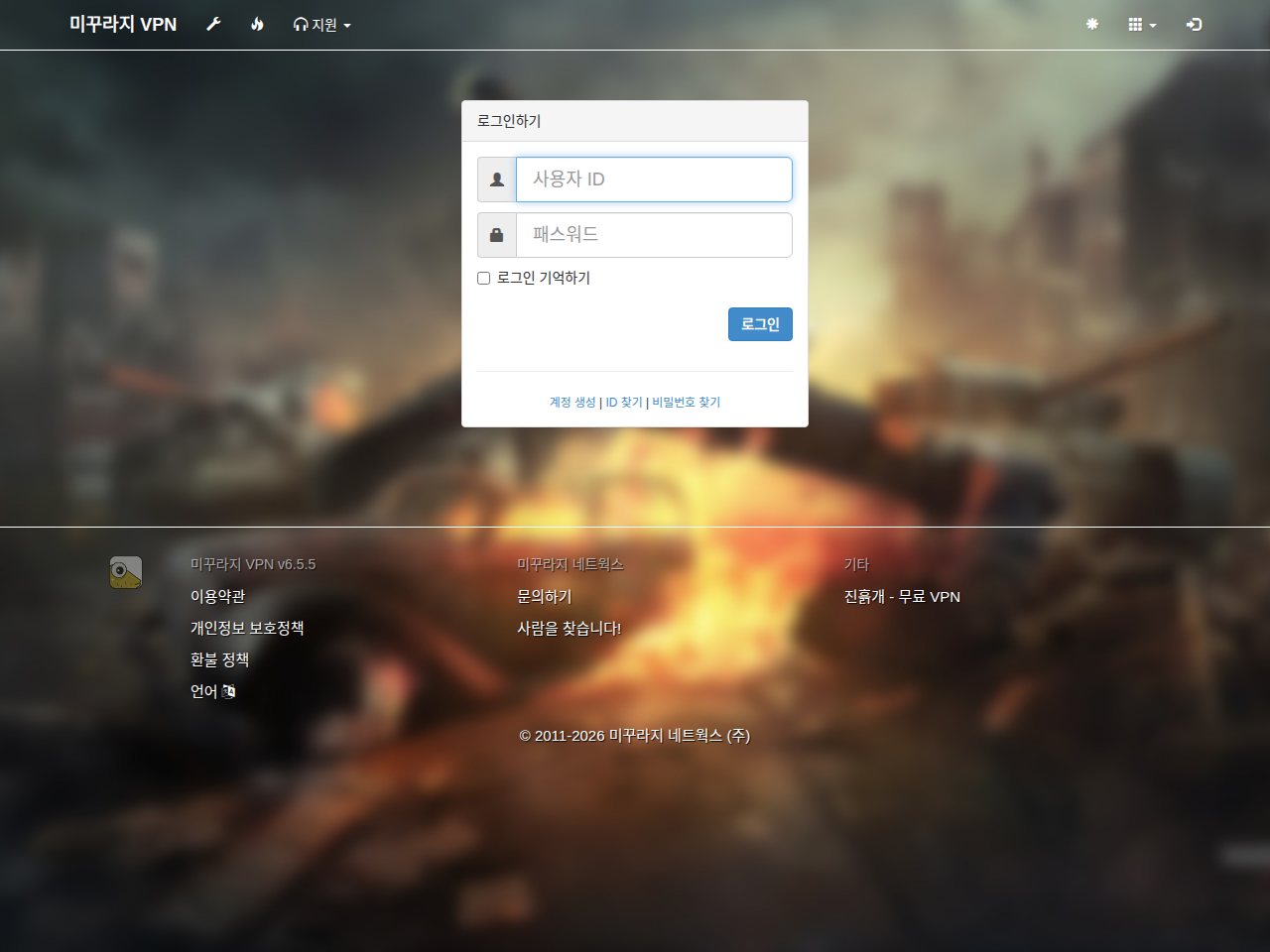
Hesap oluşturma bölümündeki kimlik ve parolayı girin. Başarılı girişten sonra aşağıdaki ekran açılır.
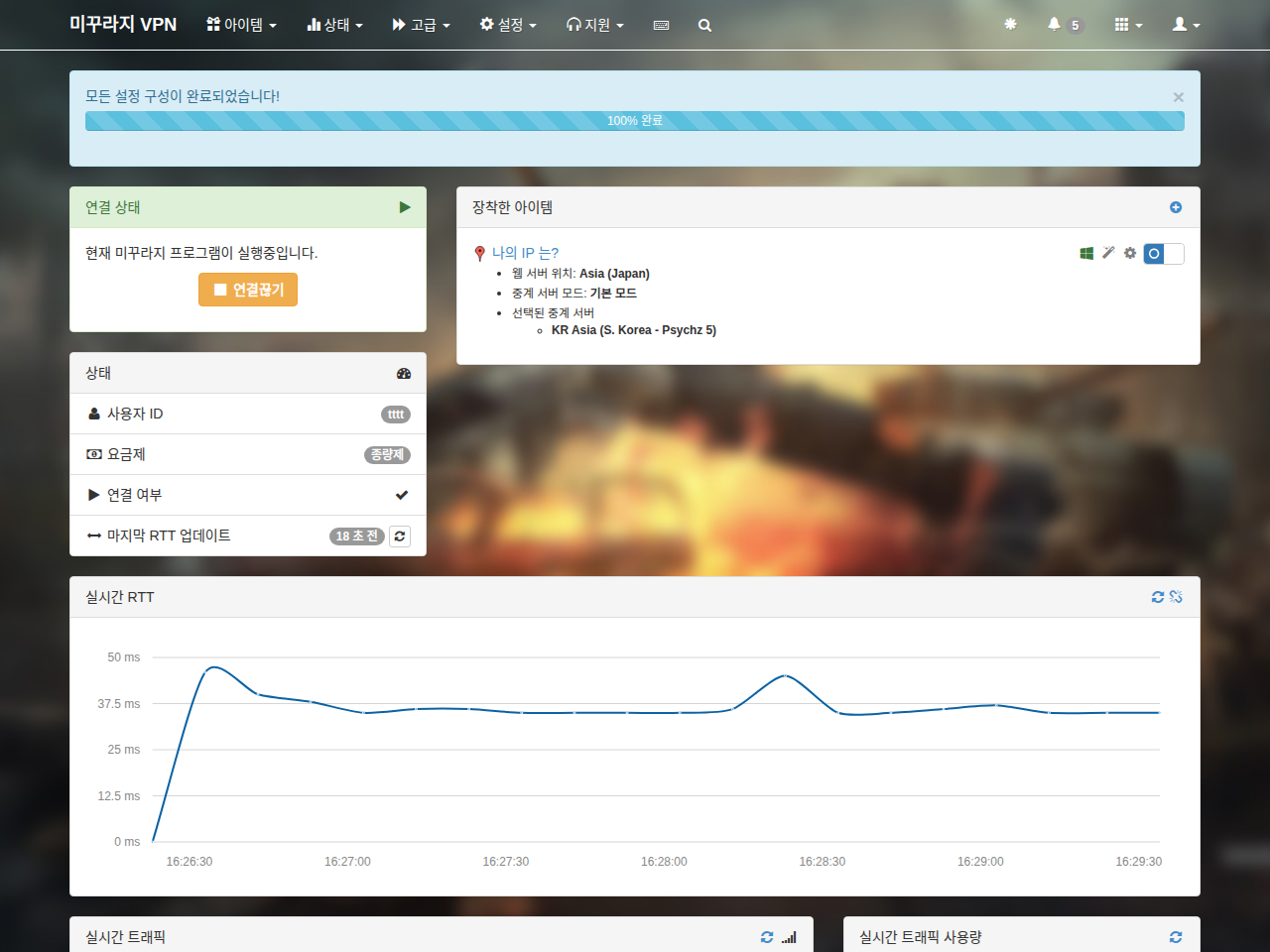
Artık Mudfish'i kullanmaya hazırsınız.
Durdurma
Windows
Mudfish'i kapatmak için sistem tepsisindeki Mudfish Launcher simgesini kullanın.
Simgeye sağ tıklayıp Exit'i seçerek Mudfish işlemlerini sonlandırabilirsiniz.
Mac OS X
Menulet simgesine tıkladığınızda açılan Exit menüsünü kullanın veya Mudfish Cloud VPN işlemini kill komutuyla sonlandırın.
Linux
İşlem listesindeki mudrun'ı kill komutuyla sonlandırın. Henüz resmî bir çıkış yöntemi yoktur.