Adım adım başlangıç
Bu belge Mudfish VPN'i ilk kez kullananlar içindir. Kurulumdan kredi ve öğe satın almaya, ardından kullanıma kadar tüm adımları açıklar.
Aşağıdaki adımları izleyerek hizmetin genel işleyişini kolayca anlayabilirsiniz.
Ekran görüntüleri kaynak belgelerden alınmıştır; arayüz dili ve menü adları farklı olabilir.
Programı indirme ve kurma
Mudfish VPN'i kullanmak için önce programı indirip kurun. İndirme sayfasından işletim sisteminize uygun dağıtımı seçin.
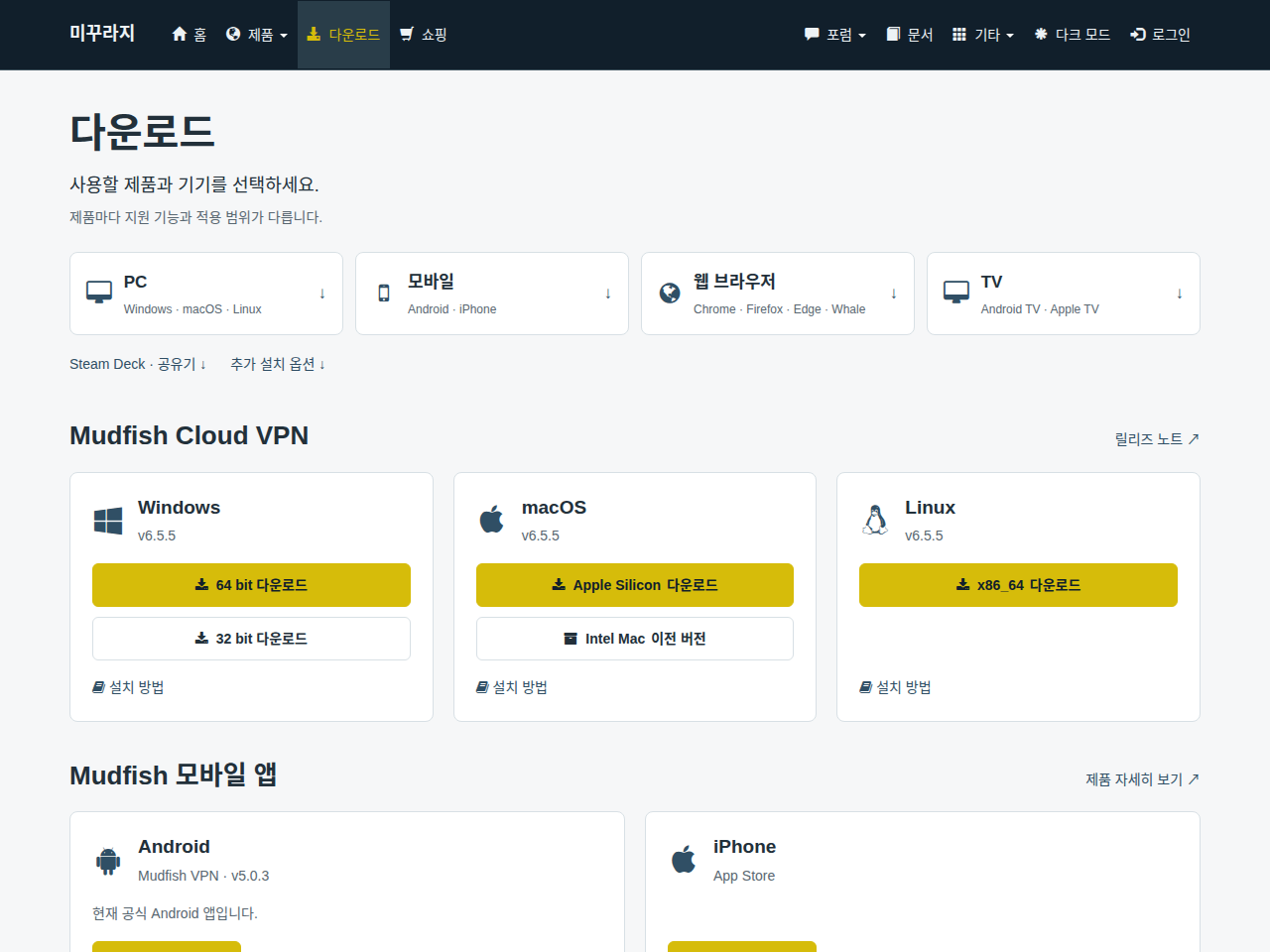
İşletim sistemine özel ayrıntılar için Mudfish kurulumu bölümüne bakın.
Kayıt olma
Şimdi hesap oluşturun. Mudfish sitesinde oturum açmayı denediğinizde “Hesap oluştur” menüsünü görebilirsiniz.
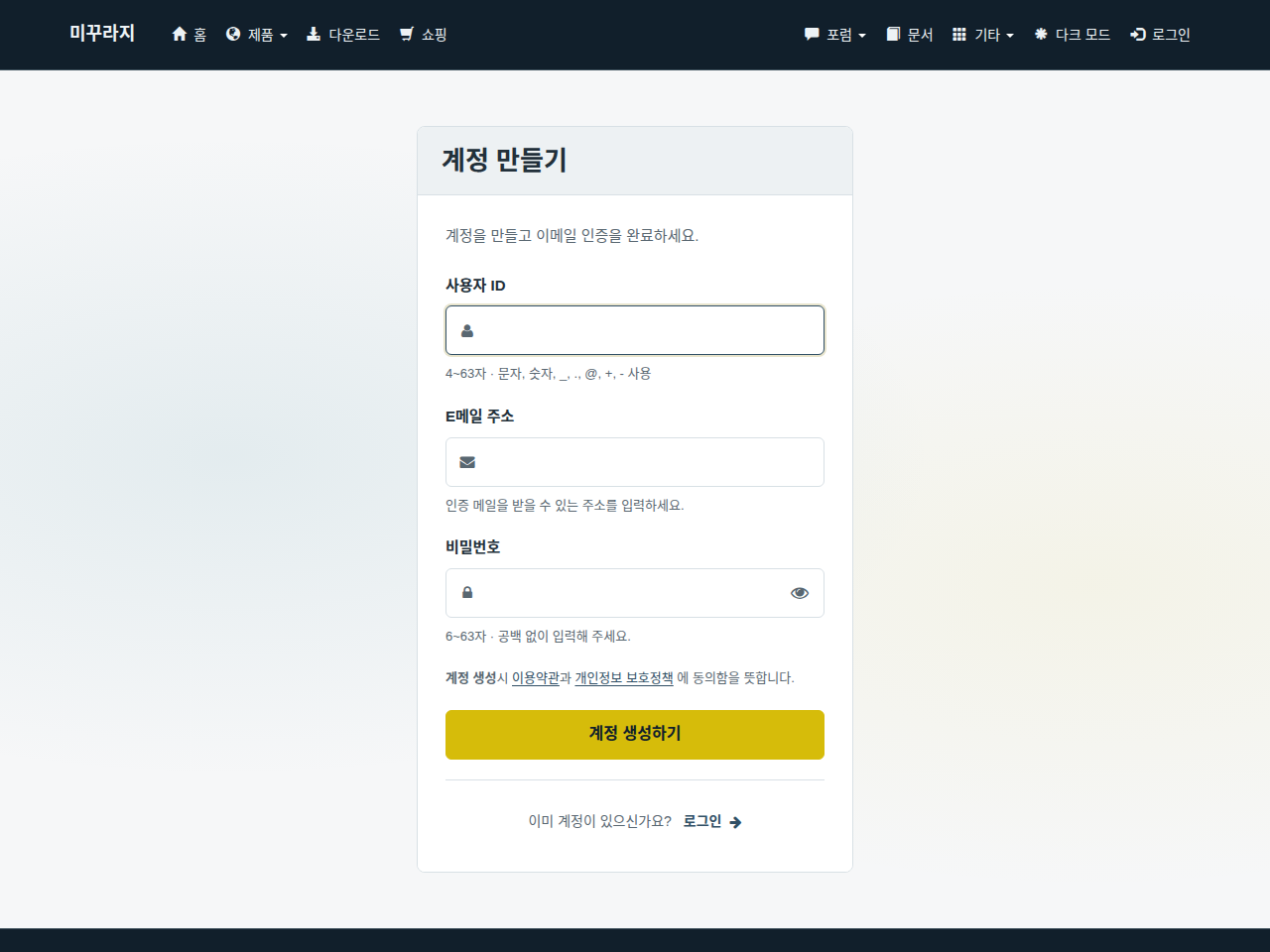
İstediğiniz kullanıcı kimliğini, e-posta adresini ve parolayı girip “Hesap oluştur” düğmesine tıklayın.
Kayıtta verdiğiniz e-posta adresine doğrulama iletisi gönderilir. Mutlaka doğrulayın; aksi hâlde parola kurtarma işlevi kısıtlanabilir.
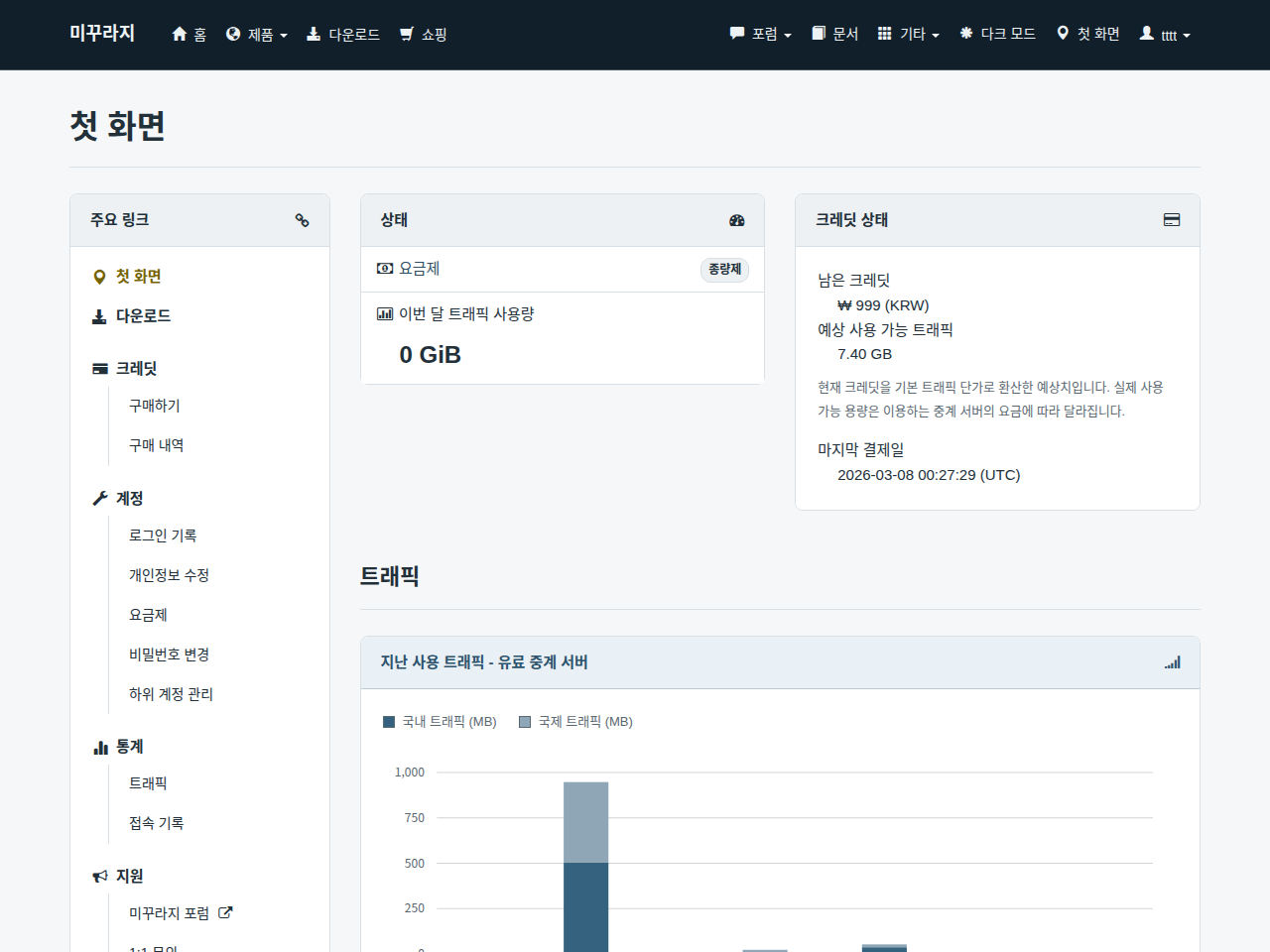
İşlemler sorunsuz tamamlandıysa aşağıdaki pano görünür.
Kredi satın alma
E-postanızı doğruladığınızda ücretsiz deneme için hesabınıza otomatik olarak az miktarda kredi eklenir. Kredi satın almadan tüm Mudfish özelliklerini kısa süre deneyebilirsiniz.
Hizmeti kullanmak için kredi satın alın. “Önemli bağlantılar” bölümünde “Kredi → Satın al” menüsüne tıklayın.
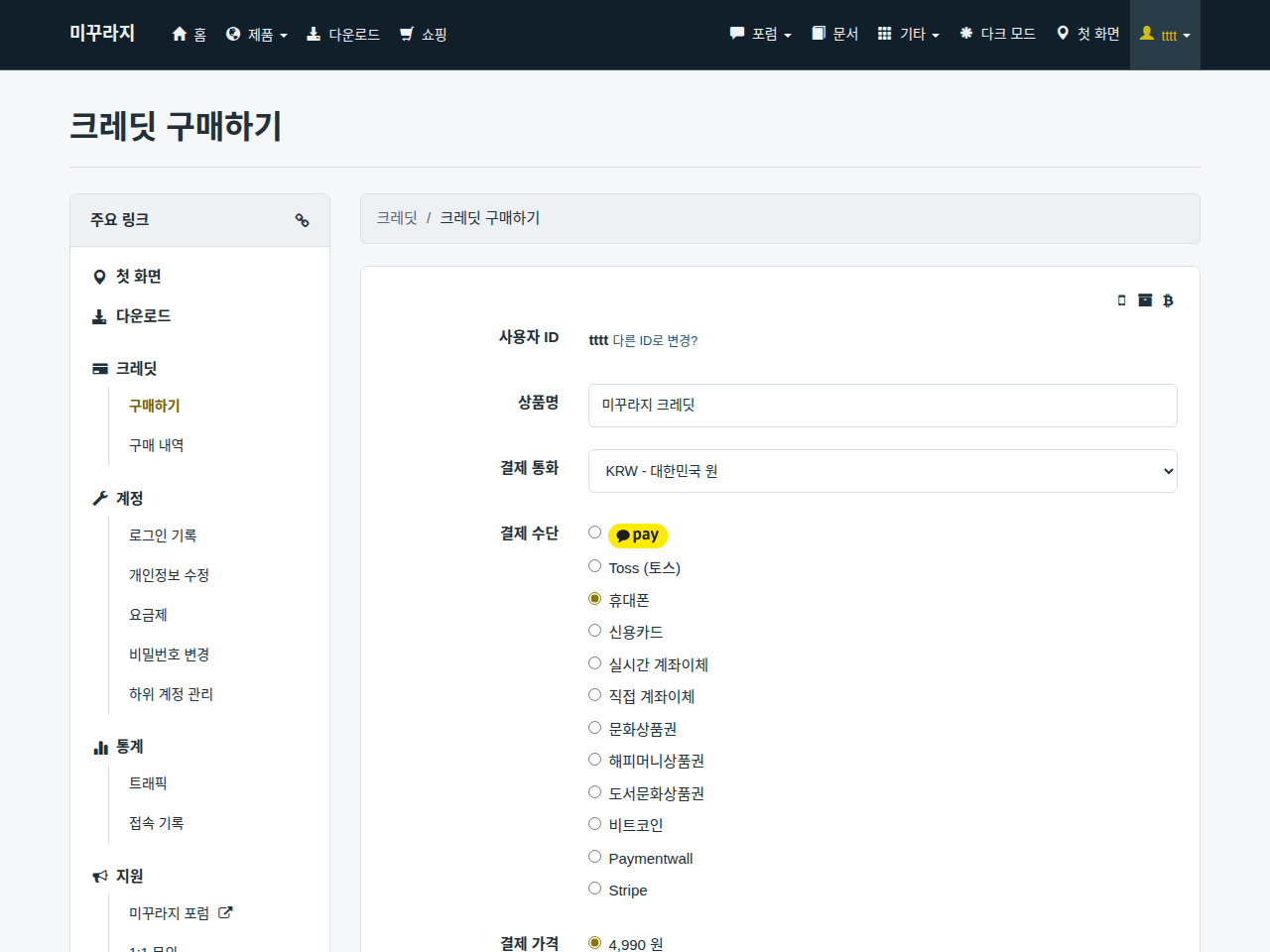
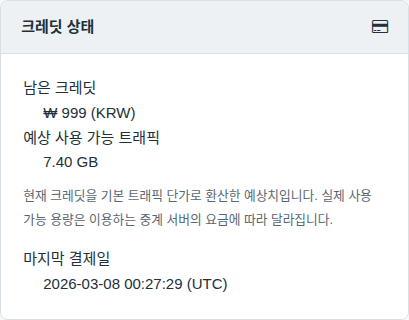
Mevcut ödeme yöntemlerinden biriyle kredi yükleyin. Başarılıysa panodaki kredi durumu aşağıdaki gibi görünür.
Programı çalıştırma
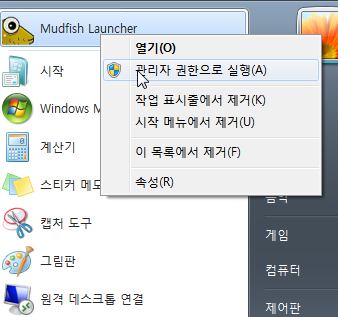
Mudfish Launcher mutlaka “Yönetici olarak çalıştır” seçeneğiyle çalıştırılmalıdır.
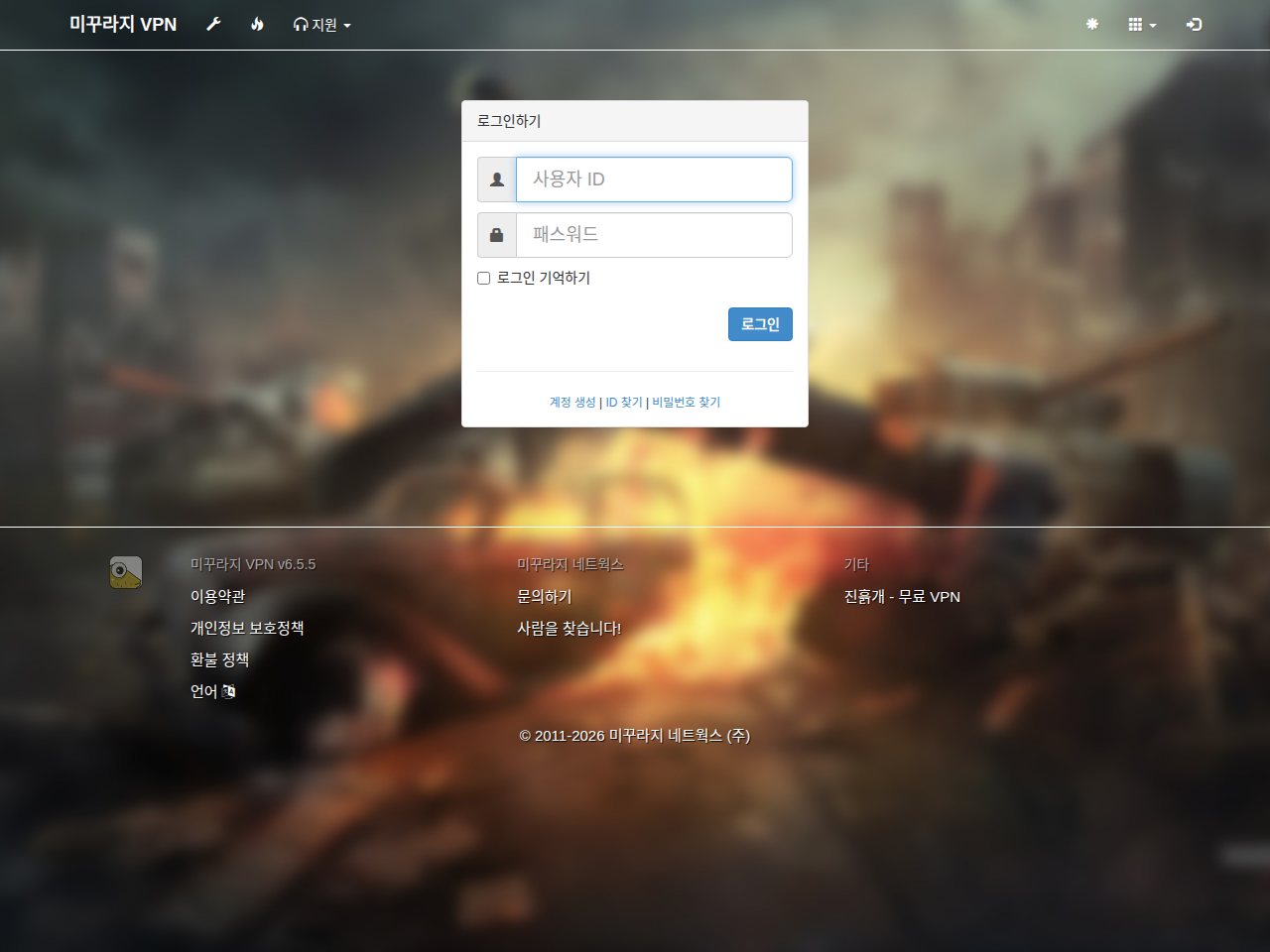
Mudfish'i çalıştırın ve oturum açın.
Öğe satın alma
Şimdi bir öğe etkinleştirin. “Öğeler → Öğe satın al” ekranında mevcut öğeleri görebilirsiniz. Bu belgede “IP adresim nedir?” öğesini satın alacağız.
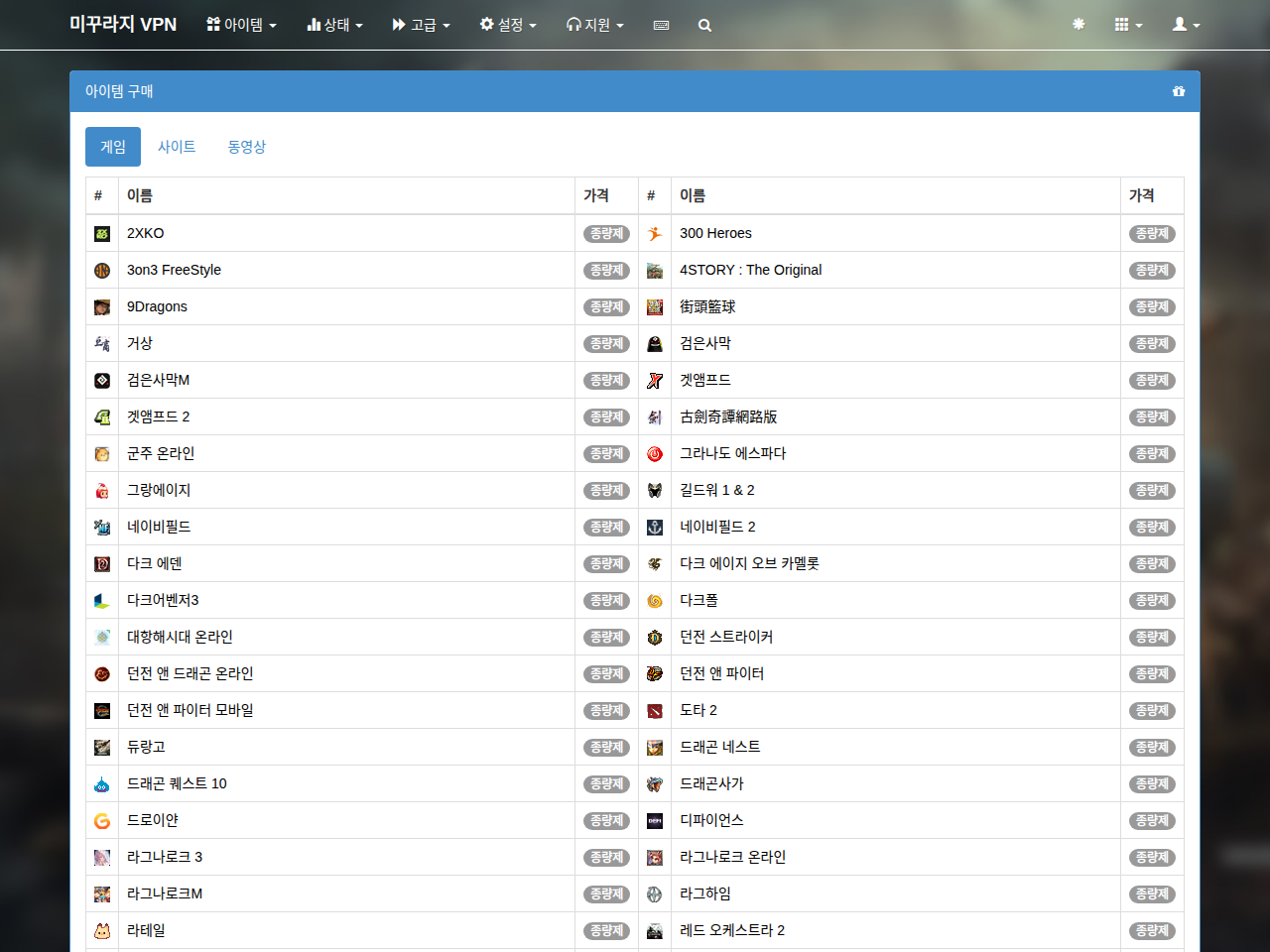
“Oyun”, “Site” ve “Video” sekmelerinden “Site”yi seçin, ardından “IP adresim nedir?” öğesine tıklayın.
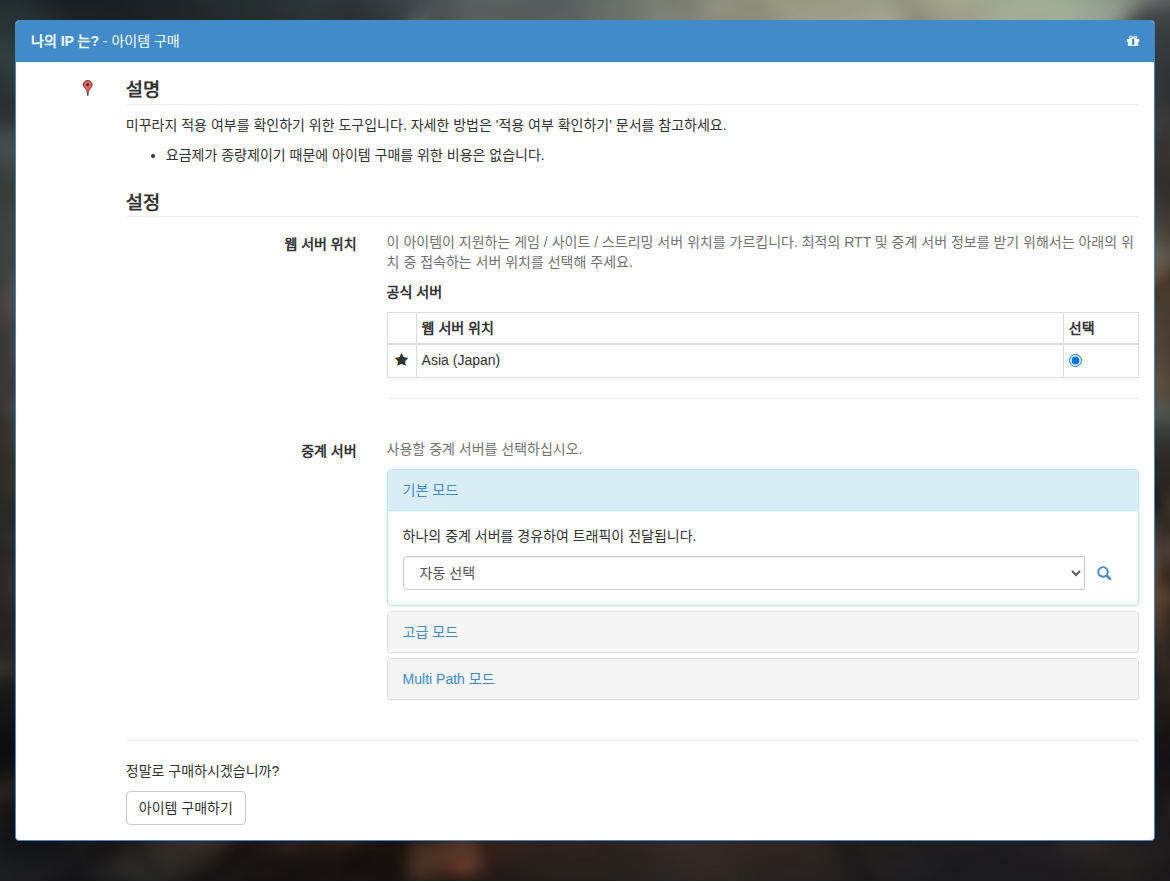
“Öğe satın al” düğmesine tıkladığınızda öğe etkinleştirilir. Satın alma tamamlanınca başarı iletisi gösterilir; panoda etkin öğeleri ve kredi durumunu aşağıdaki gibi görebilirsiniz.
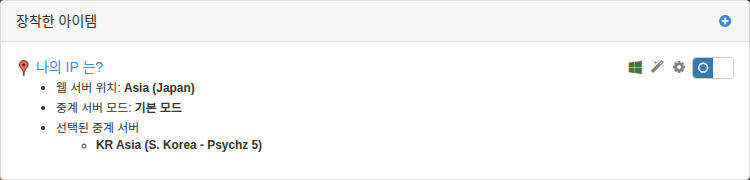
Ayarları uygulamak için “Bağlan” düğmesine tıklayın. Satın alınan öğenin tüm ayarları otomatik yapılır ve ana ekranda yapılandırma ilerleme çubuğu gösterilir. Yapılandırma 100% tamamlandığında öğeyi kullanabilirsiniz.

Her seferinde oturum açmak istemiyorsanız “Oturumu hatırla” özelliğiyle bu adımı atlayabilirsiniz.
Sorunuz mu var?
Program, hesap, kredi veya başka bir konuda sorun yaşarsanız istediğiniz zaman Mudfish forumunda yardım isteyin.