Muddog VPN سے کنیکٹ کرنا
کنکشن اسکرین کا تعارف
Muddog چلانے کے بعد اوپر کنکشن منتخب کریں۔ Windows پر اسٹارٹ مینو سے muddog، اور macOS پر Applications سے Muddog چلائیں۔ Muddog 2 میں VPN استعمال کرنے کے لیے لاگ ان اسکرین نہیں ہے۔
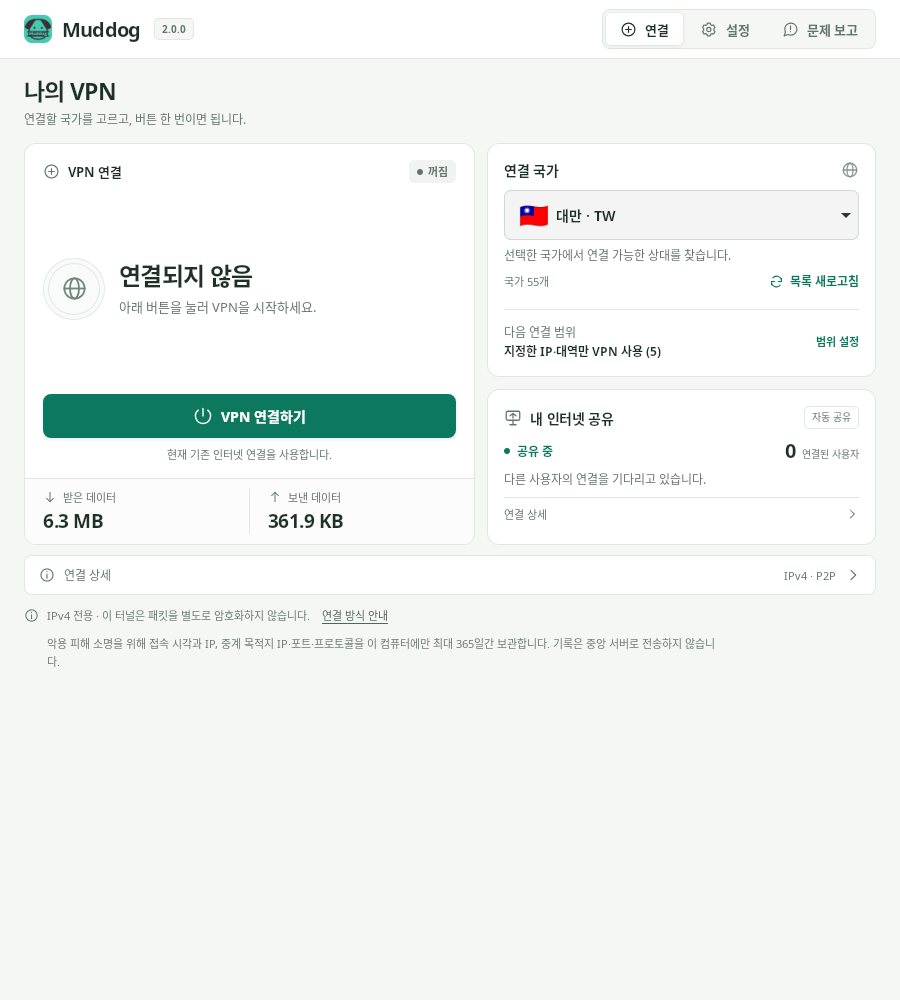
VPN کنکشن — Muddog 2.0.0 (Linux)
| اسکرین کا حصہ | کیا دیکھنا ہے |
|---|---|
| VPN کنکشن | میرے VPN کی حالت، کنیکٹ/منسوخ/منقطع کے بٹن، حالیہ VPN کنکشن کا بھیجا اور وصول کیا گیا ڈیٹا |
| کنکشن کا ملک | استعمال کیا جانے والا ملک، ممالک کی فہرست ریفریش، موجودہ یا اگلے VPN کے استعمال کا دائرہ |
| میرا انٹرنیٹ شیئرنگ | دوسرے صارفین کے ساتھ اپنی لائن شیئر کرنے کی حالت اور جڑے ہوئے صارفین کی تعداد |
| اسکرین کے نیچے کنکشن کی تفصیل | ٹنل IP، کنکشن کے ساتھی اور VPN کی حالت کے تفصیلی پیغامات |
ملک کا انتخاب اور کنکشن
- کنکشن کا ملک میں مطلوبہ ملک منتخب کریں۔ اگر کسی خاص ملک کی ضرورت نہیں تو خودکار انتخاب منتخب کریں۔
- اگلے کنکشن کا دائرہ چیک کریں۔ بدلنے کے لیے دائرہ سیٹ کریں میں VPN استعمال کا دائرہ سیٹ کر کے محفوظ کریں۔
- VPN کنیکٹ کریں دبائیں۔
- منسلک ظاہر ہونے پر مطلوبہ ویب سائٹ یا ایپ کھولیں۔ اگر فی ایپ موڈ منتخب کیا ہو تو Muddog سے ایپ چلانا ضروری ہے۔
ملک کا انتخاب فوراً محفوظ ہو جاتا ہے۔ اگر فہرست خالی ہو یا مطلوبہ ملک نظر نہ آئے تو فہرست ریفریش کریں دبائیں۔ دکھائے جانے والے ممالک کوئی مقررہ سرور فہرست نہیں ہیں، اس لیے اگر اس ملک میں کنکشن کے قابل کوئی شریک نہ ہو تو کنکشن ناکام ہو سکتا ہے۔
کنکشن کے دوران زیادہ سے زیادہ 10 میں سے دوسری کنکشن کوشش جیسی پیش رفت دکھائی جاتی ہے۔ کنکشن کے ساتھی بدل بدل کر زیادہ سے زیادہ 10 بار کوشش کی جاتی ہے، لیکن اگر کوئی ساتھی باقی نہ بچے تو اس سے پہلے ہی ختم ہو سکتا ہے۔ یہ عدد دستیاب صارفین کی تعداد نہیں ہے۔ ہر ساتھی کے ساتھ کنکشن قائم ہونے کا انتظار 10 سیکنڈ ہے، اور سرور کی درخواست میں لگنے والا وقت الگ ہے، اس لیے ضروری نہیں کہ پورا کنکشن 100 سیکنڈ کے اندر ختم ہو۔
انتظار کے دوران آپ کنکشن منسوخ کریں دبا سکتے ہیں۔ ناکام ہونے پر کنکشن کی تفصیل دیکھیں اور دوبارہ کنیکٹ کریں دبائیں یا کوئی دوسرا ملک منتخب کریں۔
اصل رسائی کی تصدیق
کنکشن کے بعد پبلک IP چیک پیج کھول کر کنکشن سے پہلے اور بعد کے IPv4 ایڈریس کا موازنہ کیا جا سکتا ہے۔ ٹنل IP VPN کے اندر استعمال ہونے والا ایڈریس ہے، اس لیے یہ وہ پبلک IP نہیں جو ویب سائٹس کو نظر آتا ہے۔
تصدیق کے لیے استعمال ہونے والا براؤزر بھی منتخب کردہ VPN دائرے میں شامل ہونا چاہیے۔
- پورے انٹرنیٹ پر VPN استعمال کریں: براؤزر میں IP چیک پیج کھولیں۔
- IP/رینج مقرر کریں: اگر چیک پیج مقرر کردہ دائرے سے باہر ہو تو پرانی لائن کا IP نظر آ سکتا ہے۔ جس منزل پر VPN واقعی لاگو کیا ہے وہاں کی رسائی بھی ساتھ چیک کریں۔
- فی ایپ VPN: براؤزر کو مکمل بند کریں، پھر Muddog سے نئے سرے سے چلا کر چیک کریں۔
IPv6 رسائی پرانی لائن استعمال کرتی ہے، اور Windows کے فی ایپ VPN میں منتخب ایپ کی IPv6 مواصلات کو مسدود کر دیا جاتا ہے۔ اگر IP وہی نظر آئے یا ویب سائٹ نہ کھلے تو مسائل کا حل دیکھیں۔
ملک تبدیل کرنا اور منقطع کرنا
ملک تبدیل کرنے کے لیے پہلے منقطع کریں دبائیں اور منسلک نہیں کی تصدیق کریں۔ پھر دوسرا ملک منتخب کر کے دوبارہ کنیکٹ کریں۔ کنکشن کی کوشش کے دوران پہلے کنکشن منسوخ کریں دبائیں۔
VPN کا استعمال ختم کرتے وقت بھی منقطع کریں دبائیں۔ صرف ونڈو بند کرنے سے VPN منقطع نہیں ہوتا۔ اگر ونڈو بند کر دی ہو تو ایپ دوبارہ کھول کر منقطع کیا جا سکتا ہے۔ ذاتی VPN منقطع کرنے پر بھی میرا انٹرنیٹ شیئرنگ جاری رہتی ہے۔
کنکشن بننے کے بعد اگر ساتھی سے رابطہ ٹوٹ جائے تو نیا VPN کنکشن خود شروع کرنا پڑتا ہے۔ کنکشن ناکام ہونے پر خودکار دوبارہ کوشش اور پہلے سے جڑے VPN کا دوبارہ کنیکٹ ہونا الگ باتیں ہیں۔ VPN منقطع ہونے پر پرانی لائن کا انٹرنیٹ بند کرنے کی سہولت فراہم نہیں کی جاتی۔