مسائل کا حل
سب سے پہلے اسٹارٹ/اسٹاپ میں ظاہر ہونے والی کیفیت اور خرابیوں کو دیکھیں۔ اگر نیچے دیے گئے طریقوں سے مسئلہ حل نہ ہو تو تشخیصی رپورٹ بھیجیں۔
جب DNS شروع نہ ہو رہا ہو
اسٹارٹ/اسٹاپ کا پیغام دیکھیں اور خرابی کی تفصیلات دیکھیں کو کھولیں۔
- سروس سے رابطہ ممکن نہیں: چیک کریں کہ آیا Windows یا Linux پر انسٹال شدہ Mudfish DNS سروس چل رہی ہے۔ صرف ونڈو کھولنے سے غیر انسٹال شدہ یا بند سروس خودکار شروع نہیں ہوتی۔ Linux پر آپ
systemctl status mudfish-dns.serviceکے ذریعے جانچ سکتے ہیں۔ - DNS پورٹ پہلے سے زیرِ استعمال ہے: پرانے Mudfish DNS کلائنٹ سمیت دیگر مقامی DNS پروگراموں کو بند کریں اور دوبارہ کوشش کریں۔
- اجازت یا انٹرسیپشن کی خرابی: macOS پر ایکسٹینشن کی منظوری یا Android پر VPN کی اجازت کا عمل مکمل کریں۔ Linux پر اگر خودکار انٹرسیپشن، ویب پروٹیکشن، اور ایپ و ڈومین انتخاب فعال کیا ہے تو eBPF کے تقاضے دیکھیں۔
- کوئی فعال DNS سرور دستیاب نہیں: نیٹ ورک چیک کریں اور کم از کم ایک سرور کو آن رکھیں۔ سرور ایڈریس، کنکشن کا طریقہ، سرٹیفکیٹ سرور کا نام اور کنکشن کی حالت چیک کریں۔ اگر SOCKS5 پراکسی کنفیگر کی ہے تو تصدیق کریں کہ پراکسی سے رابطہ قائم ہو رہا ہے۔
جب DNS چل رہا ہو لیکن سائٹ نہ کھل رہی ہو
سیٹنگز میں سرور کی حالت چیک کریں اور DNS کیشے خالی کرنے کے بعد سائٹ کو دوبارہ کھولیں۔ اگر نیٹ ورک DoT کنکشنز کو بلاک کرتا ہو تو سپورٹ شدہ DoH سرورز سے کوشش کریں۔
اپنا ذاتی انکرپٹڈ DNS استعمال کرنے والے براؤزرز ہو سکتا ہے Mudfish DNS سے نہ گزریں۔ سسٹم DNS ریزولور کو استعمال کرنے کے لیے براؤزر کی سیکیور DNS سیٹنگز چیک کریں۔ یہ بھی تصدیق کریں کہ آیا ایپ اور ڈومین کے استثنیٰ اور منتخب کردہ کنکشن کا طریقہ اس ایپ کی DNS درخواستوں کو پروسیس کر رہے ہیں۔
کچھ پابندیاں DNS کے بجائے براہِ راست ویب سائٹ کے کنکشن پر لگائی جاتی ہیں۔ معاون ماحول میں دائرہ کار اور حدود کا جائزہ لینے کے بعد ویب پروٹیکشن آزما کر دیکھیں۔ تمام نیٹ ورکس پر رسائی کی ضمانت نہیں دی جا سکتی۔
جب DNS سیٹنگز بحال کرنی ہوں
خرابی کی تفصیلات دیکھیں میں ظاہر ہونے والی وجہ کو حل کرنے کے بعد اسٹارٹ/اسٹاپ میں DNS بحالی کی دوبارہ کوشش کریں پر کلک کریں۔ بحالی ناکام ہونے پر بھی اصل ترتیبات محفوظ رہتی ہیں۔
Linux پر اگر کوئی دوسرا پروگرام /etc/resolv.conf میں رد و بدل کر دے تو بحالی کا تنازع پیدا ہو سکتا ہے۔ تنازع حل کیے بغیر دوبارہ کوشش کرنے پر بحالی پھر ناکام ہو جائے گی۔ محفوظ شدہ بحالی کا ڈیٹا سنبھال کر رکھیں، اور اگر مدد درکار ہو تو مسئلے کی رپورٹ میں خرابی کی تفصیلات شامل کریں۔
مسئلے کی رپورٹ
- مسئلے کی رپورٹ کھولیں اور پیش آنے والی صورتحال اور مسئلہ دہرانے کا طریقہ تحریر کریں۔
- ہسٹری منسلک کرنے کے لیے صرف اسی صورت میں حالیہ DNS تلاش اور ویب کنکشن لاگ شامل کریں منتخب کریں جب ضرورت ہو۔ یہ زیادہ سے زیادہ 32 آئٹمز کو شامل کرتا ہے اور خود لاگنگ کا فیچر آن نہیں کرتا۔
- تشخیصی مواد کی تصدیق کریں پر کلک کر کے رپورٹ کا مواد چیک کریں۔
- رپورٹ بھیجیں پر کلک کریں۔ بعد میں Mudfish کسٹمر سپورٹ سے رابطہ کرتے وقت استعمال کے لیے ٹکٹ نمبر محفوظ کر لیں۔
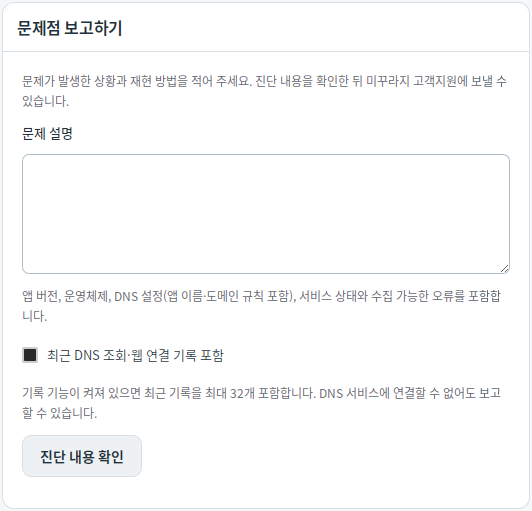
تشخیصی معلومات میں ایپ کا ورژن، آپریٹنگ سسٹم، DNS سیٹنگز (بشمول سرور ایڈریسز، ایپ کے نام، اور ڈومین رولز)، سروس کی حالت، اور دستیاب ایررز شامل ہوتے ہیں۔ Windows پر جمع کیے جانے والے حالیہ سروس لاگز بھی شامل کیے جاتے ہیں۔ رپورٹ بھیجنے سے ایک پرائیویٹ سپورٹ ٹکٹ بن جاتا ہے۔ اگر DNS سروس سے رابطہ منقطع بھی ہو تب بھی آپ رپورٹ تیار کر سکتے ہیں۔