Wireshark yordamida paket dampini olish
Ushbu maqolada Wireshark dasturidan foydalanib qanday qilib paket dampini olish mumkinligi qisqacha bayon etilgan. Ba'zan yangi o'yinni qo'llab-quvvatlashni so'rashda yoki Mudfish'dan foydalanishda muammolar yuzaga kelganda, paket dampi muammoni samarali tahlil qilish usullaridan biri hisoblanadi.
- Paket dampini olayotganda albatta simli tarmoq (kabel orqali tarmoqqa ulanish) orqali bajarishingiz kerak. Simsiz tarmoqda (Wi-Fi) WinPcap kutubxonasi to'g'ri ishlamasligi mumkin, AirPcap esa pulli dastur bo'lgani uchun undan foydalanish qiyin.
Wireshark dasturini o'rnatish
-
Wireshark rasmiy saytiga kirib, eng so'nggi distributivni o'rnatishingiz kerak. Rasmiy veb-sayt manzili: https://www.wireshark.org/. O'rnatish vaqtida odatda winpcap ham birga o'rnatiladi.
Agar Microsoft Windows NT 10.0 (tuzilma 1607) / NDIS 6 yoki undan yuqori versiyada to'g'ri ishlamasa, Win10Pcap yoki Npcap dasturini o'rnatib ko'ring.
-
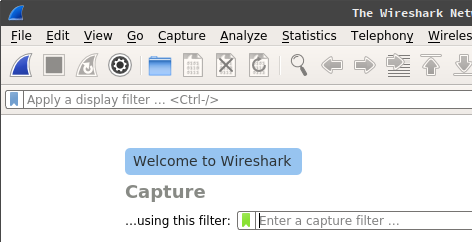
O'rnatgandan so'ng dasturni ishga tushirsangiz, quyidagi ekranni ko'rasiz. Demak, Wireshark muvaffaqiyatli o'rnatildi! Endi paket dampini olamizmi?
Wireshark yordamida paket dampini olish
-
Paket dampini boshlashdan oldin, P2P dasturlarini, brauzerlarni, yuklab olish dasturlarini va Mudfish dasturini to'liq yoping. Aks holda paket dampi fayli keraksiz darajada katta bo'lib ketadi va paketlarni tahlil qilishda ortiqcha paketlar ko'pligi sababli tahlil qilish juda qiyinlashadi.
-
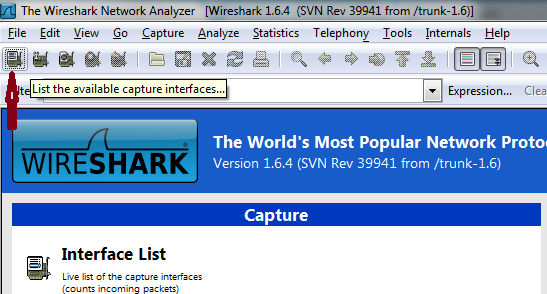
Quyidagi rasmda ko'rsatilganidek, yuqori chap burchakdagi belgini (List the available capture interfaces) bosib kompyuteringizdagi tarmoq interfeyslari ro'yxatini oching.
-
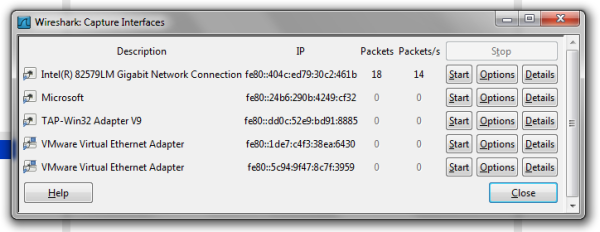
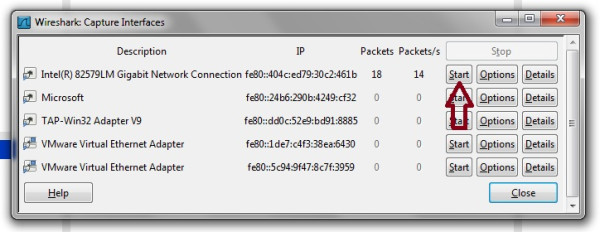
Shunda quyidagi kabi oyna ochiladi va ushbu oynada qaysi tarmoq interfeysida paket dampi olishni tanlaysiz. Bu yerda TAP-Win32 Adapter V9 deb nomlangan interfeys Mudfish foydalanadigan tarmoq interfeysidir, Intel(R) 82579LM Gigabit Network Connection esa noutbukdagi haqiqiy Ethernet karta interfeysidir. (Har bir foydalanuvchining kompyuterida Ethernet kartasi har xil bo'lgani sababli nomlar farq qilishi mumkin. Odatda oyna ochilgandan so'ng Packets soni doimiy ravishda oshib borayotgan interfeys internetga ulangan tarmoq hisoblanadi.)
-
Ushbu maqolada Intel(R) 82579LM Gigabit Network Connection interfeysida paket dampi olinadi deb hisoblaymiz. Ushbu interfeys yonidagi Start tugmasi bosilsa, paket dampi boshlanadi.
-
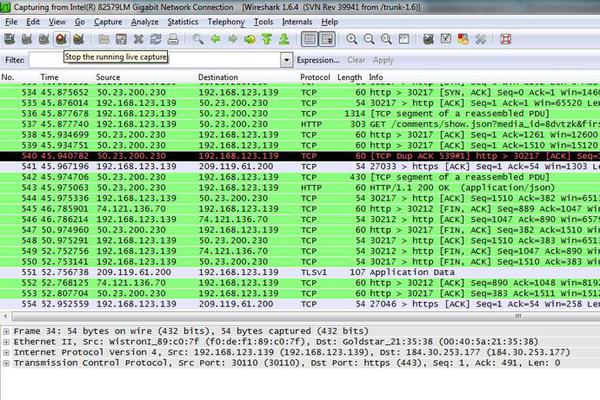
Shunda quyidagi kabi oyna ko'rinadi. Bu paket dampi ayni paytda davom etayotganini bildiradi.
-
Endi boshqa foydalanuvchilar bilan birga o'yinni o'ynang! Ba'zan boshqa o'yinchilar bilan o'ynamasdan shunchaki bo'sh paket dampini olib yuborishadi, bunday holatda bu tahlil uchun hech qanday yordam bermaydi. :-(
Wireshark'ni to'xtatish va paket dampini saqlash
-
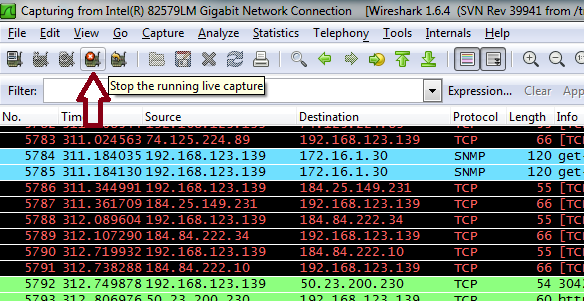
Kerakli vaqt yoki hajmda paket dampini olganingizdan so'ng, endi uni to'xtatish va saqlash kerak bo'ladi. Paket dampini to'xtatish uchun quyidagi rasmda ko'rsatilgan to'xtatish belgisini (Stop the running live capture) bosing.
-
Endi paket dampi to'xtatildi. Uni fayl sifatida saqlash qoldi. Yuqori menyudan File → Save tugmasini bosib fayl ko'rinishida saqlang.
-
Ushbu faylni support@loxch.com manziliga yuborsangiz, muammoni tahlil qilib yoki yangi o'yinni ro'yxatdan o'tkazishga yordam beramiz. Hech qachon paket dampi faylini forumga ochiq yuklamang, uni faqat elektron pochta (e-mail) orqali yuboring. Paket dampi ichida ba'zan shaxsiy yoki muhim maxfiy ma'lumotlar bo'lishi mumkinligi tufayli xavfsizlik muammolari yuzaga kelishi mumkin.