Ishlayotganligini tekshirish
Mudfish to'g'ri ishlayotgan yoki ishlamayotganligini tekshirish usullari bayon etilgan sahifa.
Full VPN rejimi orqali tekshirish usuli
-
Full VPN rejimini yoqing va dasturni qayta ishga tushiring.
-
https://myip.mudfish.net manziliga kiring. Agar u to'g'ri ishlayotgan bo'lsa, unga mos xabar chiqishi kerak.
"Mening IP manzilim qaysi?" elementi orqali tekshirish usuli
Ushbu usul bilan tekshirish uchun albatta "Mening IP manzilim qaysi?" (What is my IP?) elementini sotib olib, o'rnatishingiz (faollashtirishingiz) kerak.
Ishlayotganligini tekshirish (Oddiy rejim)
Ushbu qo'llanma Mudfish to'g'ri ishga tushganligini va faol qo'llanayotganligini tekshirish bo'yicha ko'rsatma beradi. Quyidagi amallarni bajarib, uning to'g'ri ishlayotganligini tekshirishingiz mumkin.
- Barcha Mudfish jarayonlarini yoping. Windows tizimida pastki o'ng burchakdagi tizim panelida (system tray) Mudfish belgisini topishingiz mumkin.

-
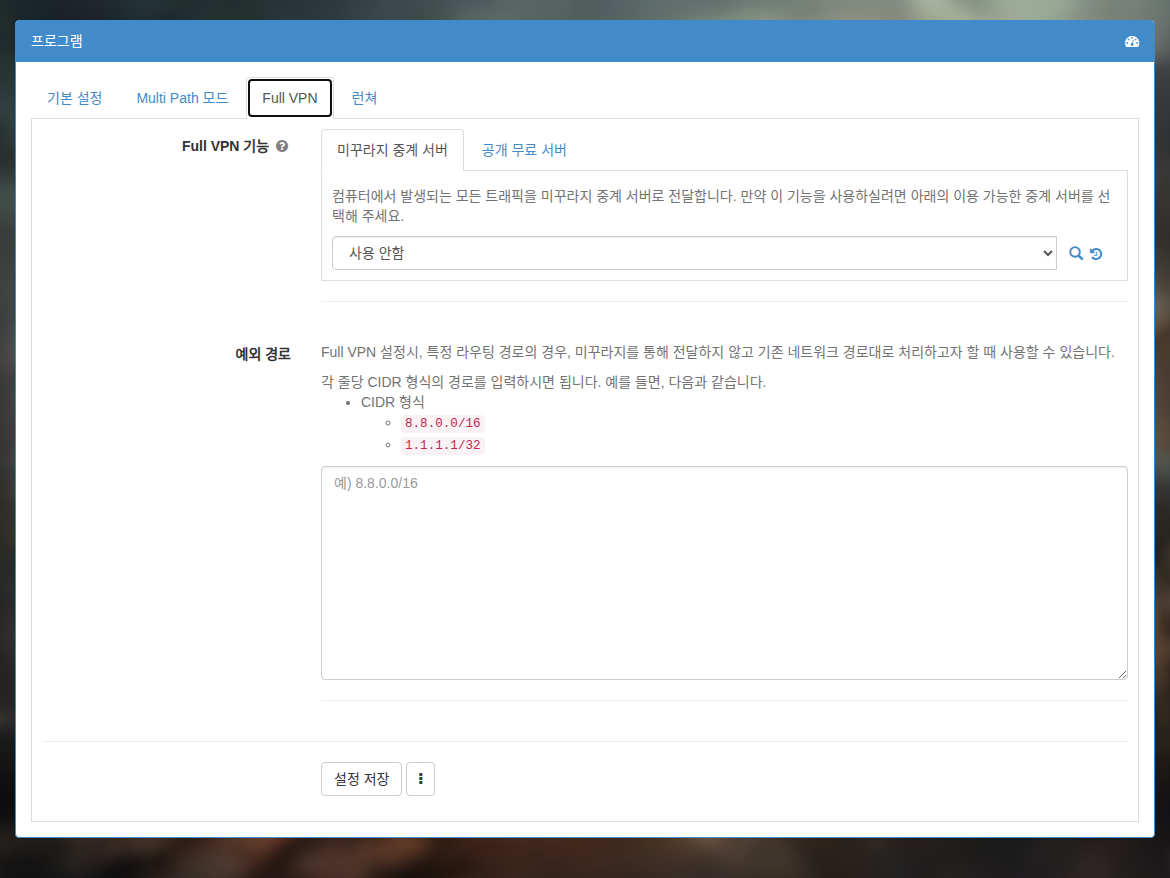
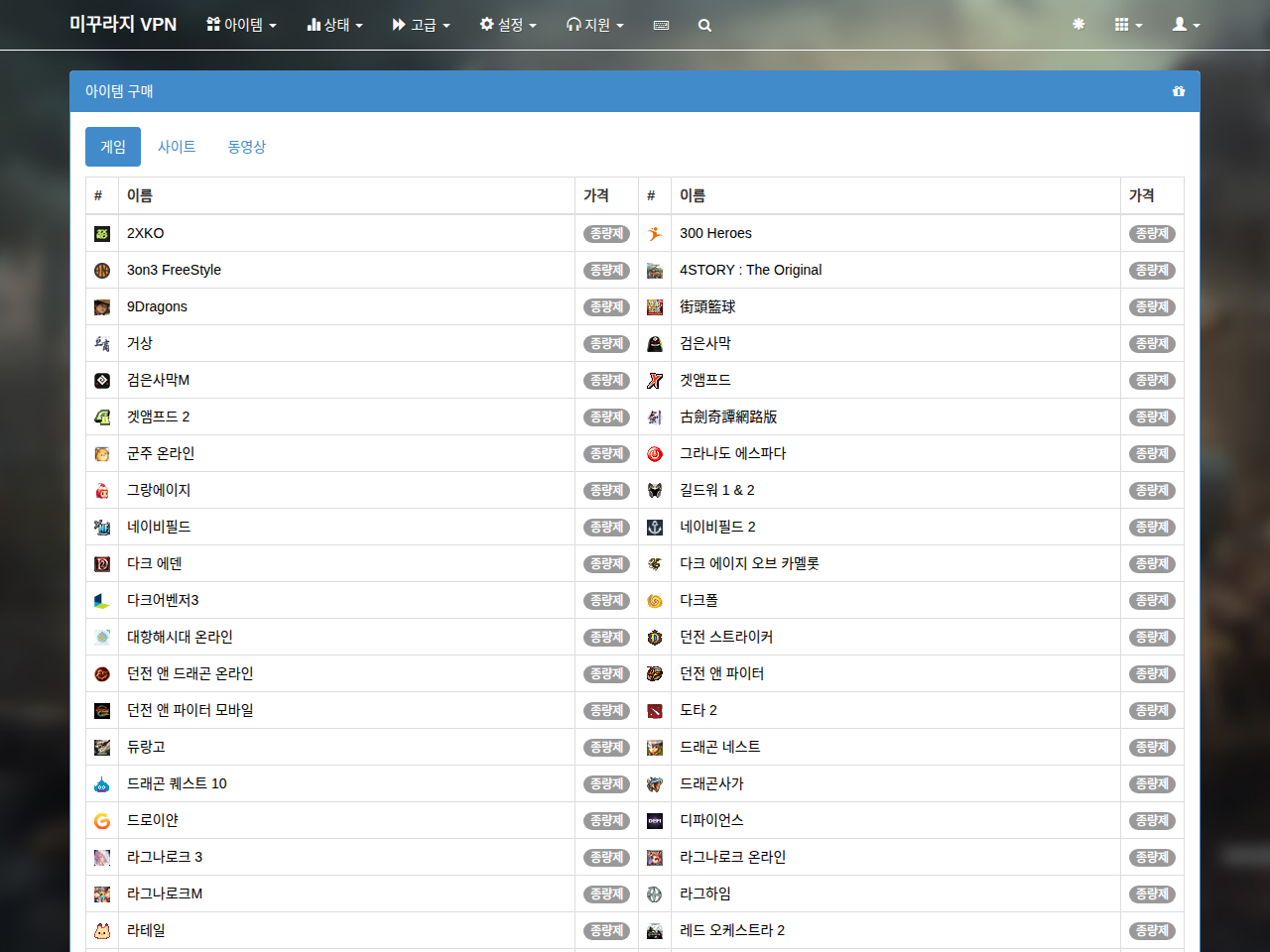
Brauzer orqali https://mudfish.net sahifasiga kirib tizimga kiring, so'ng “Elementlar → Element sotib olish” menyusiga o'ting. ‘Sayt’ toifasiga kirsangiz, “Mening IP manzilim qaysi?” elementi bor, ushbu elementni sotib oling. Bu bepul element bo'lgani sababli uni istalgan foydalanuvchi sotib olishi mumkin. Agar oldin sozlangan Full VPN rejimi mavjud bo'lsa, uni 'O'chirilgan' (Off) holatiga o'tkazing.
-
Endi Mudfish dasturini ishga tushiring. Tizimga kiring va sozlamalar konfiguratsiyasi yakunlanguncha kuting. Agar Launcher orqali kirgan bo'lsangiz, uni to'liq yopib, qayta ishga tushiring.

-
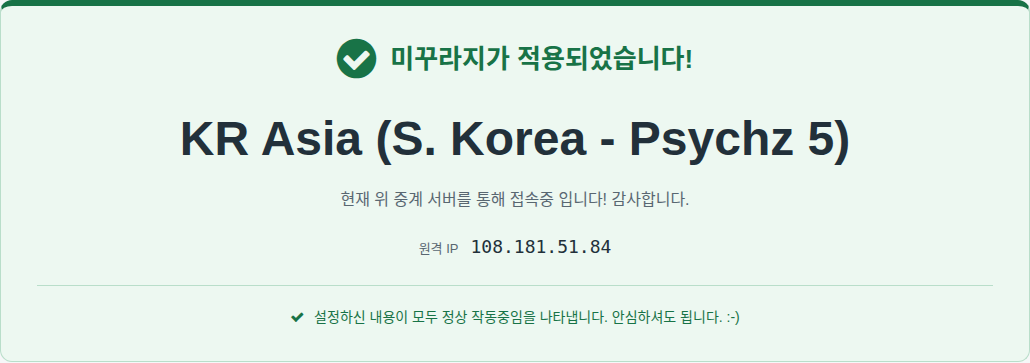
Endi brauzer orqali https://myip.mudfish.net saytiga kiring. Agar to'g'ri qo'llangan bo'lsa, quyidagi rasmdagidek oynani ko'rishingiz mumkin. Ekranda ko'rsatilgan oraliq tugun (relay server) nomi siz tanlagan tugunga qarab (agar avtomatik tanlash bo'lsa, tasodifiy tugun) farq qilishi mumkinligini unutmang.
Ishlayotganligini tekshirish (Kengaytirilgan rejim)
Ushbu hujjat Mudfish v4 oraliq tugunlarining Kengaytirilgan rejimi (Advanced mode)dan foydalanganda, Mudfish to'g'ri qo'llanilayotganligini tekshirishga yordam beradi. Quyidagi bosqichlarni bajarish orqali Kengaytirilgan rejim to'g'ri ishlayotganini tekshirishingiz mumkin:
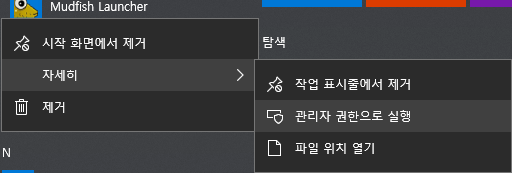
- Mudfish Launcher'ni ishga tushiring va tizimga kiring.
-
(Ixtiyoriy) Agar oldin sozlangan Full VPN rejimi bo'lsa, uni 'O'chirilgan' holatiga o'tkazing va Mudfish'ni qayta ishga tushiring.
-
Boshqaruv paneli (Dashboard) paydo bo'lgach, “Elementlar → Element sotib olish” menyusiga kiring. ‘Sayt’ toifasida “Mening IP manzilim qaysi?” elementi mavjud, ushbu elementni sotib oling. Bepul element bo'lgani sababli hamma uni xarid qilishi mumkin.
-
Boshqaruv panelidagi 'Mening IP manzilim qaysi?' elementini bosing, so'ng oraliq tugun sozlamalarini 'Kengaytirilgan rejim' (Advanced mode)ga o'zgartiring va ulanish uchun oraliq tugunlarni alohida tanlang. (Bu yerda birinchi oraliq tugun A, ikkinchi oraliq tugun B deb hisoblaymiz.) So'ng 'Saqlash' tugmasini bosing.
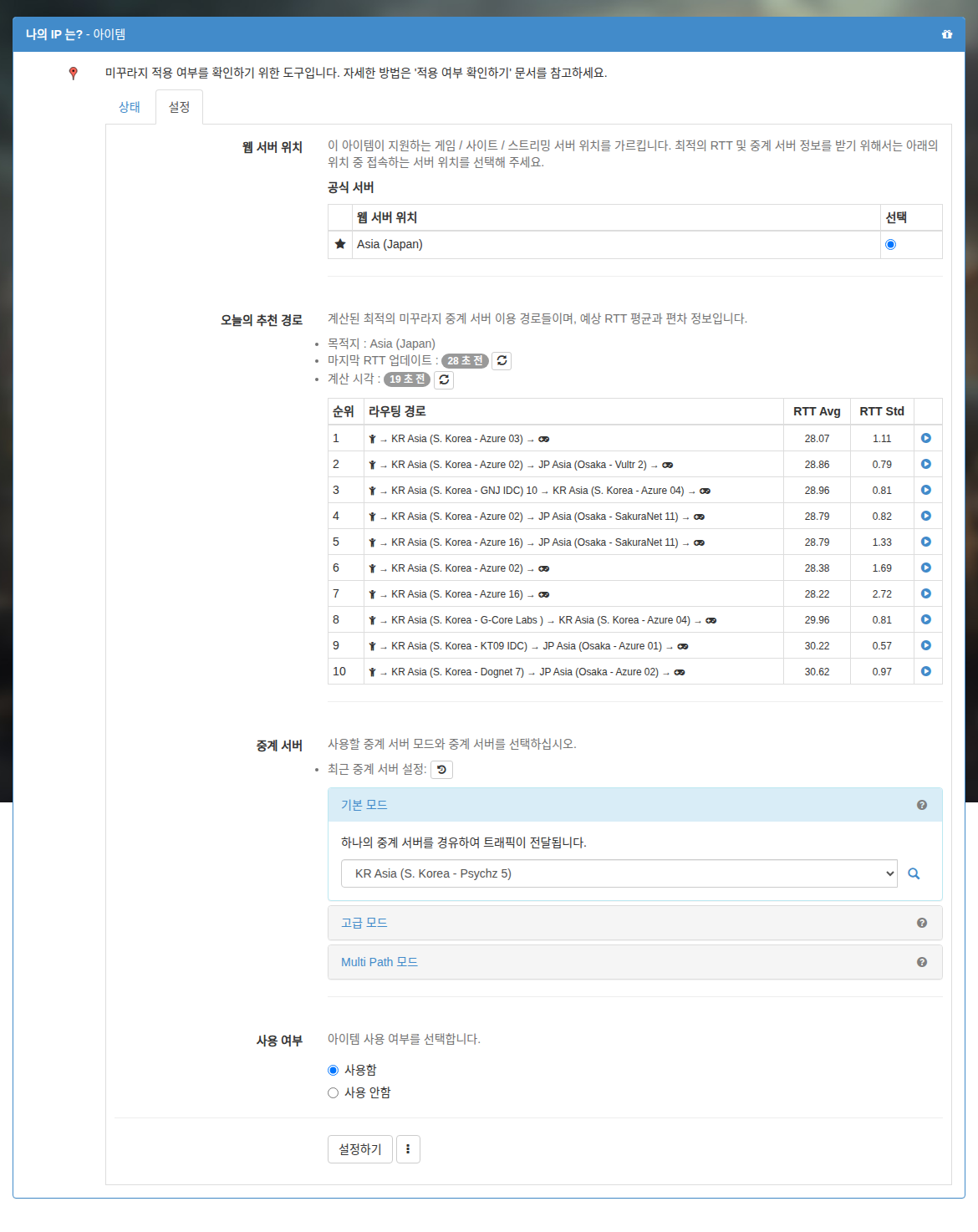
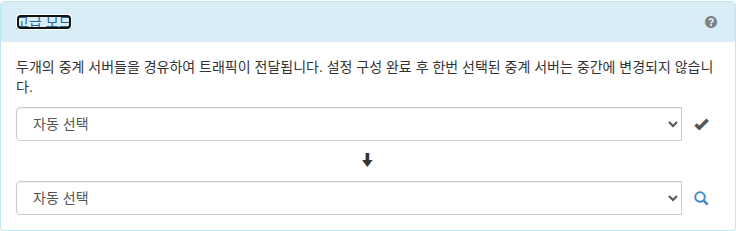
-
Mudfish'ni to'liq yoping va qayta ishga tushiring.
-
Endi brauzer orqali https://myip.mudfish.net saytiga tashrif buyuring. Agar to'g'ri sozlangan bo'lsa, quyidagi rasmdagidek oynani ko'rasiz. Saytga kirganda ko'rinadigan oraliq tugun nomi albatta yuqorida tanlangan B oraliq tuguni (ikkinchi tanlangan tugun) bo'lishi kerak. Agar B tugun nomi to'g'ri ko'rinsa, 'Kengaytirilgan rejim' to'g'ri ishlayotganini bildiradi.
"Real vaqt grafigi" orqali tekshirish usuli
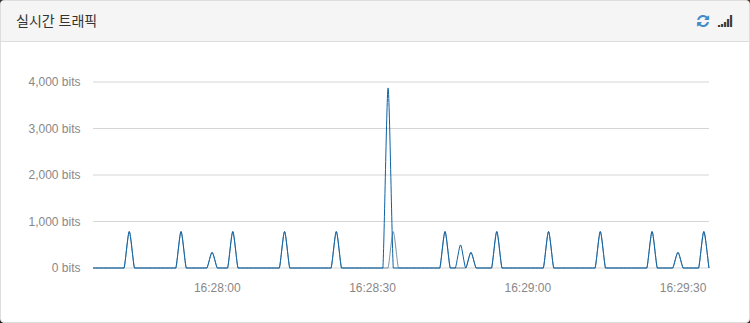
Sozlangan element yoki Full VPN rejimidan foydalanganda trafik to'g'ri yo'naltirilayotganini tekshirish uchun Mudfish Launcher orqali kirilgan boshqaruv panelidagi real vaqt trafik holati grafigini ko'rishingiz mumkin. O'yinni boshqa foydalanuvchilar bilan o'ynayotgan paytda qisqa vaqtga chiqib tekshirib ko'rishingiz mumkin.
-
Trafik bo'lmagan holat
-
Trafik bo'lgan holat