Tùy chọn khởi chạy mudrun
Tiến trình mudrun, còn gọi là Mudfish Launcher, phụ trách giao diện của Mudfish.
Tùy chọn khởi chạy mudrun
Tài liệu này giải thích các tùy chọn khởi chạy Mudfish Launcher. Các tùy chọn khả dụng như sau.
-
-a <addr>Chỉ định địa chỉ Mudfish Launcher lắng nghe. Mặc định là 127.0.0.1 (loopback). Nếu đặt
<addr>thành0.0.0.0, chương trình lắng nghe trên tất cả giao diện. -
-BKhông mở trình duyệt mặc định khi chạy Mudfish Launcher.
-
-DGhi phần thân phản hồi HTTP cho các yêu cầu do Mudfish Launcher tạo vào tệp, giúp xem chi tiết thông báo từ máy chủ trung tâm Mudfish.
-
-ICho Mudfish Core dùng IP Helper thay cho DHCP khi đặt IP riêng trong hệ điều hành.
-
-NDùng trình điều khiển TUN thay cho TAP do OpenVPN cung cấp. Có thể dùng khi TAP không cài được đúng trên Windows.
-
-OTùy chọn này tồn tại đến Mudfish Cloud VPN v5.6.2 và đã bị bỏ từ v5.7.1.
Dùng các cổng cũ như 10007, 10008 để kết nối với máy chủ trung tâm Mudfish thay cho cổng 80 hoặc 443 thông thường.
Dùng khi không thể truy cập máy chủ trung tâm Mudfish do tường lửa mạng.
-
-p <password>Chỉ định mật khẩu để đăng nhập tự động bằng ID và mật khẩu nhập trực tiếp.
-
-P <port>Chỉ định cổng Mudfish Launcher lắng nghe. Mặc định là TCP 8282.
-
-SGiao tiếp với máy chủ trung tâm Mudfish bằng văn bản không mã hóa thay vì SSL.
-
-sDùng SSL khi trình duyệt giao tiếp với Mudfish Launcher. Trình duyệt sẽ truy cập theo dạng https://ui.mudfish.net:8282 thay vì http://127.0.0.1:8282.
-
-tBuộc Mudfish Launcher tạo yêu cầu có dạng HTTP khi giao tiếp với máy chủ trung tâm.
-
-u <username>Chỉ định ID người dùng để đăng nhập tự động bằng ID và mật khẩu nhập trực tiếp.
-
-X <proxy_ip:proxy_port>Tùy chọn này tồn tại đến Mudfish Cloud VPN v5.6.2 và đã bị bỏ từ v5.7.1.
Nếu tường lửa khiến khó kết nối Mudfish, bạn có thể dùng HTTP Proxy. Xem ví dụ chi tiết trong phần Kết nối Mudfish từ Trung Quốc.
Cách áp dụng tùy chọn
Windows
Trên Windows, áp dụng như sau. Ví dụ này giả định dùng đồng thời -I và -D.
-
Mở menu Start của Windows rồi vào "Mudfish Cloud VPN".
-
Trong menu Mudfish Cloud VPN, nhấp chuột phải vào biểu tượng "Mudfish Launcher" rồi chọn "Properties".
-
Trong cửa sổ thuộc tính, sửa tùy chọn khởi chạy tại "Target (T)". Mặc định thường là:
"C:\Program Files\Mudfish Cloud VPN\mudrun.exe"Hãy thêm -I và -D vào giá trị đó, ví dụ như sau.
"C:\Program Files\Mudfish Cloud VPN\mudrun.exe" -I -D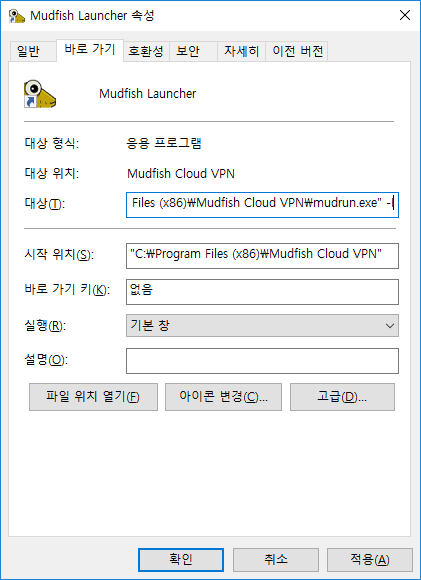
Ảnh minh họa dùng giao diện tiếng Hàn.
OS X
Trên OS X, phải chạy Mudfish qua Terminal.
-
Mở "Applications -> Terminal".
-
Chạy sudo bash để có quyền root.
-
Dùng lệnh cd /Applications/Mudfish\ Cloud\ VPN.app/Contents/MacOS/ để vào thư mục cài Mudfish.
-
Chạy theo dạng "./Mudfish\ Cloud\ VPN -c -tùy_chọn".

Ảnh minh họa dùng giao diện tiếng Anh.