Mục
Menu thêm và quản lý mục. Bạn cũng có thể tạo mục tùy chỉnh theo nhu cầu. Hiện có các menu sau.
-
Mua mục
-
Quản lý mục
Mua mục
Trang thêm mục Mudfish.
Quản lý mục
Cài đặt mục
Thông thường, nhấp một mục trong "Mục -> Quản lý mục" hoặc liên kết trong danh sách "Mục của tôi" trên bảng điều khiển để mở cài đặt. Các tùy chọn gồm:
-
Tự động gia hạn
Giúp tiết kiệm thời gian và tránh thao tác lặp lại. Khi còn dưới 3 ngày, thời hạn sử dụng mục được tự động gia hạn và credit được khấu trừ.
-
Vị trí máy chủ
Vị trí máy chủ trò chơi, trang web hoặc dịch vụ phát trực tuyến mà mục hỗ trợ. Để nhận thông tin RTT và máy chủ trung chuyển tối ưu, nên chọn vị trí máy chủ trò chơi hoặc đích đến bạn muốn kết nối.
-
Tuyến đường đề xuất hôm nay
Tính toán dựa trên RTT thu thập cho "Vị trí máy chủ" ở trên và đề xuất các tuyến qua máy chủ trung chuyển Mudfish tối ưu. Bạn có thể xem RTT trung bình dự kiến và độ lệch.
-
Máy chủ trung chuyển
Chọn máy chủ trung chuyển cần dùng. Hiện hỗ trợ các chế độ sau; xem từng phần tương ứng để biết chi tiết.
-
Chế độ cơ bản
-
-
Sử dụng
Chọn có sử dụng mục hay không. Nếu chọn "Không sử dụng", cấu hình của mục sẽ không được áp dụng vào hệ điều hành.
Tạo mục tùy chỉnh
Để dùng tính năng này, bạn phải bật Chế độ chuyên gia.
Nếu dịch vụ bạn muốn dùng (trò chơi, trang web, phát trực tuyến...) chưa có trong danh sách Mudfish và bạn biết thông tin đích đến, bạn có thể tạo mục tùy chỉnh.
Bật tính năng
Khi Chế độ chuyên gia đang bật, vào "Mục → Quản lý mục"; bạn sẽ thấy nút Tạo phía trên danh sách.
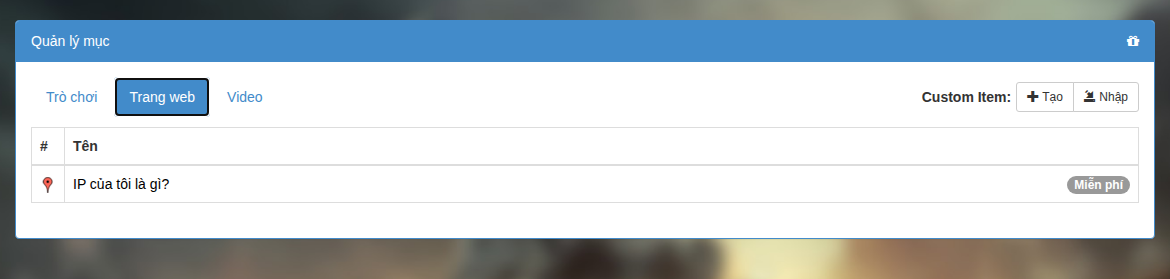
Menu tạo mục
Nhấp nút để mở menu sau.
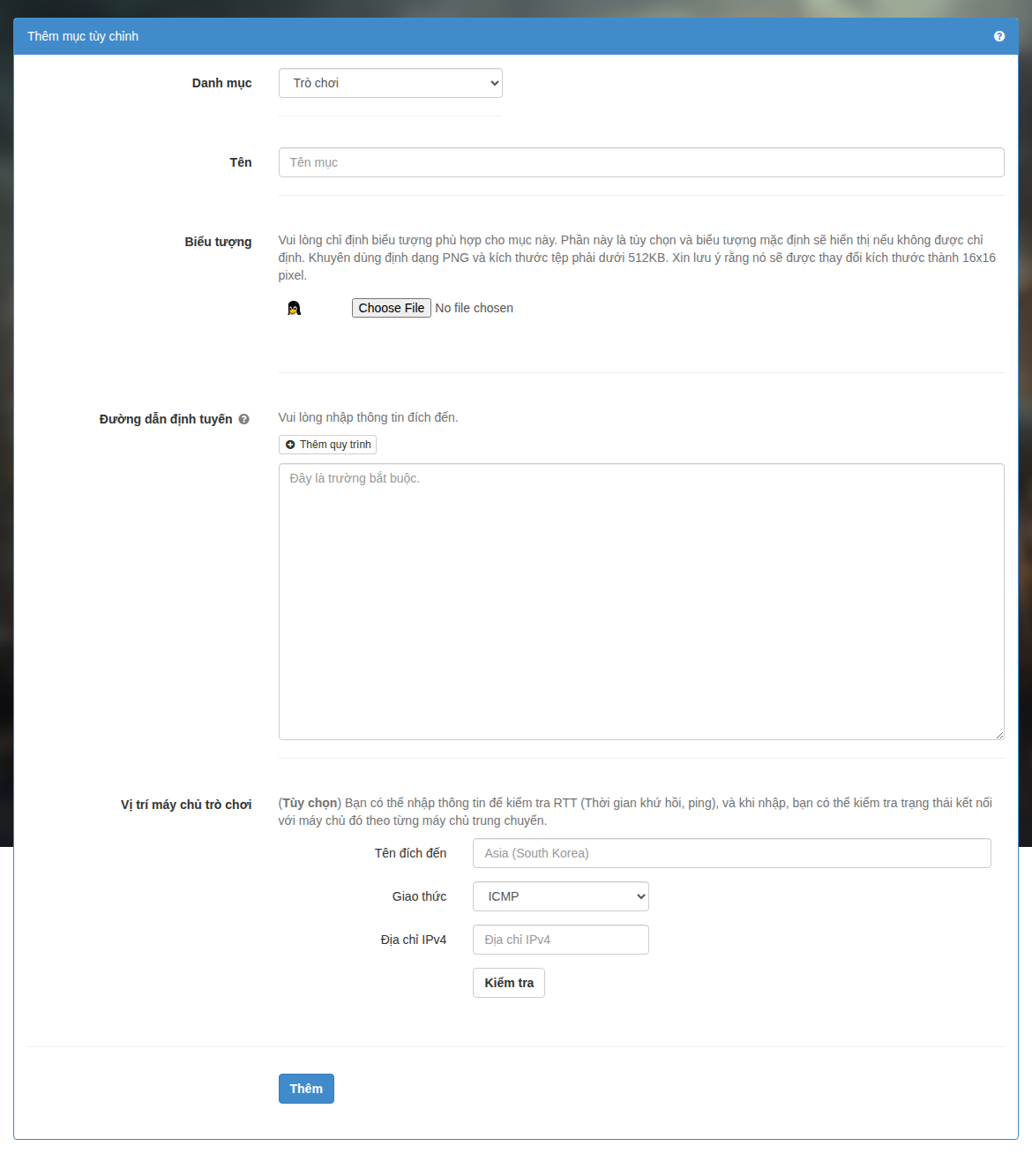
Ý nghĩa từng trường như sau.
-
Danh mục
Chọn trò chơi, trang web hoặc phát trực tuyến trong danh sách danh mục của biểu mẫu.
-
Tên
Tên của mục. Hãy nhập tên dễ nhận biết.
-
Biểu tượng
Bạn có thể chỉ định biểu tượng cho mục. Kích thước tối đa là 16x16 pixel; ảnh lớn hơn sẽ tự động được thu nhỏ. Nếu không chọn, biểu tượng mặc định là chim cánh cụt, linh vật Linux.
-
Tuyến định tuyến
Mudfish hiện cho phép nhập ba loại thông tin định tuyến: hostname, CIDR và tên tiến trình. Chi tiết như sau.
-
Hostname
Bạn có thể nhập tên miền như www.google.com. Mudfish Core sẽ tự phân giải DNS rồi thêm vào bảng định tuyến dưới dạng CIDR /24.
-
CIDR
Nhập địa chỉ đích. Có thể nhập nhiều đích, mỗi dòng một giá trị CIDR. Ví dụ:
-
192.168.100.0/24
-
192.168.100.65/32
là những giá trị hợp lệ.
-
-
Tên tiến trình
Cú pháp phải bắt đầu bằng "P:" như bên dưới. Ví dụ, để áp dụng cho firefox.exe, nhập như sau.
- P:firefox.exe
Chỉ cần nhập tên tiến trình, không cần đường dẫn thư mục.
Tùy chọn theo tiến trình
Cảnh báoĐể dùng tùy chọn theo tiến trình, bạn phải dùng Mudfish v5.8.1 trở lên.
Mudfish hỗ trợ các quy tắc tùy chọn theo tiến trình sau.
-
E<port_number>Loại trừ
<port_number>cụ thể. Áp dụng đồng thời cho TCP và UDP. Có thể nhập nhiều lần để loại trừ nhiều cổng. -
I<port_number>Bao gồm
<port_number>cụ thể. Áp dụng đồng thời cho TCP và UDP. Có thể nhập nhiều lần để bao gồm nhiều cổng. -
N<cidr>Dùng để bao gồm một khối IP
<cidr>cụ thể theo cú pháp CIDR. Ví dụ, cú pháp sau hợp lệ:-
N1.1.1.1/32 -
N85.33.9.0/24
-
-
RChạy ở chế độ Reverse. Chỉ được chỉ định một lần.
-
X<cidr>Dùng để loại trừ một khối IP
<cidr>cụ thể theo cú pháp CIDR. Ví dụ, cú pháp sau hợp lệ:-
X1.1.1.1/32 -
X85.33.9.0/24
-
Các tùy chọn phải được ngăn cách bằng dấu chấm phẩy (
;). Xem những ví dụ sử dụng bên dưới.Thông tinNếu tùy chọn theo tiến trình quá dài hoặc vượt 64 ký tự, bạn có thể chia thành nhiều dòng bằng cú pháp sau.
P:eFootball.exe;N34.120.0.0/16P:eFootball.exe;N34.140.0.0/16P:eFootball.exe;N34.249.0.0/16
-
P:curl.exe;E443;E80Chuyển lưu lượng của tiến trình
curl.exequa máy chủ trung chuyển Mudfish, nhưng cổng 443 và 80 kết nối trực tiếp từ máy tính người dùng, không qua máy chủ trung chuyển. -
P:proc.exe;R;I80Xử lý lưu lượng của tiến trình
proc.exe, nhưng vì dùng chế độRnên mặc định mọi kết nối đi trực tiếp từ máy tính. Riêng lưu lượng cổng 80 đi qua máy chủ trung chuyển Mudfish. -
P:chrome.exe;E80;X1.1.1.1/32Chuyển lưu lượng của tiến trình
chrome.exequa máy chủ trung chuyển Mudfish. Tuy nhiên, cổng 80 và khối IP 1.1.1.1/32 được xử lý trực tiếp trên máy tính, không gửi qua máy chủ trung chuyển. -
P:chrome.exe;R;I80;N1.1.1.1/32Theo mặc định, không gửi lưu lượng của tiến trình
chrome.exeđến máy chủ trung chuyển Mudfish. Chỉ lưu lượng đến cổng 80 hoặc khối IP 1.1.1.1/32 đi qua Mudfish; các cổng và IP đích khác kết nối trực tiếp từ máy tính.
-
-
Đích đến
Nhập thông tin để kiểm tra RTT (Round Trip Time, tức ping). Hiện hỗ trợ các giao thức sau.
-
Giao thức ICMP
Để kiểm tra thành công, phải nhập địa chỉ IPv4 có thể ping được, tức có thể trả lời ICMP echo reply.
-
Giao thức TCP
Nhập IP và cổng có thể thực hiện bắt tay ba bước TCP.
Nhấp "Kiểm tra" để xem ngay ping đến đích có hoạt động không và RTT là bao nhiêu.
Sau khi nhập thông tin đích, bạn có thể xem:
-
Thông tin tuyến đường đề xuất hôm nay.
-
Kết quả tính ping tối ưu, tìm tuyến đường và các thông tin khác.
Bạn vừa sửa thông tin đích đến của mục tùy chỉnh?Sau khi đặt đích, cần ít nhất 1–2 giờ để tích lũy RTT trước khi xem các thông tin trên. Hãy chờ sau khi nhập; dữ liệu sẽ dần được thu thập và sẵn sàng sử dụng.
-
Nếu thêm thành công, mục vừa tạo sẽ xuất hiện trong danh sách "Mục đang dùng".
Ví dụ tạo mục
Xóa mục
Để sửa hoặc xóa mục, nhấp biểu tượng của mục để mở menu tương ứng.
Mục tùy chỉnh có thời hạn mặc định 30 ngày. Nếu tắt "Tự động gia hạn" trong cài đặt mục, mục có thể tự bị xóa sau 30 ngày.