HTTP Proxy
Nếu tài liệu có lỗi hoặc bạn có đề xuất, hãy để lại lời nhắn trên diễn đàn Mudfish (https://forums.mudfish.net).
Tài liệu này mô tả cách áp dụng và sử dụng tính năng tăng tốc HTTP (web) qua Mudfish (sau đây gọi là tăng tốc web).
Giới thiệu
Dù tên gọi "tăng tốc web" nghe có vẻ lớn lao, đây thực ra là kỹ thuật khá phổ biến ở các công ty CDN (Content Delivery Network). Cách tăng tốc này thường đặt Cache Server (thường là reverse proxy) gần máy tính người dùng nhất có thể để lưu đệm nội dung HTTP. Nếu đã có nội dung, Cache Server tự cung cấp cho người dùng mà không cần hỏi máy chủ backend phía sau.
Điểm khác biệt so với bộ nhớ đệm của các công ty CDN khác là các công ty đó thường phục vụ doanh nghiệp và lưu đệm trang web hoặc dữ liệu quan trọng của doanh nghiệp, còn Mudfish lưu đệm các trang web mà người dùng truy cập.
Bạn có thể hiểu cách cung cấp dịch vụ này gần với transparent proxy hơn.
Đặc điểm và hiệu quả
Dịch vụ sử dụng Cache-Terminator do chúng tôi tự phát triển (còn gọi là "Kẻ hủy diệt bộ nhớ đệm": máy chủ bộ nhớ đệm đa luồng, không chặn, được sửa đổi dựa trên mã varnish). Khi sử dụng, bạn có thể nhận được các lợi ích sau.
-
Công nghệ tối ưu hóa WAN của Mudfish có thể cải thiện thời gian tải trang web chậm khi truy cập từ nước ngoài. Ví dụ, có thể tăng tốc các hoạt động trên web như xem video và tải tệp.
-
Có thể dùng làm proxy HTTP để vượt qua giới hạn truy cập theo quốc gia. Bạn có thể sử dụng qua mọi máy chủ trung chuyển Mudfish tại Hàn Quốc và nước ngoài.
-
Có thể dùng khi muốn tạm thời ẩn IP công cộng hiện tại của mình. (IP chỉ được ghi trong nhật ký máy chủ trung chuyển Mudfish để ngăn chặn hành vi lạm dụng.)
Nhược điểm
-
Theo đặc tả giao thức HTTP 1.1, máy chủ backend (thường là máy chủ web thực tế) quyết định thời gian có thể lưu đệm phản hồi bằng các tiêu đề như Cache-Control. Tuy nhiên, đôi khi backend cập nhật nội dung mà máy chủ trung chuyển Mudfish vẫn tuân theo tiêu đề Cache-Control của phản hồi cũ nên không biết nội dung đã thay đổi. Việc gửi dữ liệu cũ có thể khiến trang hiển thị sai.
Thông thường, tính năng Purging được dùng để giải quyết vấn đề này, nhưng hiện chúng tôi chưa cung cấp giao diện để người dùng tự điều khiển.
Truy cập bằng IP công cộng
Máy chủ trung chuyển Mudfish hỗ trợ kết nối proxy HTTP(S) qua địa chỉ IPv4 công cộng. Phương thức này yêu cầu xác thực bằng ID và mật khẩu Mudfish.
Các loại dịch vụ
| Dịch vụ | Cổng TCP | Mô tả |
|---|---|---|
| Proxy HTTP | 18080 | Sử dụng giao thức HTTP thông thường. Tùy yêu cầu, lưu lượng có thể được truyền không mã hóa. |
| Proxy HTTPS | 18082 | Mã hóa kết nối với máy chủ trung chuyển bằng SSL. Có thể hữu ích để vượt qua kiểm tra lưu lượng web hoặc tường lửa mạng. |
| Proxy HTTP (SSL Bump) | 18083 | Máy chủ trung chuyển giải mã lưu lượng HTTPS rồi mã hóa lại bằng chứng chỉ CA gốc Mudfish trước khi chuyển tiếp. |
Để sử dụng SSL Bump, trước tiên cần cài chứng chỉ CA gốc Mudfish vào trình duyệt.
Kiểm tra địa chỉ máy chủ trung chuyển và cấu hình
- Kiểm tra địa chỉ IPv4 công cộng hoặc hostname của máy chủ muốn dùng tại Trạng thái máy chủ trung chuyển. Bạn cũng có thể xem ở định dạng JSON qua API máy chủ trung chuyển. Trường
ipchứa địa chỉ IPv4 công cộng, cònhostnamechứa tên máy chủ. Xem mô tả đầy đủ tại Các trường phản hồi của API máy chủ trung chuyển. - Trong cài đặt proxy của trình duyệt hoặc hệ điều hành, nhập địa chỉ công cộng đó và cổng phù hợp với dịch vụ. Với proxy HTTP thông thường, chỉ định TCP 18080.
- Khi được yêu cầu xác thực, nhập ID và mật khẩu Mudfish.
Ví dụ cấu hình mạng nội bộ trước đây bên dưới dùng IP nội bộ và cổng 8080. Khi truy cập bằng IP công cộng, hãy dùng địa chỉ công cộng và cổng đã xác định ở trên.
Cấu hình theo trình duyệt (cấu hình proxy HTTP trực tiếp)
Với cách này, toàn bộ lưu lượng trình duyệt được chuyển qua máy chủ trung chuyển Mudfish, nên sau khi thoát Mudfish, trình duyệt có thể không hoạt động đúng do cài đặt proxy.
Để giải quyết vấn đề này, bạn phải tắt cài đặt proxy.
Ví dụ sau giải thích cách dùng máy chủ trung chuyển Mudfish KT Hàn Quốc làm máy chủ proxy (IP nội bộ của máy chủ là 10.255.96.1 và proxy HTTP dùng cổng 8080).
Chrome
Google Chrome mặc định sử dụng cài đặt proxy được thiết lập trong Internet Explorer (IE).
Để thay đổi cài đặt proxy, làm theo các bước sau.
-
Nhấp vào menu công cụ có biểu tượng cờ lê trên thanh công cụ trình duyệt.
-
Chọn Cài đặt.
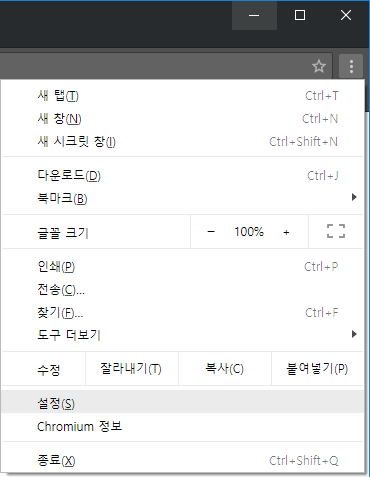
Ảnh minh họa dùng giao diện tiếng Hàn.
-
Nhấp vào Nâng cao.
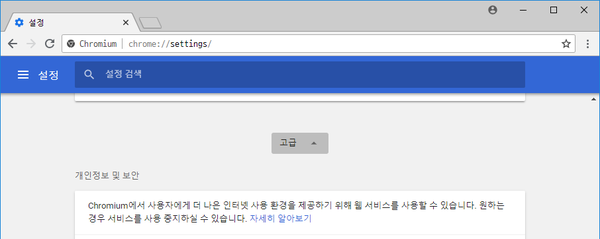
Ảnh minh họa dùng giao diện tiếng Hàn.
-
Trong phần "Mạng", nhấp vào Thay đổi cài đặt proxy. Hộp thoại Internet Properties sẽ mở ra.
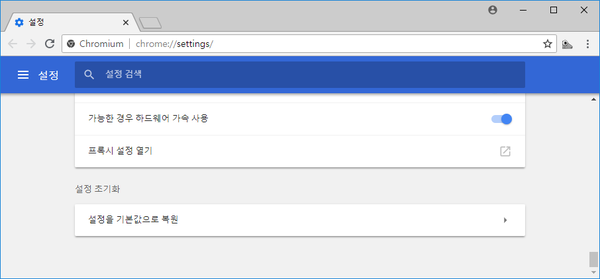
Ảnh minh họa dùng giao diện tiếng Hàn.
-
Sau đó, làm theo hướng dẫn Internet Explorer bên dưới từ bước 2.
Firefox
-
Nhập
about:preferencesvào thanh địa chỉ để mở cài đặt. Tìmproxytrong phần cài đặt rồi nhấn nút cấu hình proxy để mở cài đặt kết nối.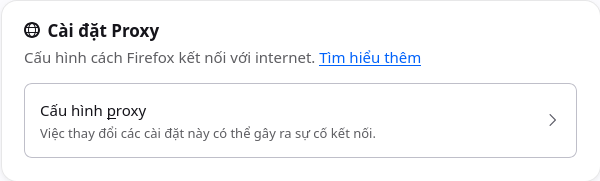
-
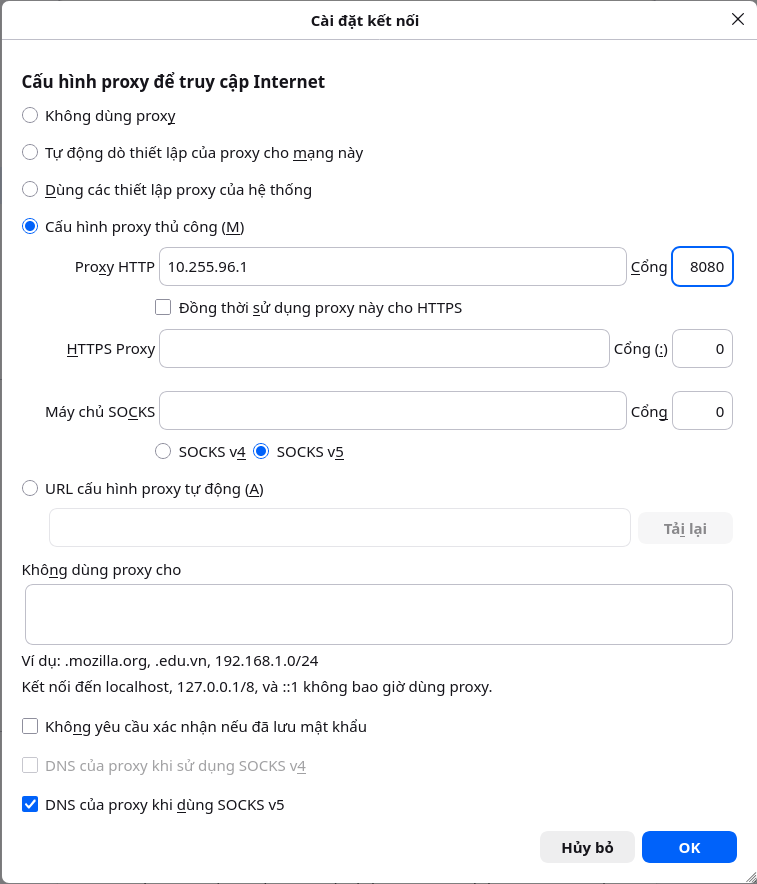
Nhấp vào Cấu hình proxy thủ công.
-
Trong các ô IP và cổng của Cấu hình proxy thủ công, nhập địa chỉ nội bộ của máy chủ trung chuyển Mudfish muốn dùng (ví dụ IP 10.255.96.1, cổng 8080).
-
Sau khi thay đổi xong, nhấp OK cho đến khi quay lại Firefox.
Internet Explorer
Thông tin này áp dụng cho Windows Internet Explorer 7 trở lên.
-
Nhấp vào nút Tools rồi nhấp Internet Options. Với Internet Explorer 11, chọn Internet Options như hình dưới.
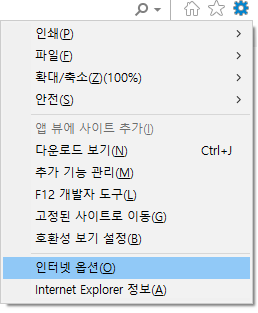
Ảnh minh họa dùng giao diện tiếng Hàn.
-
Nhấp vào tab Kết nối rồi nhấp LAN Settings.
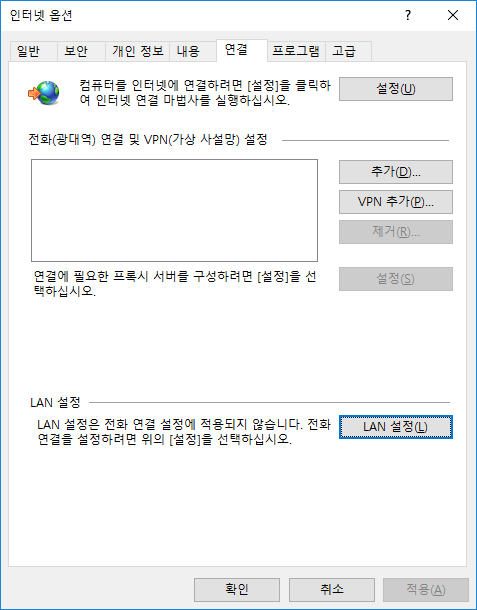
Ảnh minh họa dùng giao diện tiếng Hàn.
-
Trong Proxy server, chọn cả "Use a proxy server for your LAN" và "Bypass proxy server for local addresses".
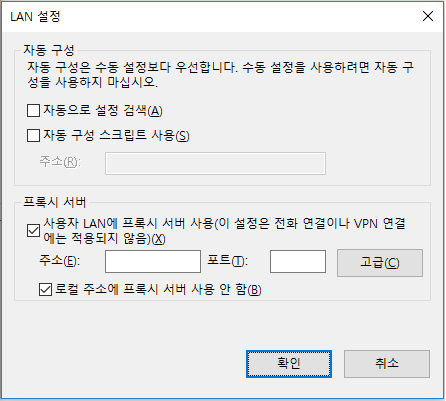
Ảnh minh họa dùng giao diện tiếng Hàn.
-
Nhấp vào nút "Advanced" để mở cửa sổ cài đặt proxy, rồi nhập đúng IP và cổng của máy chủ trung chuyển Mudfish trong mục HTTP.
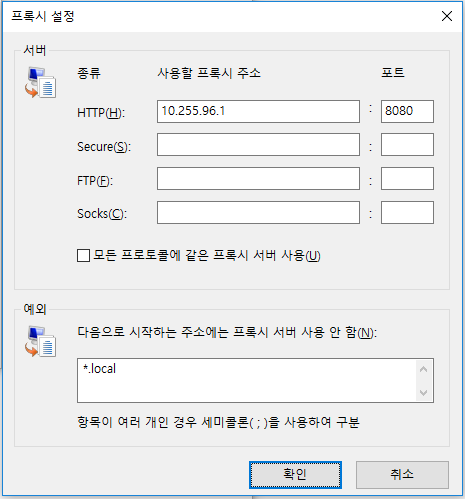
Ảnh minh họa dùng giao diện tiếng Hàn.
-
Sau khi thay đổi xong, nhấp OK cho đến khi quay lại Internet Explorer.
Cấu hình theo trình duyệt (cấu hình proxy SOCKS trực tiếp)
Phần này dành cho người dùng gặp khó khăn khi sử dụng WPAD. Với cách này, toàn bộ lưu lượng trình duyệt được chuyển qua máy chủ trung chuyển Mudfish, nên sau khi thoát Mudfish, trình duyệt có thể không hoạt động đúng do cài đặt proxy.
Để giải quyết vấn đề này, bạn phải tắt cài đặt proxy.
Phần dưới giải thích cách dùng trực tiếp cài đặt proxy SOCKS của trình duyệt để kết nối máy chủ trung chuyển Mudfish mà không dùng WPAD.
Ví dụ sau giải thích cách dùng máy chủ trung chuyển Mudfish KT Hàn Quốc làm máy chủ proxy (IP nội bộ của máy chủ là 10.255.96.1 và proxy SOCKS dùng cổng 8081).
Chrome
Google Chrome mặc định sử dụng cài đặt proxy được thiết lập trong Internet Explorer (IE).
Để thay đổi cài đặt proxy, làm theo các bước sau.
-
Nhấp vào menu công cụ có biểu tượng cờ lê trên thanh công cụ trình duyệt.
-
Chọn Cài đặt.
Ảnh minh họa dùng giao diện tiếng Hàn.
-
Nhấp vào Cài đặt.
Ảnh minh họa dùng giao diện tiếng Hàn.
-
Trong phần "Mạng", nhấp vào Thay đổi cài đặt proxy. Hộp thoại Internet Properties sẽ mở ra.
Ảnh minh họa dùng giao diện tiếng Hàn.
-
Sau đó, làm theo hướng dẫn Internet Explorer bên dưới từ bước 2.
Firefox
-
Nhập
about:preferencesvào thanh địa chỉ để mở cài đặt. Tìmproxytrong phần cài đặt rồi nhấn nút cấu hình proxy để mở cài đặt kết nối. -
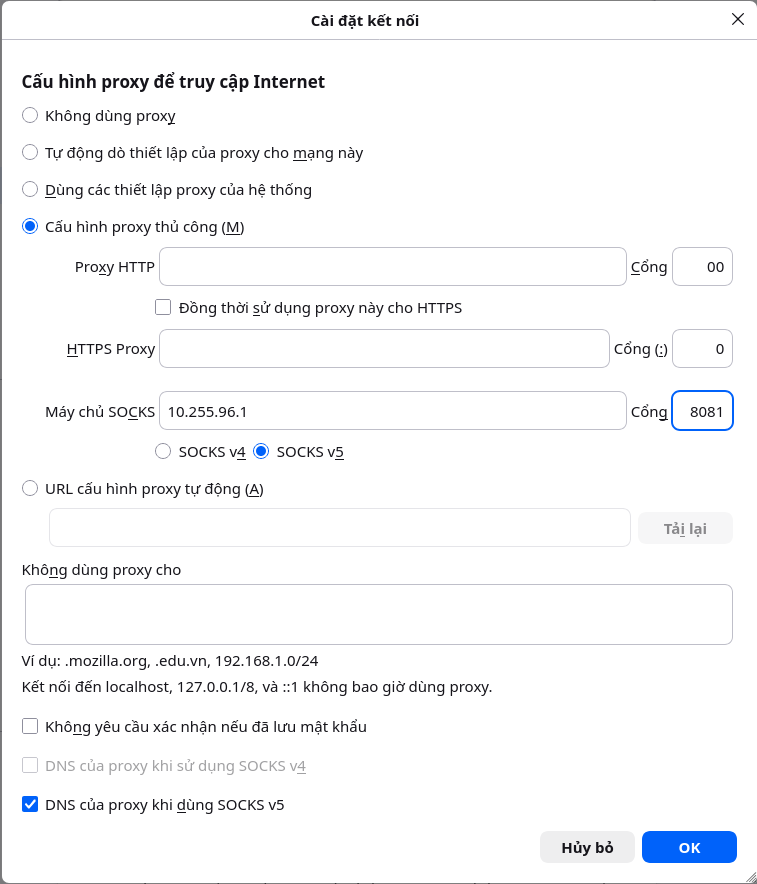
Nhấp vào Cấu hình proxy thủ công.
-
Trong các ô IP và cổng của Cấu hình proxy thủ công, nhập địa chỉ nội bộ của máy chủ trung chuyển Mudfish muốn dùng (ví dụ IP 10.255.96.1, cổng 8081). Sử dụng phần máy chủ SOCKS.
-
Sau khi thay đổi xong, nhấp OK cho đến khi quay lại Firefox.
Internet Explorer
Thông tin này áp dụng cho Windows Internet Explorer 7 trở lên.
-
Nhấp vào nút Tools rồi nhấp Internet Options. Với Internet Explorer 11, chọn Internet Options như hình dưới.
Ảnh minh họa dùng giao diện tiếng Hàn.
-
Nhấp vào tab Kết nối rồi nhấp LAN Settings.
Ảnh minh họa dùng giao diện tiếng Hàn.
-
Trong Proxy server, chọn cả "Use a proxy server for your LAN" và "Bypass proxy server for local addresses".
Ảnh minh họa dùng giao diện tiếng Hàn.
-
Nhấp vào nút "Advanced" để mở cửa sổ cài đặt proxy, rồi nhập đúng IP và cổng của máy chủ trung chuyển Mudfish trong mục Socks.
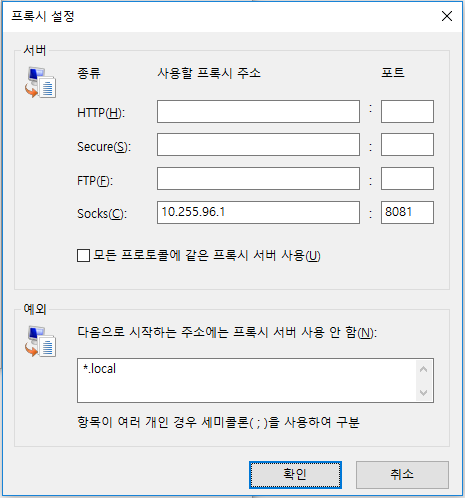
Ảnh minh họa dùng giao diện tiếng Hàn.
-
Sau khi thay đổi xong, nhấp OK cho đến khi quay lại Internet Explorer.