mudrun 执行选项
mudrun进程称为Mudfish Launcher,是负责Mudfish的UI的程序。
mudrun 执行选项
在本文档中,我们将解释 Mudfish 启动器 (Mudfish Launcher) 的执行选项。可以使用以下选项:
-
-a <addr>指定 Mudfish Launcher 监听的地址。默认为 127.0.0.1 (loopback)。如果将
<addr>定义为0.0.0.0,则在所有网络接口上监听。 -
-B运行 Mudfish 启动程序时,它不会打开操作系统的默认浏览器。
-
-D将 Mudfish 启动器创建的 HTTP request 的 HTTP response body 转储到文件中。 Mudfish 您可以详细查看从中央服务器传送的消息。
-
-I当Mudfish Core程序在操作系统中设置Private IP地址时,请使用IP Helper方法而不是DHCP方法。
-
-N使用 TUN 驱动程序代替 OpenVPN 提供的 TAP 驱动程序。在某些情况下,如果TAP驱动程序安装在Windows环境中无法正常工作,可以使用它来代替。
-
-O在该选项的情况下,此选项支持至 Mudfish Cloud VPN v5.6.2,从 v5.7.1 起已移除。
Mudfish 与中央服务器通信时,通常使用端口 80 或 443,但也使用旧端口 10007、10008 等进行连接。
有时,当由于网络防火墙的存在而无法访问 Mudfish 中央服务器时,会使用该方法。
-
-p <password>当您想自动登录时,可以直接输入ID/密码来使用。输入您的用户密码。
-
-P <port>指定 Mudfish Launcher 监听的端口。默认为 TCP 8282。
-
-SMudfish 要与中央服务器通信,请使用 plain text 方法而不是 SSL 通信。
-
-s当浏览器与Mudfish Launcher通信时,它与SSL通信。换句话说,浏览器以 https://ui.mudfish.net:8282 格式连接到 Mudfish Launcher,而不是现有的 http://127.0.0.1:8282。
-
-t当 Mudfish 启动器与中央服务器通信时,它会强制请求本身作为 HTTP 请求进行通信。
-
-u <username>当您想自动登录时,可以直接输入ID/密码来使用。输入用户 ID。
-
-X <proxy_ip:proxy_port>在该选项的情况下,此选项支持至 Mudfish Cloud VPN v5.6.2,从 v5.7.1 起已移除。
如果由于防火墙而难以访问 Mudfish,您可以使用 HTTP Proxy 功能进行连接。详细示例请参阅从中国连接Mudfish部分。
如何应用选项
Windows
对于Windows操作系统,可按以下方式应用选项。这里,我们假设同时应用了 -I 选项和 -D 选项。
-
通过 Windows 开始菜单转至“Mudfish Cloud VPN”菜单。
-
如果您查看 Mudfish Cloud VPN 菜单,您可以看到名为“Mudfish Launcher”的 Icon。右键单击进入“属性(Properties)”菜单。
-
如果查看属性窗口,则需要编辑“目标(T)”中的执行选项。通常基本上
"C:\Program Files\Mudfish Cloud VPN\mudrun.exe"它设置为 ,但您必须在此处输入 -I 和 -D 选项。例如:
"C:\Program Files\Mudfish Cloud VPN\mudrun.exe" -I -D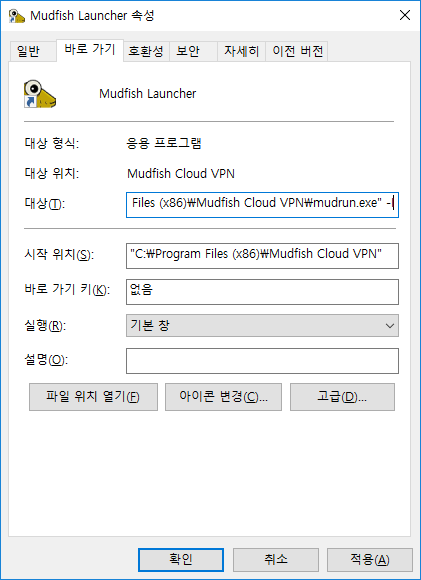
OS X
在OS X中,您必须通过终端运行Mudfish。
-
打开“Applications -> Terminal”。
-
通过sudo bash命令,变为root。
-
使用 cd /Applications/Mudfish\ Cloud\ VPN.app/Contents/MacOS/ 命令移动到 Mudfish 安装目录。
-
您可以像这样运行它:“./Mudfish\ Cloud\ VPN -c -options”。
