使用Mudfish
Mudfish VPN主要由三个程序组成。它们是 mudfish、mudflow 和 mudrun。各个程序的作用简单解释如下。
-
mudfish (Mudfish Core)
这是Mudfish的核心程序。它负责修改Routing Table、处理流量以及与Mudfish中继服务器通信。如果mudrun不可用,您可以直接通过命令提示符窗口运行它。
-
mudflow (Mudfish Flow Controller)
这是一个管理Mudfish的流量和路由表的程序。 RTT 检查和 Routing Path 设置通过该程序进行。
-
mudrun (Mudfish Launcher)
这是一个充当运行 mudfish 的帮助程序的程序。使用命令提示符时,不太容易选择服务器和服务,因此为了解决这个问题,我们提供了基于HTML的界面。
创建帐户
要使用Mudfish,您必须拥有用户ID,并且您可以在第一个主页屏幕(https://mudfish.net)上创建要使用的帐户。
下方 Windows 网络设置和运行菜单截图为韩语界面,macOS 本地截图为英文界面。Allow 表示“允许”,Open Dashboard 表示“打开仪表板”。登录和仪表板截图为中文版 Launcher 界面。
运行
Windows
运行Mudfish Launcher之前
为了使 Mudfish 程序正常运行,必须将 TAP-Win32 Adapter v9 接口设置为从 DHCP 服务器接收 IP。
基于Windows Vista/7/8/8.1/10,如果您进入控制面板→网络和共享中心→更改适配器设置菜单,您将找到一个名为TAP-Win32 Adapter v9的设备。如果找不到它,则说明安装 Mudfish 时出现问题。
请在设备属性中查看互联网协议版本4(TCP/IPv4)的属性(R),如下所示。
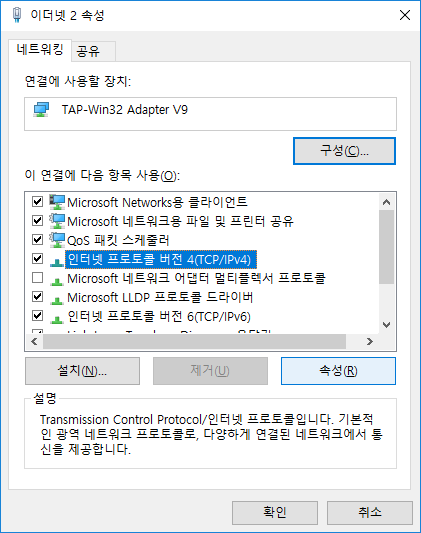
您必须将其设置为自动接收 IP 和 DNS 服务器地址,如下图所示。
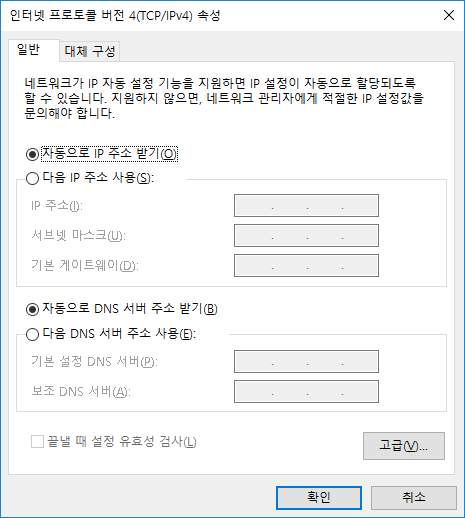
完成上述设置后,确认并保存,即可使用Mudfish VPN。
运行Mudfish Launcher
要运行 Mudfish Launcher 程序,请按照以下步骤操作。
-
当您运行“开始”→“所有程序”→“Mudfish Cloud VPN”→“Mudfish Launcher”时,浏览器中将出现登录窗口。
对于 Windows Vista/7/8/8.1/10 用户,运行“Mudfish Launcher”时,请务必从 以管理员身份运行 菜单运行它。您可以通过右键单击“Mudfish Launcher”图标进行检查。
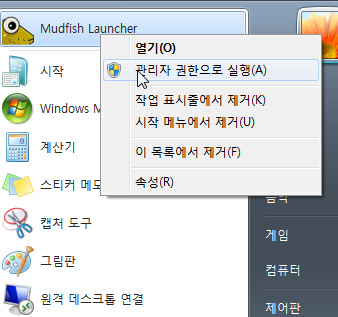
执行时,“Mudfish Launcher”会在 IP 127.0.0.1 的某个端口监听 TCP 连接(默认情况下为 http://127.0.0.1:8282),并启动默认浏览器来访问该服务。
Mac OS X
当您第一次运行Mudfish时,有几个系统配置部分。第一个是在Networks项中配置Mudfish VPN,第二个是将Mudfish安装为System Extension。
在Networks项中配置Mudfish VPN
这是在 macOS 上安装 Mudfish VPN 设置的过程。请单击 Allow 按钮以允许。
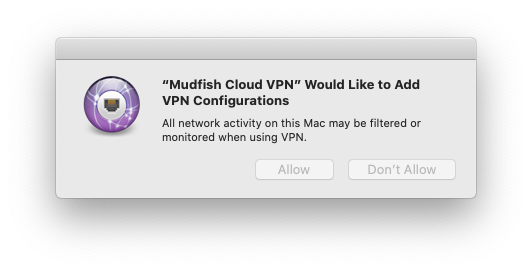
将 Mudfish 与 System Extension 一起安装
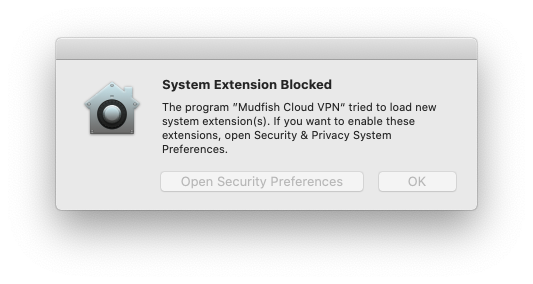
当您第一次运行Mudfish时,您可以看到下面的警告消息。出现此消息是因为 Mudfish 使用 System Extension 功能来配置内部 Packet Tunnel 以供 VPN 使用。
-
适用于 macOS Golden Gate 或更高版本
-
转到“系统设置→常规”菜单,然后转到“登录项目和扩展”菜单。
-
如果您查看“扩展”部分,会发现有一个“按类别”选项卡。点击相关部分后,找到“网络扩展”菜单。然后单击旁边的“(i)”图标以激活“Mudfish Cloud VPN”。
-
-
适用于 macOS Sequoia 或更高版本
-
转到“系统设置→常规”菜单,然后转到“登录项目和扩展”菜单。
-
在“扩展”部分下,找到“网络扩展”菜单。然后单击旁边的“(i)”图标以激活“Mudfish Cloud VPN”。

-
-
适用于 macOS Sonoma 或更高版本
进入“系统偏好设置→隐私与安全性”并允许被阻止的系统扩展。

-
对于旧版本的 macOS
在这种情况下,请转到“系统偏好设置→安全性与隐私”并允许被阻止的系统扩展。
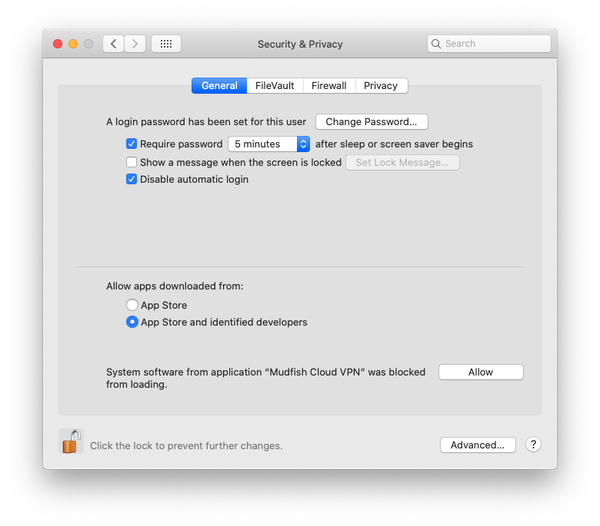
请注意,在某些情况下,对于使用早于 macOS Big Sur 的版本的用户,由于 macOS 中的错误,Mudfish System Extension 的名称显示为“Placeholder Developer”。
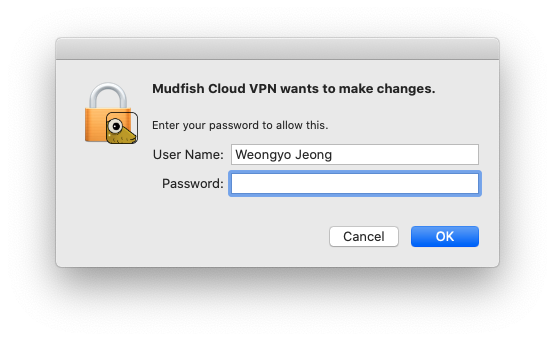
您可以通过在应用程序中选择Mudfish Launcher 程序来运行它。执行过程中会要求您输入 root 密码。
如果程序运行成功,可以在右上角看到它正在作为Menulet程序运行。
现在,您可以通过“Open Dashboard”等菜单访问仪表板并继续登录和设置。
请注意,Mudfish VPN 可执行文件必须以 root 权限运行,但由于以下需求,需要 root 权限。
-
在内部,有一个部分使用用户计算机和中继服务器之间的 ICMP 协议来计算 RTT (Round Trip Time)。要在Mac OS X上实现ICMP协议,需要使用raw socket,但只有root权限才能使用。
-
通过向导菜单设置IP地址时,必须修改所使用操作系统的路由表,这也需要root权限。
-
DHCP协议用于将IP分配给用于Mudfish通信的tap(4)设备,用于获取该地址的 dhclient 命令需要 root 权限。
Linux
要运行 Mudfish Launcher 程序,请按照以下步骤操作。以下是假设安装的版本为 v4.5.0 编写的示例。请记住您当前安装的版本信息。
$ sudo /opt/mudfish/4.5.0/bin/mudrun
mudrun(Mudfish Launcher)程序必须以root权限运行,但由于以下需求而需要root权限。
-
在内部,有一个部分使用用户计算机和中继服务器之间的 ICMP 协议来计算 RTT (Round Trip Time)。要在Linux上实现ICMP协议,需要使用raw socket,但只有root权限才能使用。
-
通过向导菜单设置IP地址时,必须修改所使用操作系统的路由表,这也需要root权限。
-
DHCP协议用于将IP分配给用于Mudfish通信的tap(4)设备,用于获取该地址的 dhclient 命令需要 root 权限。
执行时,“Mudfish Launcher”将对 IP 127.0.0.1 的随机 port(例如 http://127.0.0.1:8282)执行 TCP LISTENING。打开方便的浏览器并访问 URL。
如果 mudrun 二进制文件在 Linux 上无法正常工作,请使用 mudrun-headless 二进制文件进行测试。
该二进制文件不使用 UI (GTK) 相关库,因此它是一个配置为在服务器上运行的文件。
登录
如果“Mudfish Launcher”正常工作,它应该显示在您的浏览器中,如下所示:
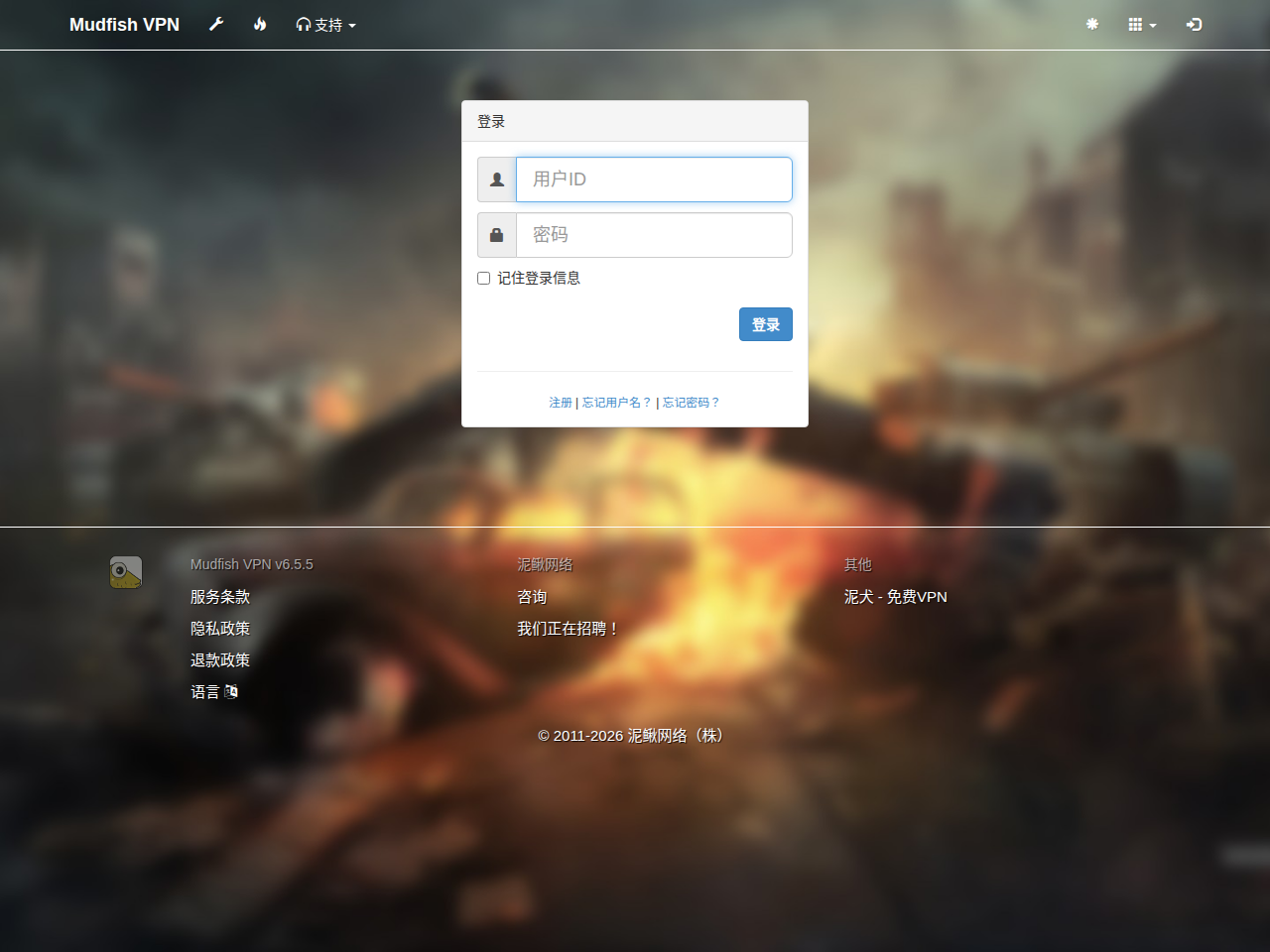
只需输入上面“创建帐户”中创建的ID/PASSWORD并登录即可。如果登录成功,则会出现以下屏幕。
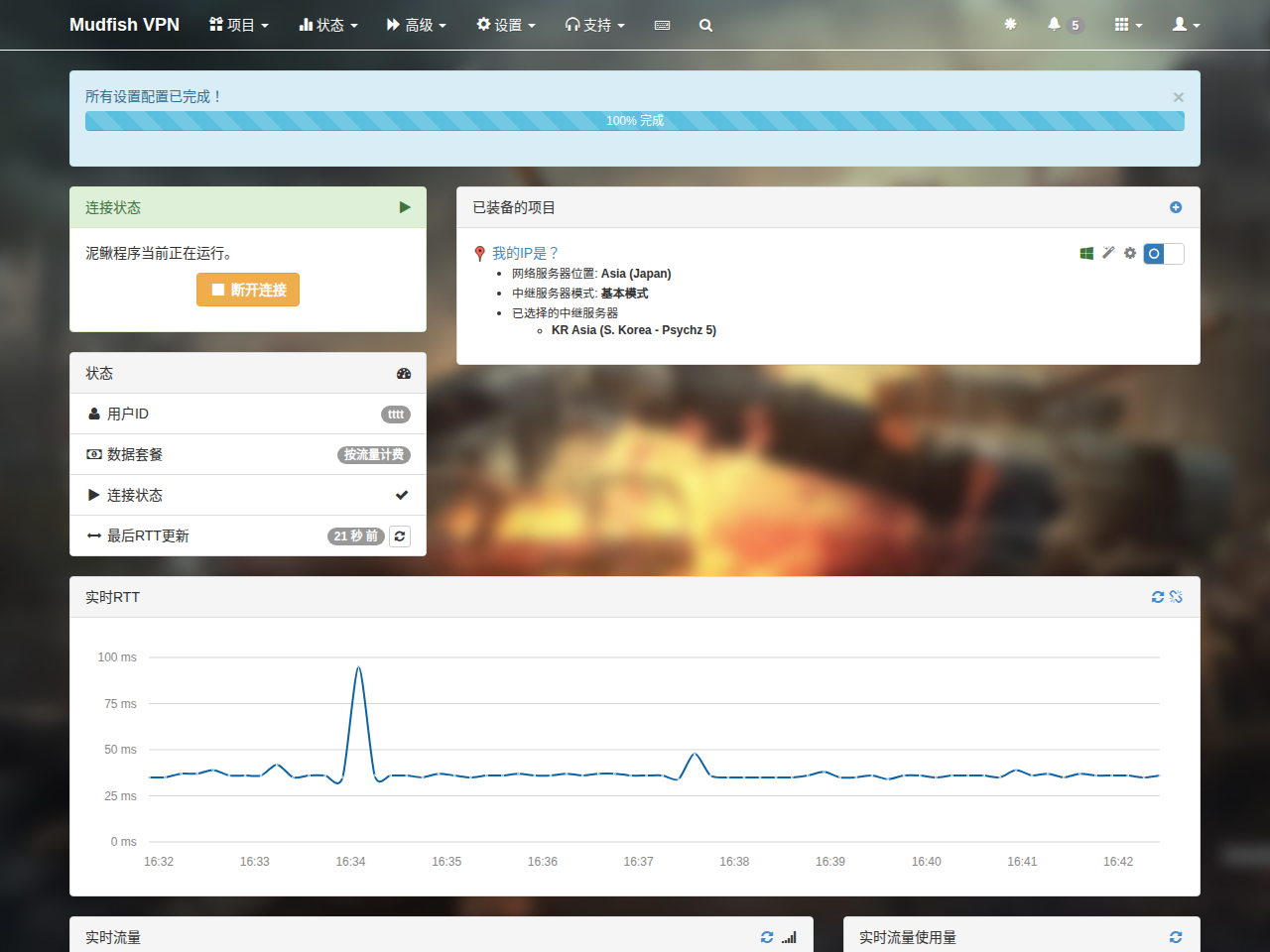
您的 Mudfish 现在可以使用了。
停止
Windows
如果运行Mudfish后想退出程序,请退出system tray中的Mudfish Launcher图标。
右键单击该图标时,可以看到一个菜单,您可以通过选择 Exit 来结束 Mudfish 进程。
Mac OS X
单击菜单栏图标并选择 Exit,或使用 kill 命令终止 Mudfish Cloud VPN 进程。
Linux
您可以使用 kill 命令杀死进程列表中的 mudrun。目前还没有正式的方式来结束它。