新手入门
本文档适用于首次使用 Mudfish VPN 的用户,涵盖从安装到购买点数和使用项目的所有内容。
如果您按照以下说明进行操作,您将轻松了解整体服务的运作方式。
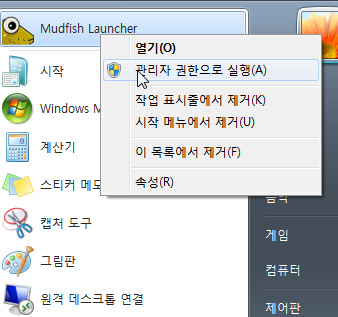
本文的 Windows 管理员运行菜单截图为韩语界面示例。“관리자 권한으로 실행”表示“以管理员身份运行”。
下载并安装程序
要使用 Mudfish VPN,您必须首先下载并安装 Mudfish VPN 程序。如果您访问https://mudfish.net/download,您可以检查该页面并安装适合您操作系统的发行版。
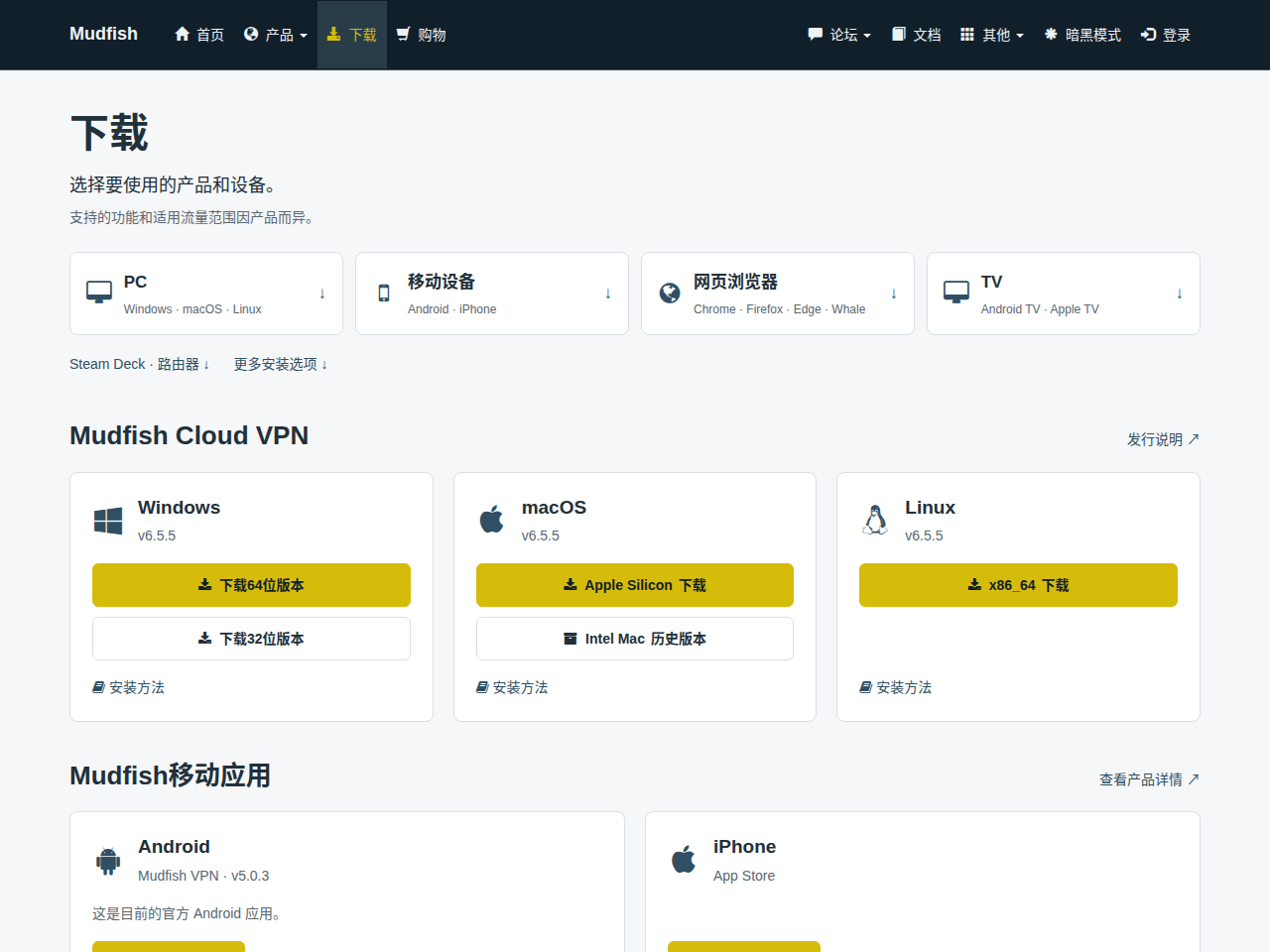
有关各操作系统的详细文档,请参阅Mudfish 安装方法 部分。
注册
现在您需要注册成为会员。当您访问 https://mudfish.net 并尝试登录时,您将看到“创建帐户”菜单。
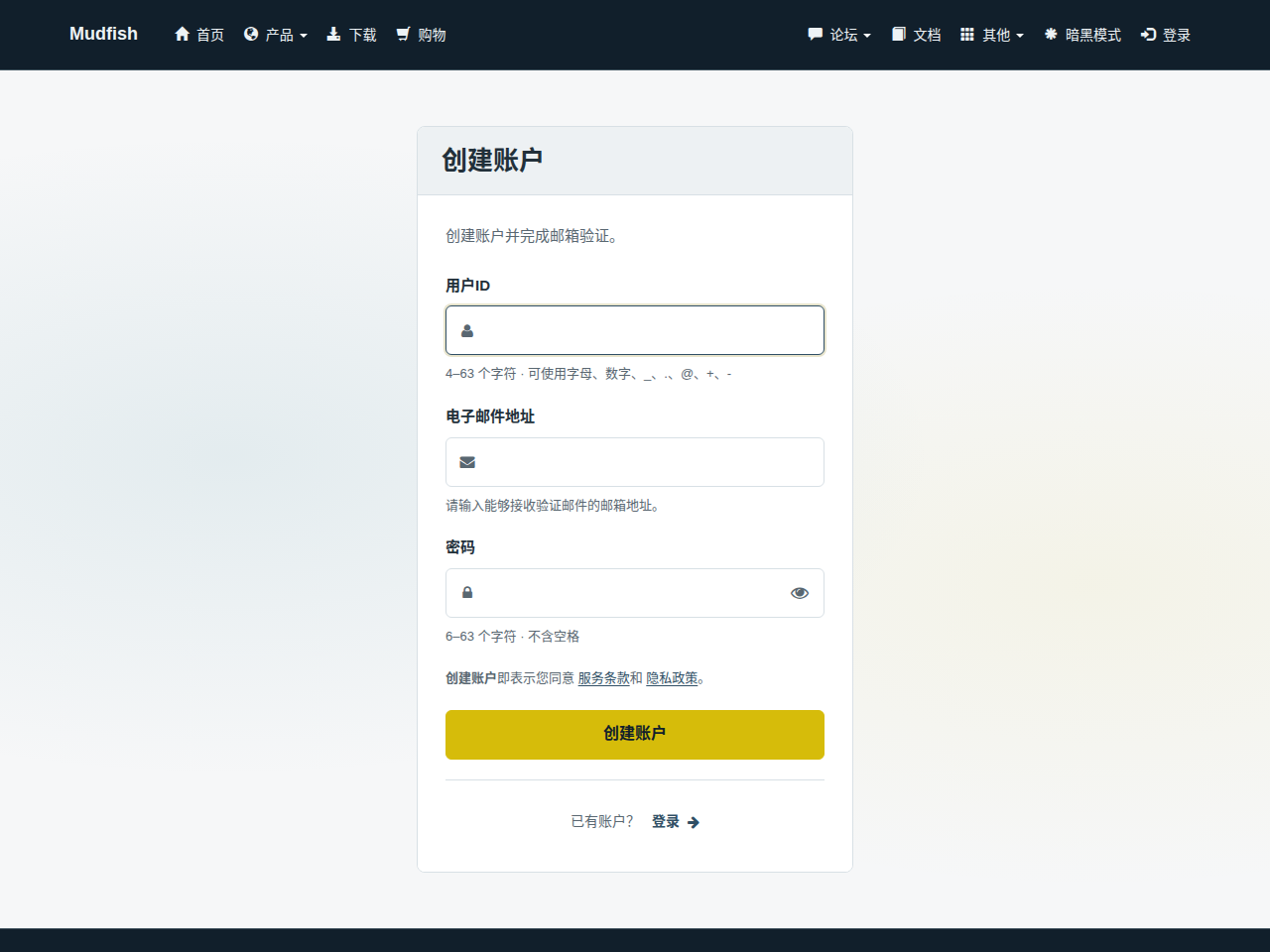
输入所需的用户 ID、电子邮件地址和密码,然后单击“创建帐户”按钮。
验证电子邮件将发送到您在创建帐户时输入的 电子邮件地址。请务必确认。如果无法进行身份验证,“查找密码”功能可能会受到限制。
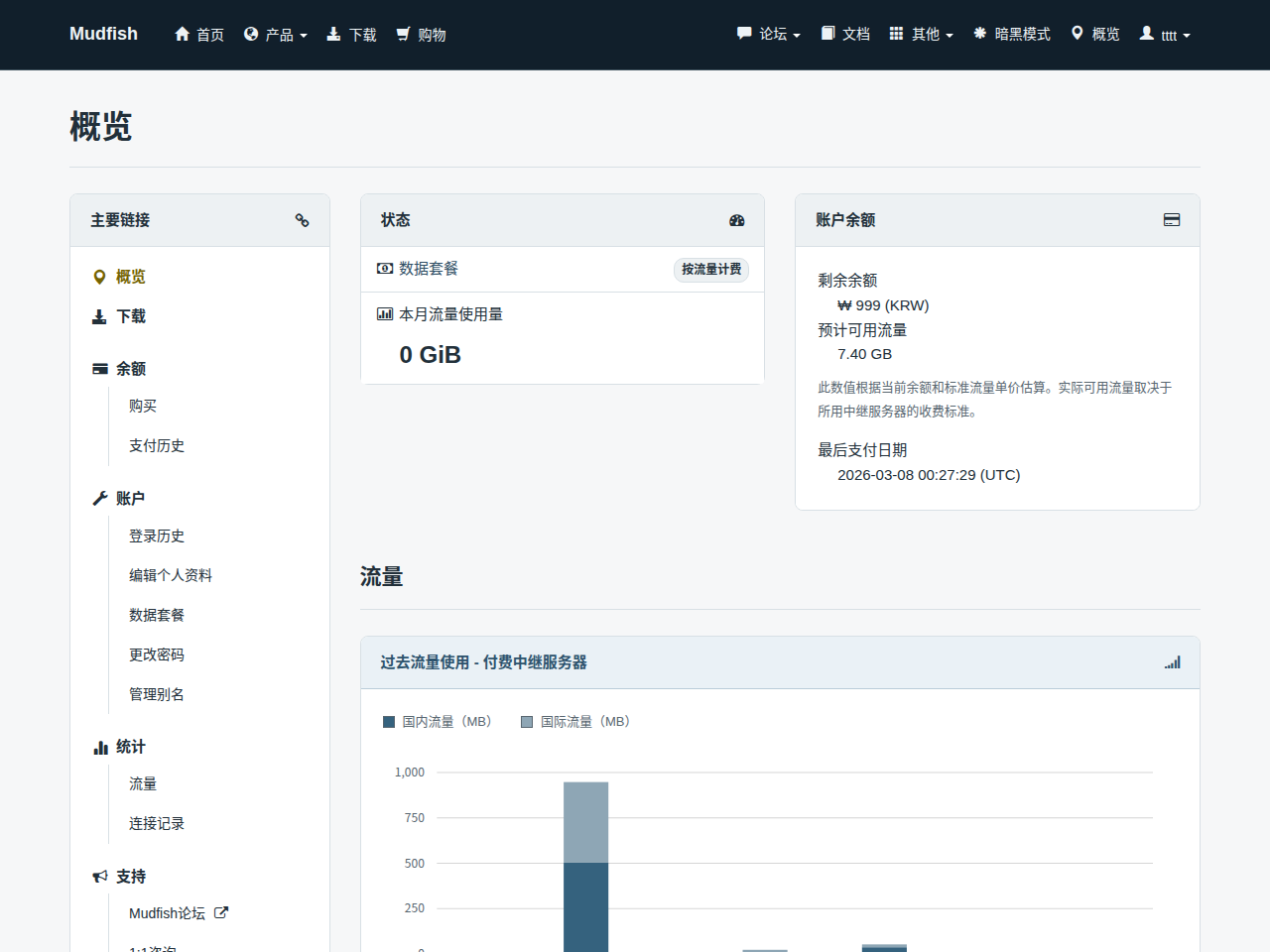
如果过程顺利,您将能够看到如下所示的“仪表板”屏幕。
购买点数
当您验证电子邮件时,我们会自动向您充值少量点数以供免费测试。您可以在短时间内测试 Mudfish 的所有功能,而无需购买点数。
现在是时候购买点数来使用该服务了。单击“主要链接”下显示的“余额 → 购买”菜单。
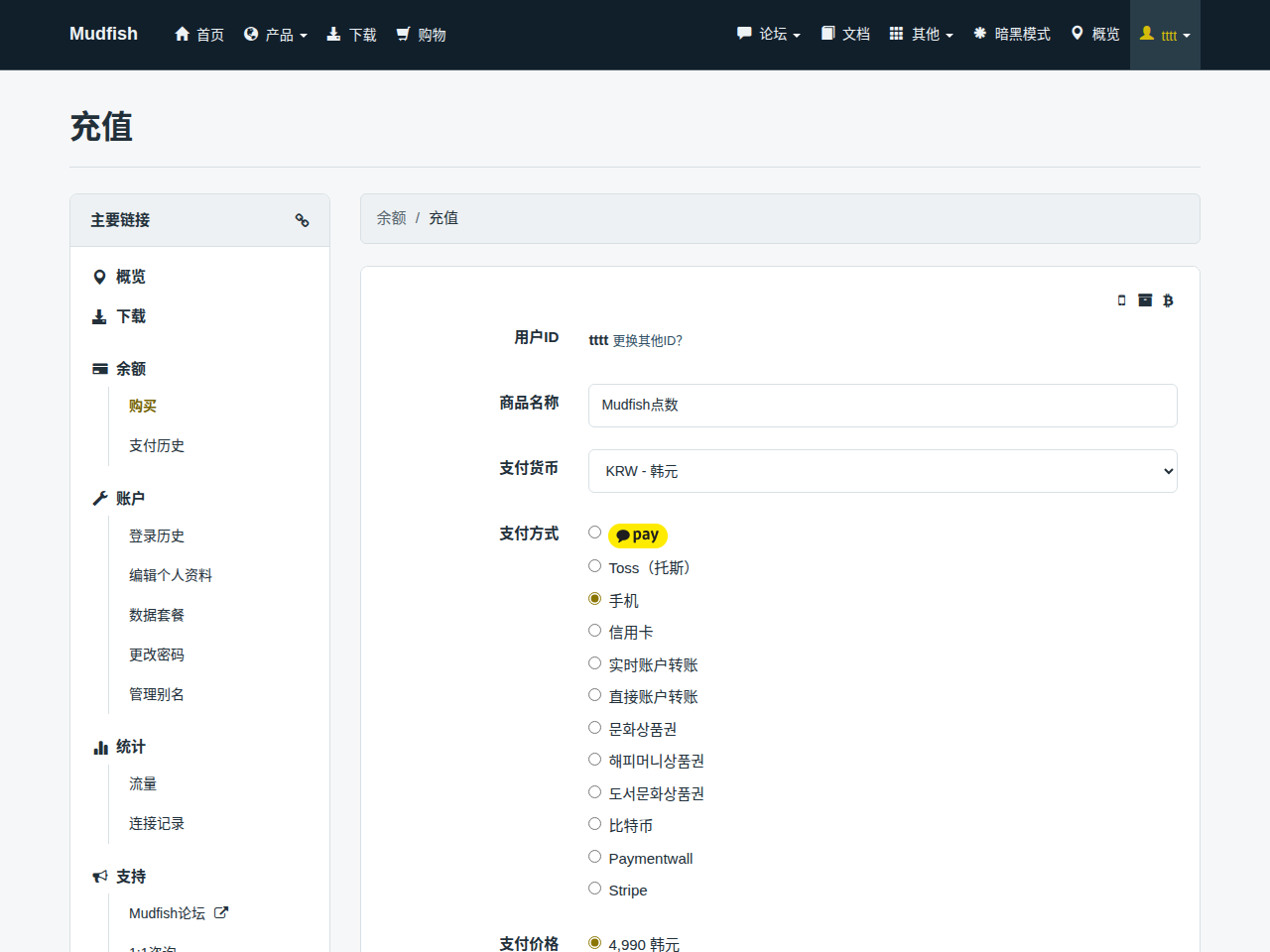
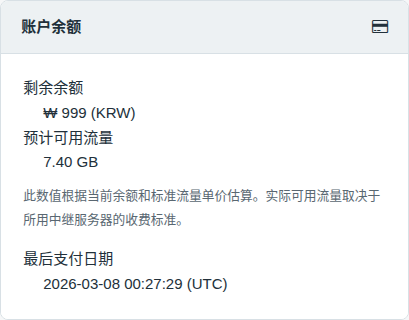
使用任何可用的付款方式充值。如果充值成功,仪表板屏幕上将显示点数状态,如下所示。
运行程序
该程序(Mudfish Launcher)必须“以管理员权限运行”。
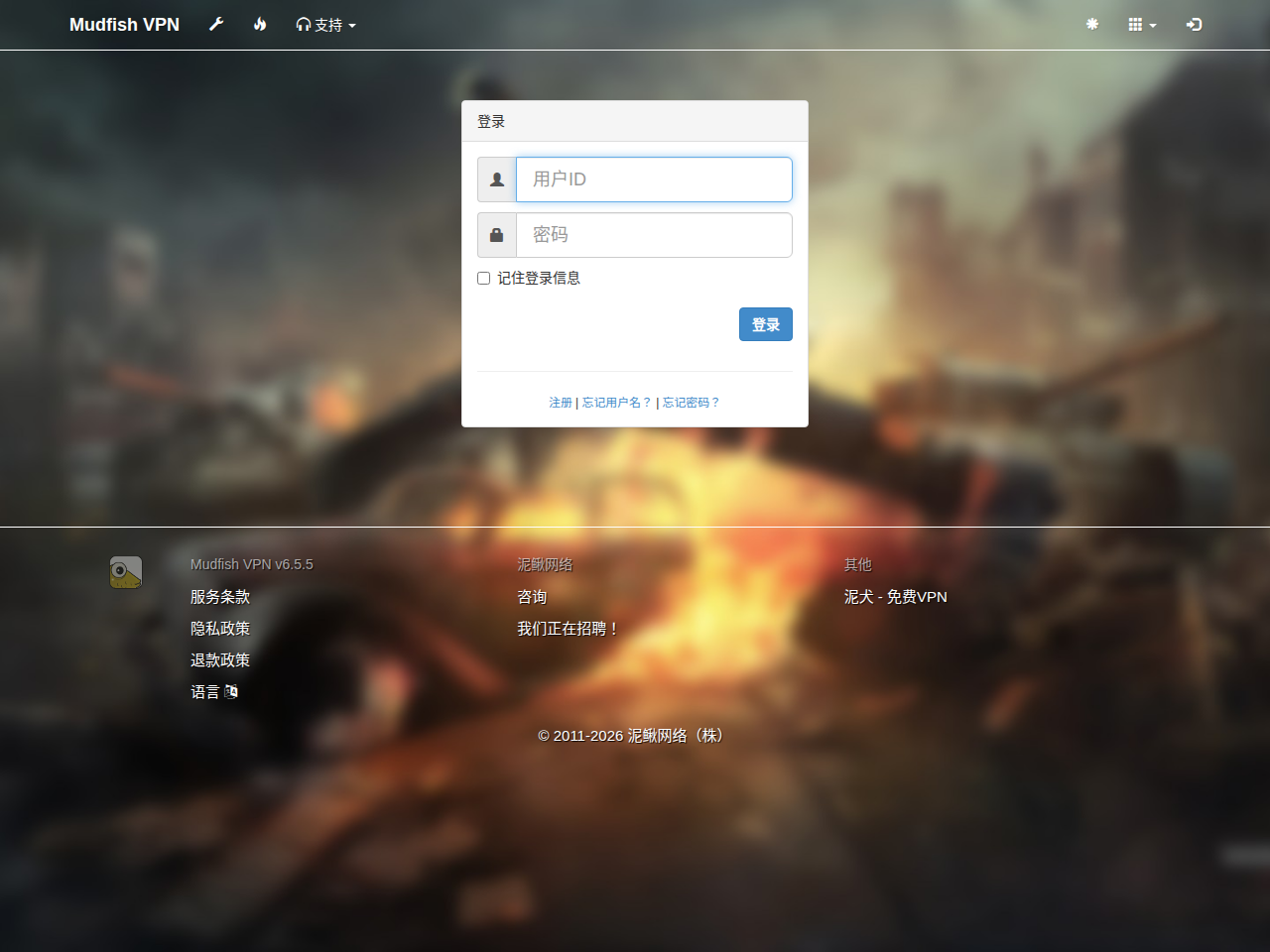
现在运行 Mudfish 程序并登录。
购买项目
现在是时候装备该项目了。您可以在“项目→购买项目”屏幕上查看可用项目。本文介绍“我的 IP 是什么?”我们来购买该项目吧。
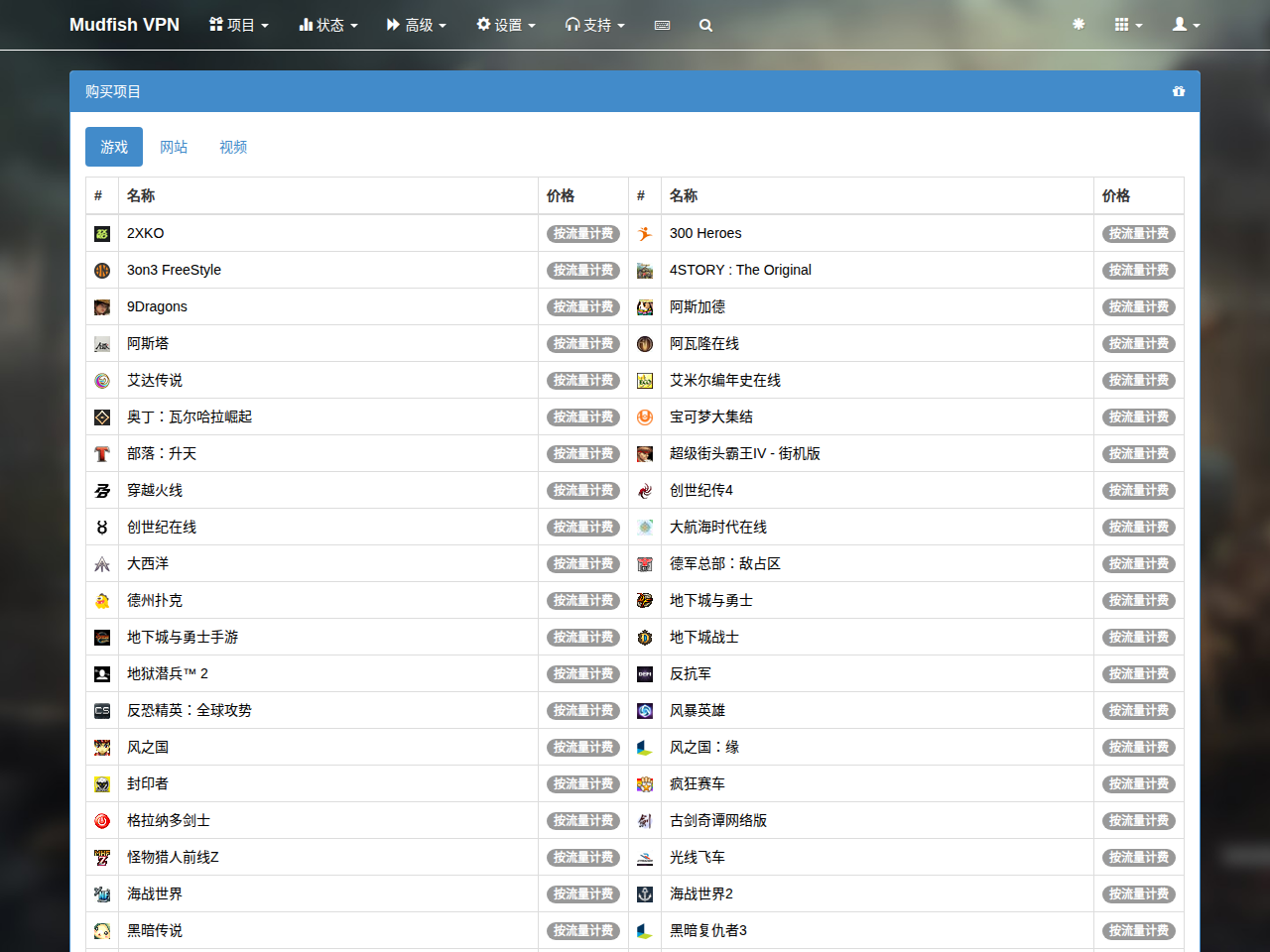
在“游戏”、“网站”和“视频”选项卡中单击“网站”后,单击“我的IP是什么?”单击该项目。
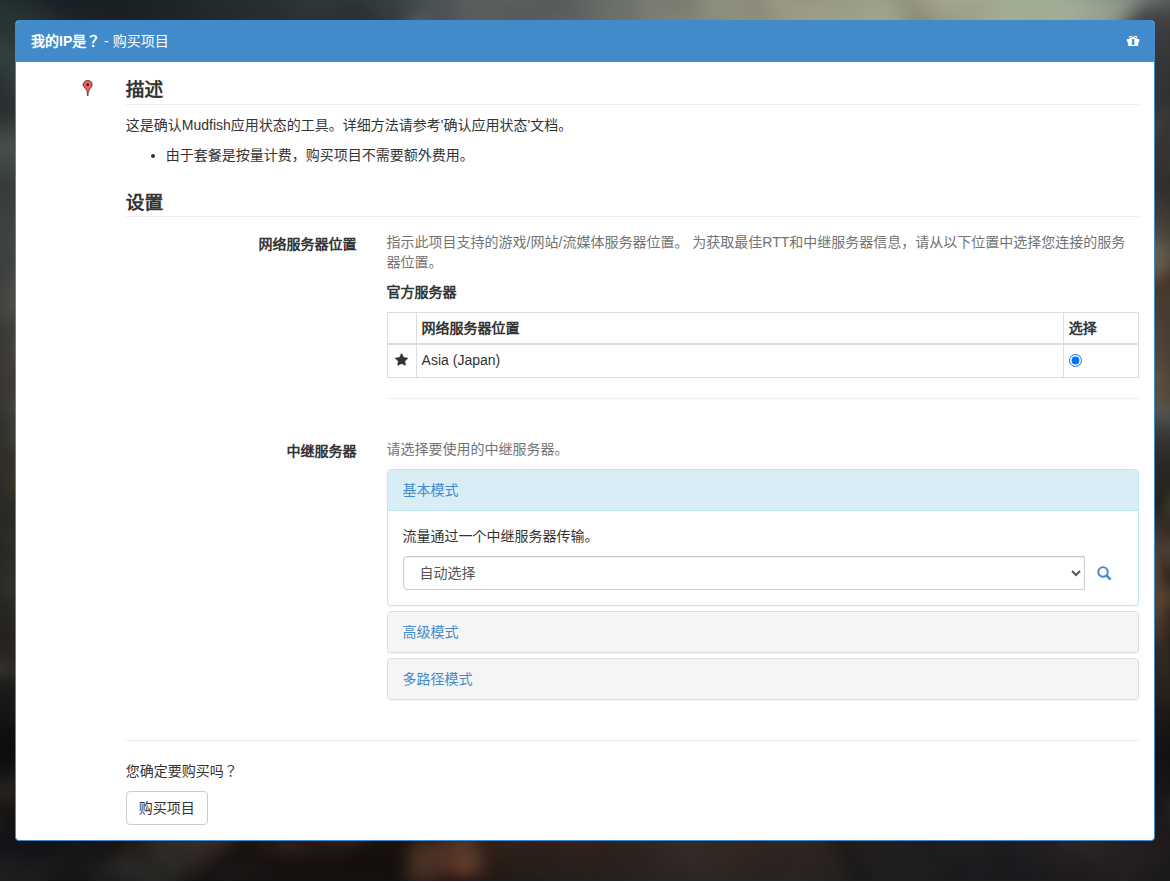
当您点击“购买项目”按钮时,该项目将会被装备。购买完成后,您可以查看完成消息,并在“仪表板”上可以查看正在使用的项目和点数状态,如下所示。
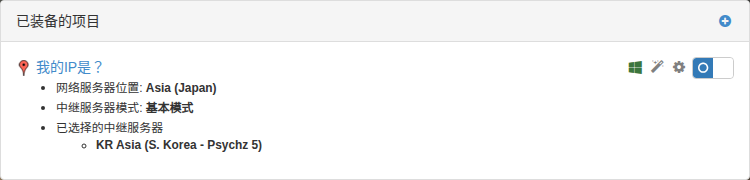
现在点击“连接”即可应用设置。已购买项目所需的配置会 自动 完成,首页会显示配置进度条。配置达到 100% 后,即可使用已购买的项目。

如果您觉得每次登录都很烦人,您可以使用“记住登录信息”功能跳过该过程。
您还有什么疑问吗?
如果您在使用程序、账户、点数等方面有任何问题,请随时在Mudfish论坛留言。