安装和菜单
您可以使用 Mudfish 作为 Google Chrome 浏览器的扩展。
安装
您可以通过 https://mudfish.net/download 中的 Chrome 扩展链接来安装它。
菜单介绍
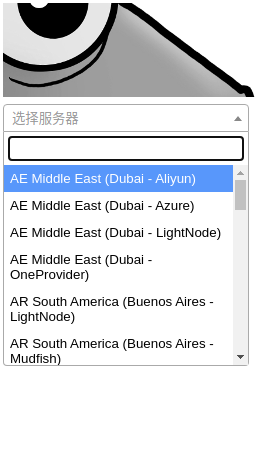
通常,安装 Mudfish Chrome 扩展后,工具栏上会出现 Mudfish 图标。单击 Mudfish 图标时出现的菜单的说明如下。
-
中继服务器列表
表示可以使用的Mudfish中继服务器的列表。
-
(时钟形状)图标
显示最近使用的 Mudfish 中继服务器的列表。
-
(刷新)图标
重新加载 Mudfish 中继服务器列表。
-
(柱状图)图标
打开 Mudfish 网站的流量使用量页面。
-
(齿轮)图标
您可以检查 Chrome 扩展的设置菜单。目前可用的选项包括:
-
模式
选择将 Mudfish 应用于流量的方式。详情请参阅模式设置。
-
常规
-
自动登录
-
记住你的账号!
此菜单允许您自动输入每次更改中继服务器时询问的用户名/密码。
-
-
功能
-
更改中继服务器时尝试检查 IP
这是每次更改中继服务器时访问https://myip.mudfish.net站点以检查您的public IP是否已正确更改的功能。
-
当 Mudfish 打开和关闭时更新当前选项卡。
从字面上看,当Mudfish打开和关闭时,它将当前的active选项卡切换到refresh。
-
-
连接
-
使用加密连接
连接中继服务器时,使用HTTPS加密协议。它可以用来绕过网络防火墙的监视。
-
使用Mudfish root CA连接HTTPS
HTTPS 连接由 Mudfish 中继服务器解密,然后使用 Mudfish root CA 重新加密并传送。
请知道为了使此功能正常工作,您必须在浏览器中安装 Mudfish root CA 证书。该证书可以在下面的链接中找到。
详细安装说明,请参阅安装Mudfish root CA证书文档。
-
-
中继服务器
指定对中继服务器列表使用白名单(Whitelist)或黑名单(Blacklist)策略。默认使用白名单。
-
-
高级
-
PAC
您可以使用 Proxy Auto Config (PAC) 语法来设置浏览器将应用 Mudfish 中继服务器的 URL。
如果您正在寻找 PAC 语法的示例,请查看下面的文章。
-
-
域转储
此选项用于收集您的浏览器访问的有关 URL 的域信息。
-
帮助
打开 Mudfish 浏览器扩展文档。
-
设置更改后会自动保存。
功能
连接到中继服务器
在单击 Mudfish 图标时出现的菜单中,单击要连接的中继服务器。尝试连接时,您将通过 Proxy 身份验证,然后输入您正在使用的 Mudfish ID/密码。
断开与中继服务器的连接
如果单击“Disconnect”菜单,则会断开连接。
调试
如果Mudfish Chrome扩展由于某种原因无法正常工作,您可以按照以下方式检查原因。
-
当您运行 Chrome 时,在右上角点击 …(更多)图标。
-
转到“更多工具”→“扩展”菜单。
-
在菜单中,您可以看到已安装的扩展,并在那里找到“Mudfish - HTTP 代理”。
-
单击该部分中的“背景页面”。然后,将打开一个新窗口。请检查“Console”选项卡,看看是否有任何错误、警告消息等。
如果这方面存在特定错误,请向 https://forums.mudfish.net 报告,我们将不胜感激。