RTT (ping) 相关
有关游戏内 Ping、预估 RTT 图表和命令行测量方法,请参阅查看 Ping 的方法。
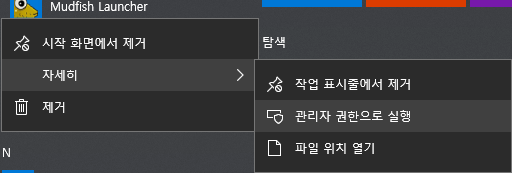
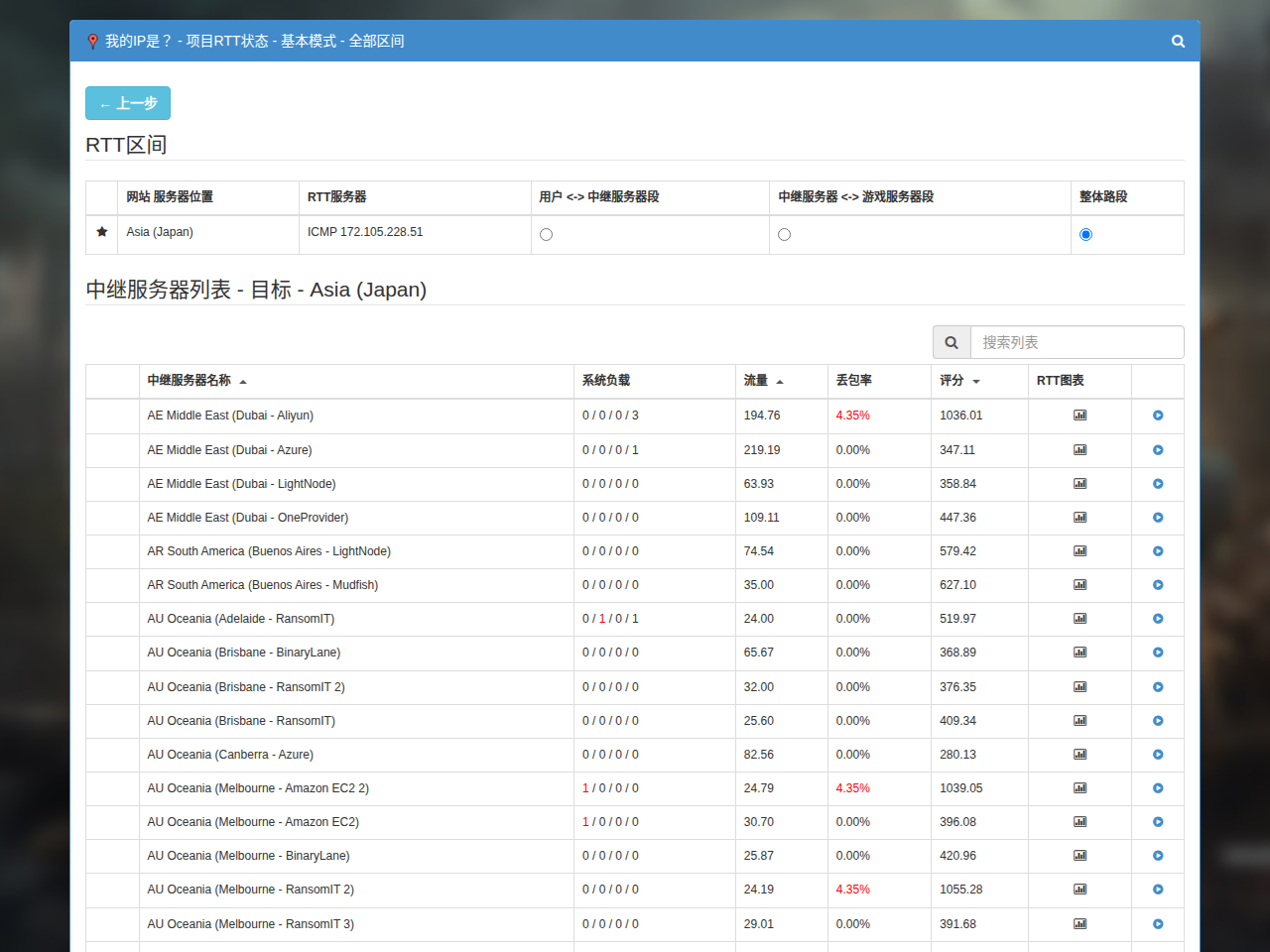
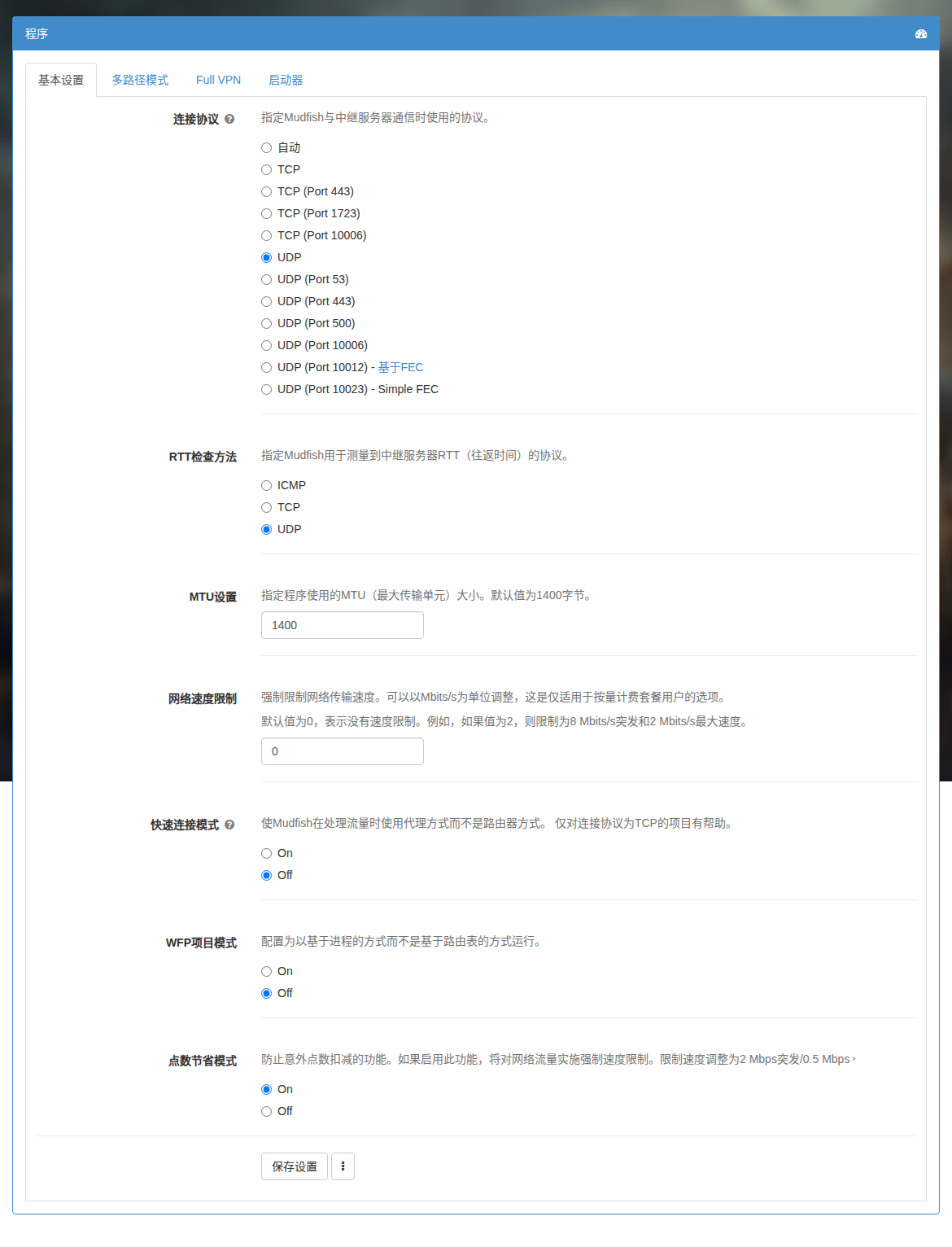
Windows 管理员权限截图为韩语界面,“관리자 권한으로 실행”表示“以管理员身份运行”。RTT 列表和程序设置截图为简体中文界面。
什么是 ping?
平均 ping 值越低越好吗?
是的。平均 ping 值越低,速度越快。
ping 标准偏差越低越好吗?
是的。 :-) 标准偏差值越接近 0,连接越稳定。
哪个优先:ping 平均值还是标准差?
事实上,两者都很重要。如果我们假设平均值代表速度,那么标准差就是连接稳定性的指标。如果您在速度相似但偏差不同的两个中继服务器之间进行选择,那么标准偏差接近 0 会更好。
如何获得最快的 ping?
最快的 ping 是找到从“用户计算机”到目标“游戏服务器”的 RTT(ping 值)最低的 Internet 路径。如果游戏注册在Mudfish,您可以按如下方式搜索最短路径。
- (说明以v4版本为准)首先,运行Launcher并装备相关游戏物品。您必须通过 Launcher 访问仪表板。
- 单击仪表板中游戏的图标。
- 在“设置”选项卡中,单击中继服务器项中的“高级模式”,然后单击放大镜图标 。
- 如果您在出现的弹出窗口中单击游戏服务器目的地,您将看到由 Mudfish 计算的最短路线。它显示是否通过一台中继服务器绕道访问更快,或者是否必须通过两台中继服务器访问。
有关各种方法的更多信息,请参阅如何降低 RTT (ping) 文档。
成为具有最佳 ping 值的中继服务器意味着什么?
表述“ping 良好”通常到达“用户计算机→中继服务器→游戏服务器”,并且指具有快速路由的中继服务器。如前所述,您必须小心,因为该表达式不仅仅指“用户计算机↔中继服务器”之间的 ping,也不是指“中继服务器 ↔ 游戏服务器”之间的路径。
要在Mudfish中找到ping最好的中继服务器,通常可以使用以下方法参考结果。
- 首先,运行Launcher并装备相关游戏物品。我们建议通过 Mudfish Launcher 访问仪表板。
- 单击仪表板中游戏的图标。
- 在“设置”选项卡中,单击中继服务器项中的“基本模式”,然后单击放大镜图标 。单击时,将出现一个弹出窗口。如果您点击想要连接的游戏服务器的位置,您可以查看计算的图表和评估分数。这通常表示中继服务器的评估分数较低。
Ping 没有变化,似乎没有生效。
首先,以下各项是可能有助于自我诊断的问题。请先检查您是否测试了以下措施。
| 问题 | 是 | 否 |
|---|---|---|
| 使用检查应用方法进行测试时,是否检查其是否正确应用? | ||
| 1。游戏流量是否通过 Mudfish 正常传输? 1 | ||
| 2。您是否将中继服务器选择设置为“自动选择”? 2 | ||
| 3。您是否通过从当前使用的中继服务器更改为其他中继服务器进行了测试? 3 | ||
| 4。您尝试过使用ADN模式吗? 4 | ||
| 5。您尝试过使用FastConnect模式吗? 5 | ||
| 6。您当前使用的是连接协议 TCP 吗? 6 |
UI与预测图中的RTT和实际游戏中的RTT不同!
这部分可能由于多种原因而发生。让我告诉你每一个:
-
Mudfish 与游戏测量 RTT 时使用的 IP 网段不同
所有 Mudfish 中继服务器定期检查 RTT 与游戏服务器,并将此信息传输到中央服务器。然而,如果这次RTT检查的目标(通常是IPv4 address)与游戏检查的方式不同,则该值可能与Mudfish的值不同。
有时,可能会出现问题,因为 Mudfish 错误地指定了检查 RTT 的目标并测量了实际游戏服务器以外的位置。
-
如果RTT计算所测得的协议与Mudfish和游戏的协议不同
基本上,Mudfish 使用 TCP 协议来测量 RTT,但有时,如果游戏流量基于 UDP 协议而不是 TCP 协议,则图表中的值和实际值可能会因此而有所不同(数据包处理优先级可能会发生变化,通常是由于 QoS 设备)。
-
由于游戏服务器负载的影响
如果游戏中的 RTT 计算在实际进行游戏的游戏服务器上计算为 RTT,则可能会因服务器负载而产生差异。
这是因为Mudfish的RTT图表并不针对实际的游戏服务器,而是针对游戏服务器所在的网络或估计附近的网络来计算RTT。
-
由于游戏服务器所在网络负载的影响
如果游戏服务器所在的网络由于大量流量而出现负载,并且未针对该网络计算 Mudfish RTT,则图表中可能会存在差异。
-
由于您当前使用的计算机上的负载
在极少数情况下,计算机操作系统 (OS) 的整体处理速度可能会因玩游戏时计算机产生的负载而变慢,从而导致 RTT 差异。
实时 ping 图表有时会显示 3000。
在 Mudfish 中,Ping 为 3000 ms 表示丢包,即通过该中继服务器进行 Ping 测试时,由于某种原因未收到响应。出现这种情况,可能有多种原因,但通常有以下几种:
-
如果您当前使用的互联网线路有问题 (ISP)
在这种情况下,如果您查看“状态→中继服务器”菜单,您可以看到RTT的许多中继服务器都存在问题。如果多个中继服务器都没有问题,则可能不是您所使用的互联网线路的问题。
-
如果您使用的中继服务器有问题。
这种情况,您可以尝试更换中继服务器。
-
如果游戏服务器端出现网络问题
所有 ping 都显示 3000。
通常有两种可能:1)当前网络环境中的防火墙阻止测量“用户 ↔ 中继服务器”之间的 RTT;2)Mudfish 服务器出现问题,无法测量“中继服务器 ↔ 游戏服务器”之间的 RTT。
如果确定问题编号为1,则可以通过执行以下操作来解决问题。
-
如果您进入Mudfish UI的“设置→程序”菜单,您将找到“RTT测试方法”。请将此设置设置为与 ICMP、TCP 和 UDP 中的前一个设置不同,然后尝试重新启动 Mudfish。
如果您认为这是 2 的问题,请在 Mudfish 论坛上留言,以便我修复。