使用Mudfish
本文的 Windows 網路設定與執行選單截圖為韓文介面,macOS 系統對話框為英文介面;啟動器的登入與儀表板截圖為繁體中文介面。「속성」是「內容」,「자동으로 IP 주소 받기」是「自動取得 IP 位址」,「자동으로 DNS 서버 주소 받기」是「自動取得 DNS 伺服器位址」,「관리자 권한으로 실행」是「以系統管理員身分執行」,「Allow」是「允許」。
Mudfish VPN主要由三個程式組成。它們是 mudfish、mudflow 和 mudrun。各個程序的作用簡單解釋如下。
-
mudfish (Mudfish Core)
這是Mudfish的核心程式。它負責修改Routing Table、處理流量以及與Mudfish中繼伺服器通訊。如果mudrun不可用,您可以直接透過命令提示字元視窗執行它。
-
mudflow (Mudfish Flow Controller)
這是一個管理Mudfish的流量和路由表的程式。 RTT 檢查和 Routing Path 設定透過該程序進行。
-
mudrun (Mudfish Launcher)
這是一個充當運行 mudfish 的幫助程式的程式。使用命令提示字元時,不太容易選擇伺服器和服務,因此為了解決這個問題,我們提供了基於HTML的介面。
建立帳戶
要使用Mudfish,您必須擁有使用者ID,並且您可以在第一個主頁畫面(https://mudfish.net)上建立要使用的帳戶。
執行
Windows
運行Mudfish Launcher之前
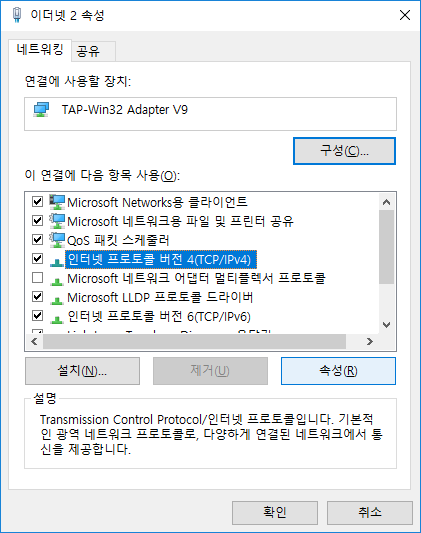
為了使 Mudfish 程式正常運行,必須將 TAP-Win32 Adapter v9 介面設定為從 DHCP 伺服器接收 IP。
基於Windows Vista/7/8/8.1/10,如果您進入控制台→網路和共用中心→變更轉接器設定選單,您將找到一個名為TAP-Win32 Adapter v9的裝置。如果找不到它,則表示安裝 Mudfish 時出現問題。
請在設備屬性中查看互聯網協定版本4(TCP/IPv4)的屬性(R),如下所示。
您必須將其設定為自動接收 IP 和 DNS 伺服器位址,如下圖所示。
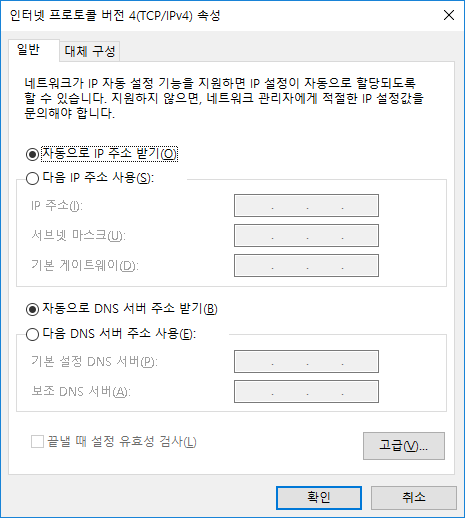
完成上述設定後,確認並儲存,即可使用Mudfish VPN。
運行Mudfish Launcher
若要執行 Mudfish Launcher 程序,請依照下列步驟操作。
-
當您執行「開始」→「所有程式」→「Mudfish Cloud VPN」→「Mudfish Launcher」時,瀏覽器中將出現登入視窗。
對於 Windows Vista/7/8/8.1/10 用戶,執行「Mudfish Launcher」時,請務必從 以管理員身分執行 選單執行它。您可以透過右鍵點擊「Mudfish Launcher」圖示進行檢查。
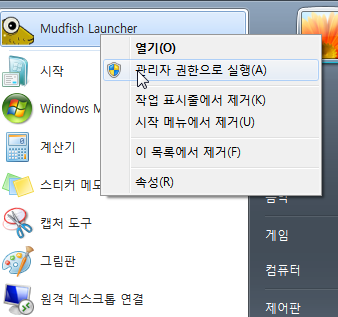
執行時,「Mudfish Launcher」會在 IP 127.0.0.1 的某個連接埠進行 TCP listening(預設為 http://127.0.0.1:8282),並啟動預設瀏覽器來存取服務。
Mac OS X
當您第一次執行Mudfish時,有幾個系統設定部分。第一個是在Networks項目中設定Mudfish VPN,第二個是將Mudfish安裝為System Extension。
在Networks項目中配置Mudfish VPN
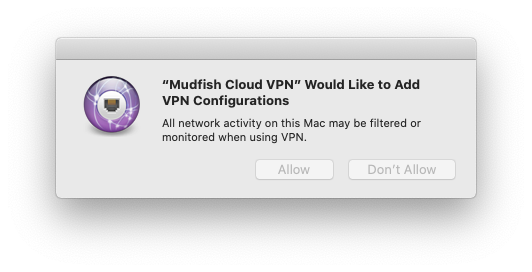
這是在 macOS 上安裝 Mudfish VPN 設定的過程。請點選 Allow 按鈕以允許。
將 Mudfish 與 System Extension 一起安裝
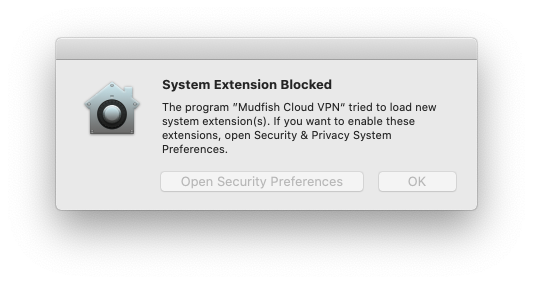
當您第一次執行Mudfish時,您可以看到下面的警告訊息。出現此訊息是因為 Mudfish 使用 System Extension 功能來配置內部 Packet Tunnel 以供 VPN 使用。
-
適用於 macOS Golden Gate 或更高版本
-
前往「系統設定 → 一般」選單,然後前往「登入項目和擴充功能」選單。
-
在「擴充功能」區段中,點選「依類別」分頁,找到「網路擴充功能」選單。然後點擊旁邊的“(i)”圖示以啟動“Mudfish Cloud VPN”。
-
-
適用於 macOS Sequoia 或更高版本
-
前往「系統設定 → 一般」選單,然後前往「登入項目和擴充功能」選單。
-
在“擴充”部分下,找到“網路擴充”選單。然後點擊旁邊的“(i)”圖示以啟動“Mudfish Cloud VPN”。

-
-
適用於 macOS Sonoma 或更高版本
進入「系統偏好設定→個人資訊保護與安全」並允許被封鎖的資訊。

-
對於舊版的 macOS
在這種情況下,請前往「系統偏好設定→安全性和個人資訊」並允許封鎖的資訊。
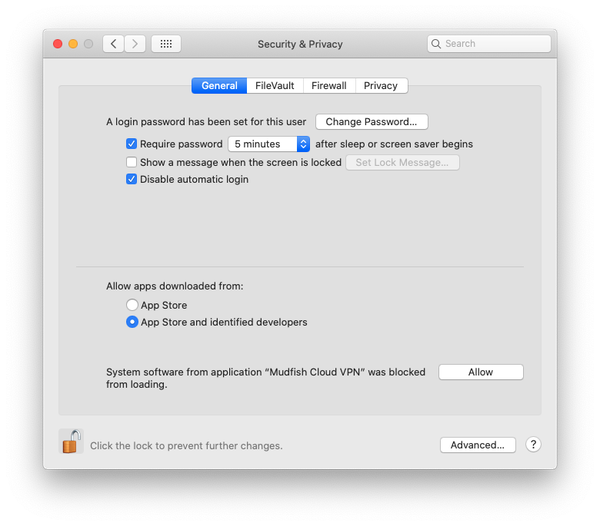
請注意,在某些情況下,對於使用早於 macOS Big Sur 的版本的用戶,由於 macOS 中的錯誤,Mudfish System Extension 的名稱顯示為「Placeholder Developer」。
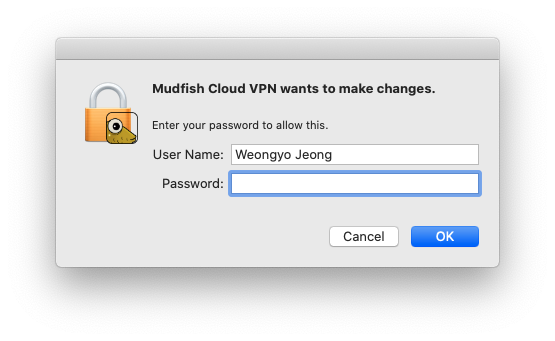
您可以透過在應用程式中選擇Mudfish Launcher 程式來運行它。執行過程中會要求您輸入 root 密碼。
程式成功啟動後,您可以在右上角看到以 Menulet 形式顯示的圖示。
現在,您可以透過「Open Dashboard」等選單存取儀表板並繼續登入和設定。
請注意,Mudfish VPN 可執行檔必須以 root 權限執行,但由於下列需求,需要 root 權限。
-
程式會使用使用者電腦與中繼伺服器之間的 ICMP 協定來計算 RTT(Round Trip Time)。要在Mac OS X上實現ICMP協議,需要使用raw socket,但只有root權限才能使用。
-
透過精靈選單設定IP位址時,必須修改所使用作業系統的路由表,這也需要root權限。
-
DHCP協定用於將IP分配給用於Mudfish通訊的tap(4)設備,而使用fetch的dhclient指令需要root權限。
Linux
若要執行 Mudfish Launcher 程序,請依照下列步驟操作。以下是假設安裝的版本為 v4.5.0 所寫的範例。請記住您目前安裝的版本資訊。
$ sudo /opt/mudfish/4.5.0/bin/mudrun
mudrun(Mudfish Launcher)程式必須以root權限執行,但由於下列需求而需要root權限。
-
在內部,有一個部分使用使用者電腦和中繼伺服器之間的 ICMP 協定來計算 RTT (Round Trip Time)。要在Linux上實現ICMP協議,需要使用raw socket,但只有root權限才能使用。
-
透過精靈選單設定IP位址時,必須修改所使用作業系統的路由表,這也需要root權限。
-
DHCP協定用於將IP分配給用於Mudfish通訊的tap(4)設備,而使用fetch的dhclient指令需要root權限。
執行時,「Mudfish Launcher」將對 IP 127.0.0.1 的隨機 port(例如 http://127.0.0.1:8282)執行 TCP LISTENING。開啟方便的瀏覽器並造訪 URL。
如果 mudrun 二進位檔案在 Linux 上無法正常運作,請使用 mudrun-headless 二進位檔案進行測試。
此二進位檔案不使用 UI (GTK) 相關函式庫,因此它是一個配置為在伺服器上執行的檔案。
登入
如果「Mudfish Launcher」正常運作,它應該顯示在您的瀏覽器中,如下所示:
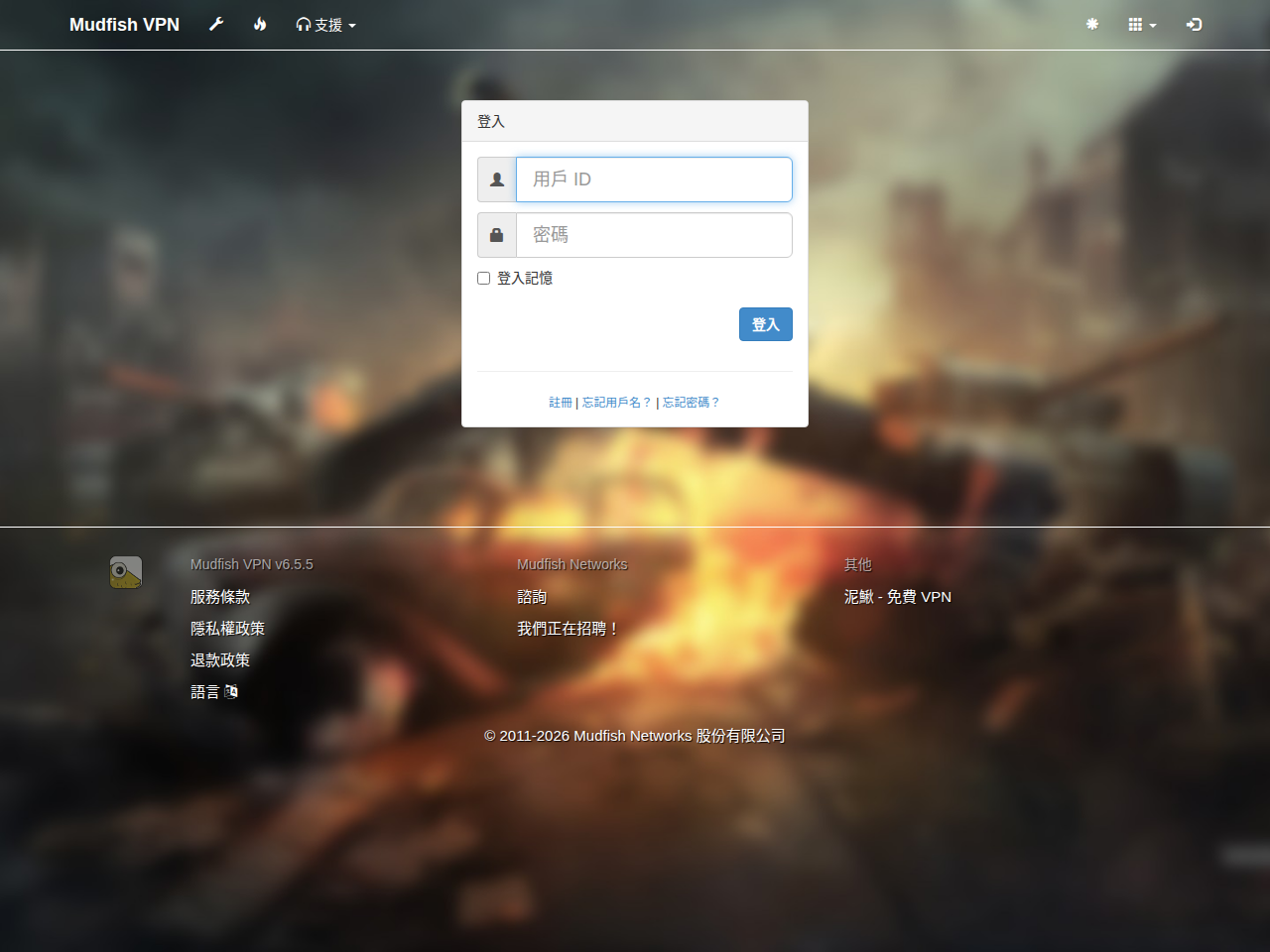
只需輸入上面「建立帳戶」中建立的ID/PASSWORD並登入即可。如果登入成功,則會出現以下畫面。
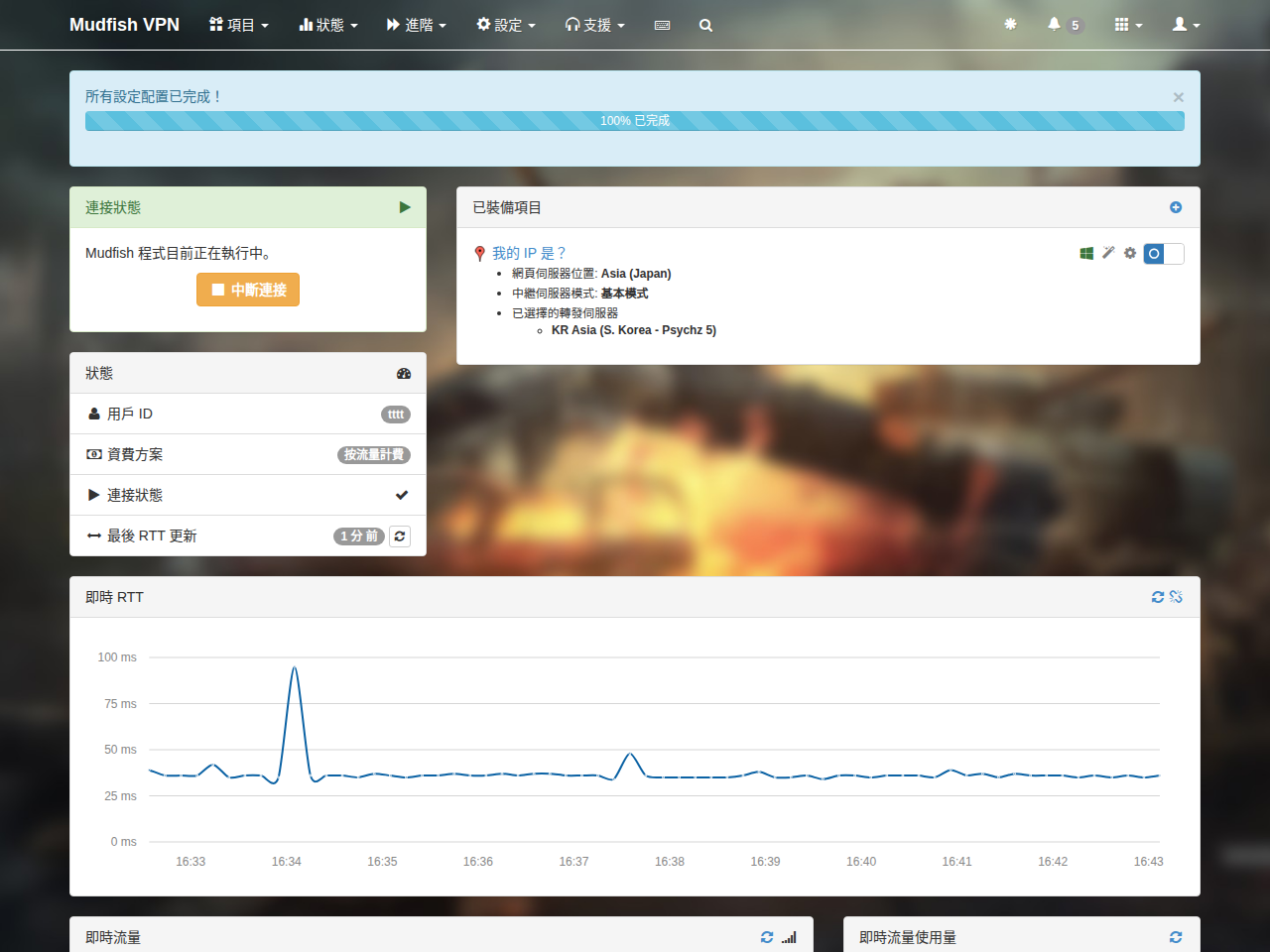
您的 Mudfish 現在可以使用了。
停止
Windows
如果執行Mudfish後想退出程序,請退出system tray中的Mudfish Launcher圖示。
右鍵單擊該圖示時,可以看到一個選單,您可以透過選擇 Exit 來結束 Mudfish 進程。
Mac OS X
點選 Menulet 圖示後選擇「Exit」,或使用 kill 指令終止 Mudfish Cloud VPN 程序。
Linux
您可以使用 kill 指令來殺死進程清單中的 mudrun。目前還沒有正式的方式來結束它。