Mudfish DNS Client
Mudfish DNS 是一款免費應用程序,可對在裝置連接到網站之前查找地址的 DNS 請求進行加密。如果您的網路封鎖或篡改 DNS 回應,這可能會有所幫助。加密 DNS 伺服器已預先註冊,因此您可以使用預設設定立即開始。
預設設定保護 DNS 查找,而不取代公共 IP 位址或將所有流量導向 Mudfish VPN。 Windows 和 Linux 還可以透過選用的 Web 流量保護 功能來回應某些網站的封鎖。欲了解更多信息,請參閱網頁保護。
這些說明是基於新的 Mudfish DNS 應用程式。對於較舊的 muddnsc.exe 用戶端,-w 選項或 127.0.0.1 手動設定說明不適用。
安裝
從Mudfish DNS下載頁面取得安裝檔。您也可以檢查可用版本和下載要求。
| 作業系統 | 如何安裝 |
|---|---|
| Windows | 在 Windows 10 版本 2004(組建 19041)以上安裝 x64 MSI,再從開始功能表執行 Mudfish DNS。若安裝過程需要安裝 WebView2,則必須連接網際網路。 |
| Linux | 在 Debian 或 Ubuntu 中使用套件安裝工具安裝 .deb 套件,再從應用程式選單執行 Mudfish DNS。 |
| macOS | 安裝 Apple Silicon 的應用程序,該應用程式在 macOS 13 或更高版本中作為 DMG 提供。首次啟動時,請依照 macOS 中的說明允許背景運作並授權系統擴充和 DNS 代理程式。 |
| Android | 在 Android 8.0 以上安裝 APK。若 Android 要求授權,請允許用於下載的應用程式安裝 APK,再執行 Mudfish DNS。啟動 DNS 時請核准 VPN 權限。 |
新安裝的應用程式預設尚未啟動 DNS 保護。僅安裝程式或開啟視窗並不會啟用保護。
若目前使用的是透過 Windows 0.1.0 EXE 安裝程式 安裝的版本,請先從 應用程式與功能 移除,再安裝 MSI。已儲存的設定會保留。
如果您因為較舊的用戶端而將網路介面卡的 DNS 設定為 127.0.0.1,請在使用新應用程式之前恢復常用的 DNS 設定。同時停止舊客戶端以防止兩個程式使用相同的 DNS 連接埠。
DNS啟動與停止
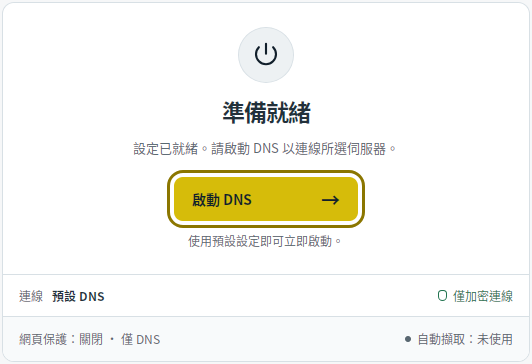
- 執行 Mudfish DNS,並選擇 啟動/停止。
- 點選 啟動 DNS。若作業系統要求權限,請完成授權。
- 看到 DNS 正在執行 的狀態後,即可照常使用網際網路。
- 若要關閉保護,請點選 停止 DNS。Windows 和 Linux 會還原 Mudfish 變更過的系統 DNS 設定;macOS 會關閉 DNS 代理;Android 會結束此應用程式的 VPN 連線。
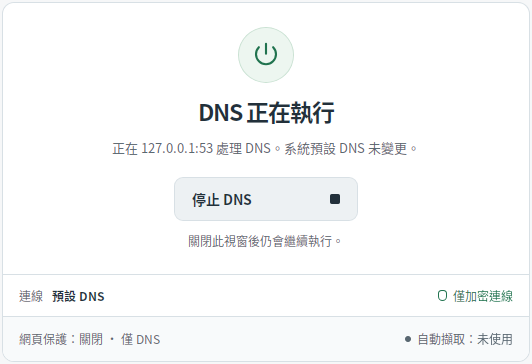
在桌面版關閉視窗後,程式會隱藏至系統匣。即使選擇 結束視窗與系統匣,DNS 仍會繼續執行。若要關閉保護,請重新開啟應用程式,或使用系統匣選單的 停止。Android 離開應用程式畫面後,保護也會繼續執行。
若要在 Windows 和 Linux 開機時啟動保護,請開啟 設定 → 開機時自動啟動,並點選 套用設定。在 macOS 上啟動 DNS 後,即使結束應用程式或重新啟動 Mac,保護仍會維持。若要關閉,請點選 停止 DNS。
Android 使用本地 VPN 連線來處理流量,因此它不能與另一個 VPN 同時運作。此 VPN 權限並不意味著將流量傳送到遠端 Mudfish VPN 伺服器。
找到您需要的指導
| 你想做什麼 | 資訊 |
|---|---|
| DNS 供應商、DoH/DoT、Mudfish 選擇中繼伺服器 | DNS 伺服器 |
| DNS 更改攔截方式或使用 SOCKS5 代理 | 連線設定 |
| 在 Windows/Linux 上開啟 Web 保護 | 網頁保護 |
| 在 Windows/Linux 中選擇應用程式或新增網域例外 | 應用程式與網域規則 |
| DNS 清空快取、管理歷史記錄、重置設置 | 快取、紀錄與重設 |
| 排除 連線問題或發送診斷報告 | 故障排除 |
想要擴充服務功能的開發者可以參考原生模組。