القوائم
شاشة تسجيل الدخول
أول شاشة في التطبيق هي شاشة تسجيل الدخول.
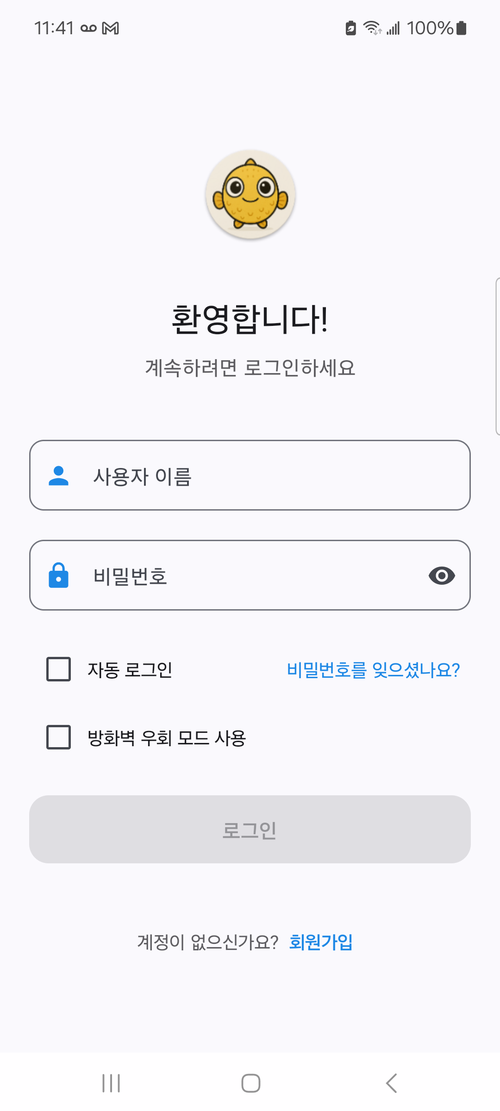
- يحفظ مربع «تسجيل الدخول التلقائي» معلومات الدخول داخليًا لتسجيل الدخول تلقائيًا في المرة التالية.
- يتيح مربع «استخدام وضع تجاوز جدار الحماية» محاولة الاتصال بالشبكة عبر تجاوز جدار الحماية. استخدمه إذا كان جدار حماية الشبكة يصعّب اتصال Mudfish.
الشاشة الرئيسية
تظهر بعد تسجيل الدخول. يعتمد التطبيق أساسًا على «اللقطات» Snapshot، وهي مجموعات إعدادات يمكن حفظ عدة نسخ منها، بحيث تكون لكل لقطة إعدادات مختلفة.
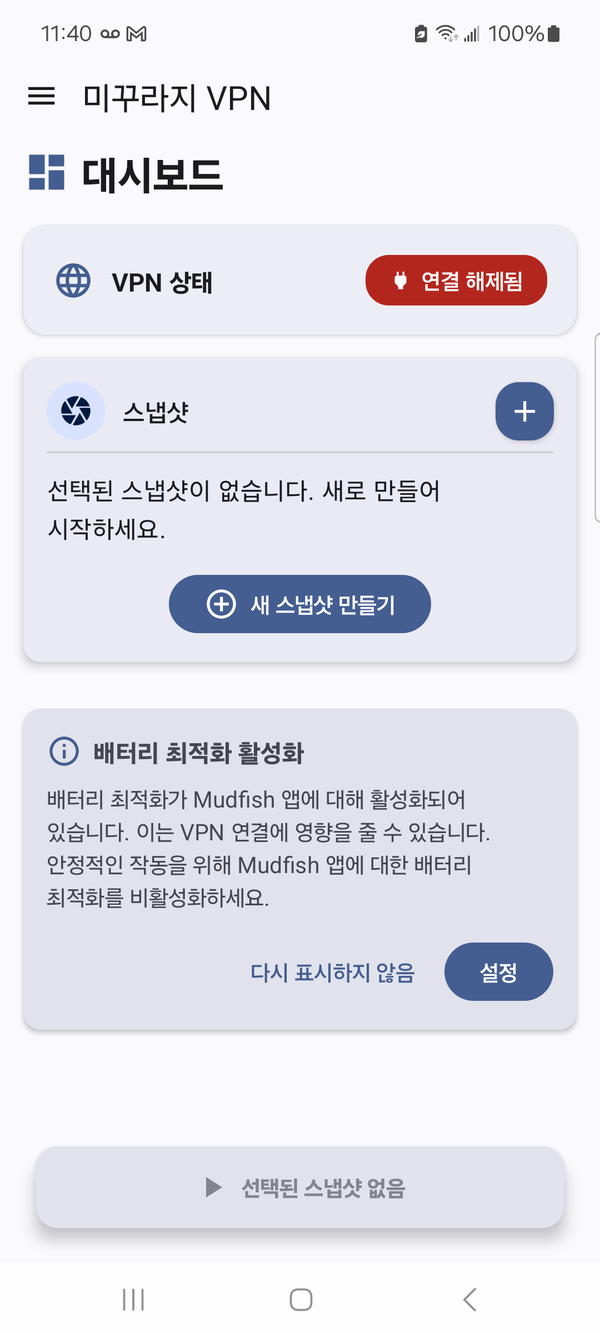
- تعني رسالة «تحسين البطارية مفعّل» أن التطبيق يعمل ضمن وضع تحسين البطارية. قد يُنهي Android التطبيق قسرًا في ظروف معينة.
أعلى اليسار
اضغط لعرض القائمة الأساسية.
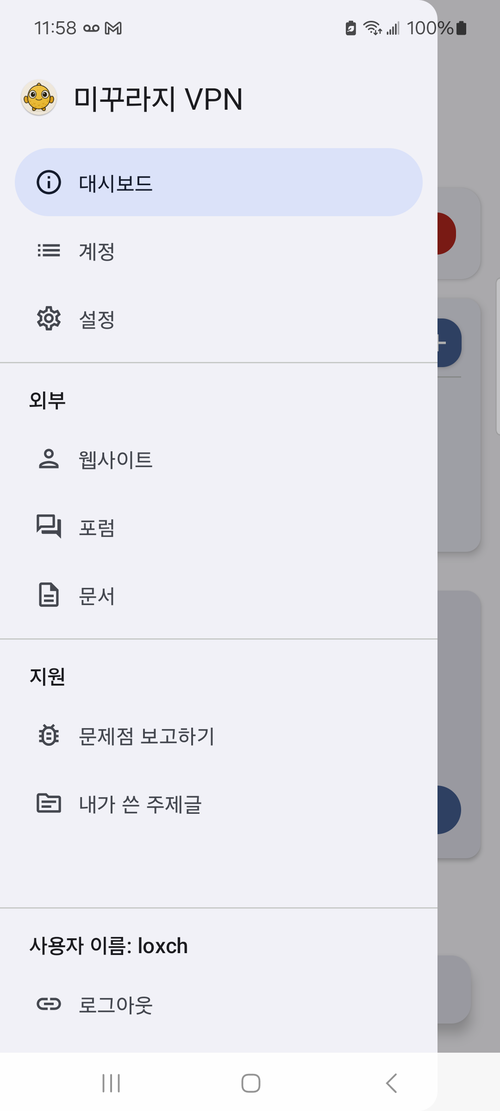
توجد الخيارات التالية:
-
الحساب
شاشة معلومات الحساب.
-
الإعدادات
شاشة تعديل إعدادات التطبيق.
-
روابط خارجية
-
الموقع
يفتح موقع Mudfish.
-
المنتدى
يفتح منتدى Mudfish.
-
الوثائق
يفتح وثائق Mudfish.
-
-
الدعم
-
الإبلاغ عن مشكلة
لإرسال تقرير مشكلة.
-
مواضيعي
شاشة تعرض المواضيع التي كتبتها.
-
-
تسجيل الخروج
شاشة الحساب
تعرض معلومات الحساب.
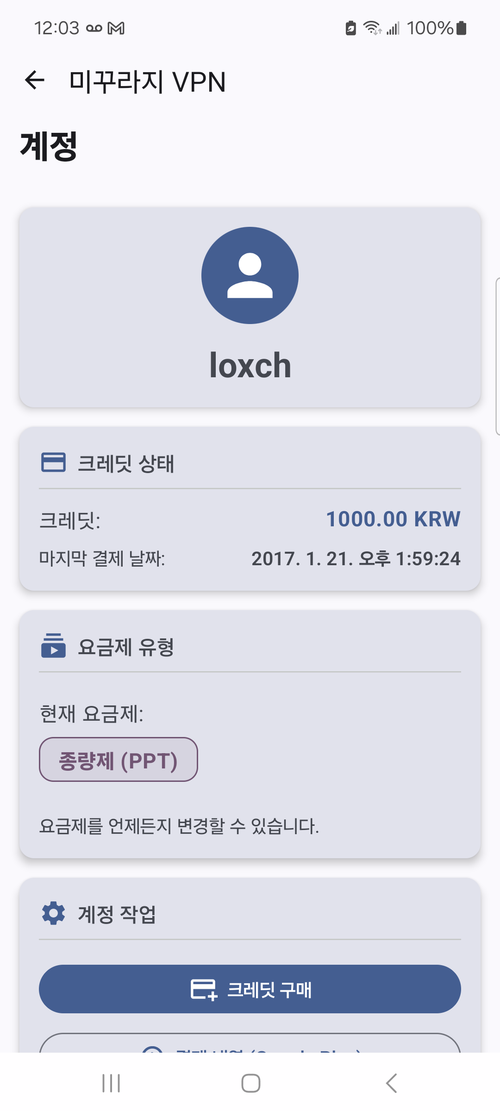
تتيح الخيارات التالية:
- شراء الرصيد
- سجل المدفوعات (Google Play)
- سجل المدفوعات (Mudfish)
- تحديث معلومات المستخدم
- تغيير خطة البيانات
شاشة اللقطة
تتيح تغيير إعدادات اتصال التطبيق.
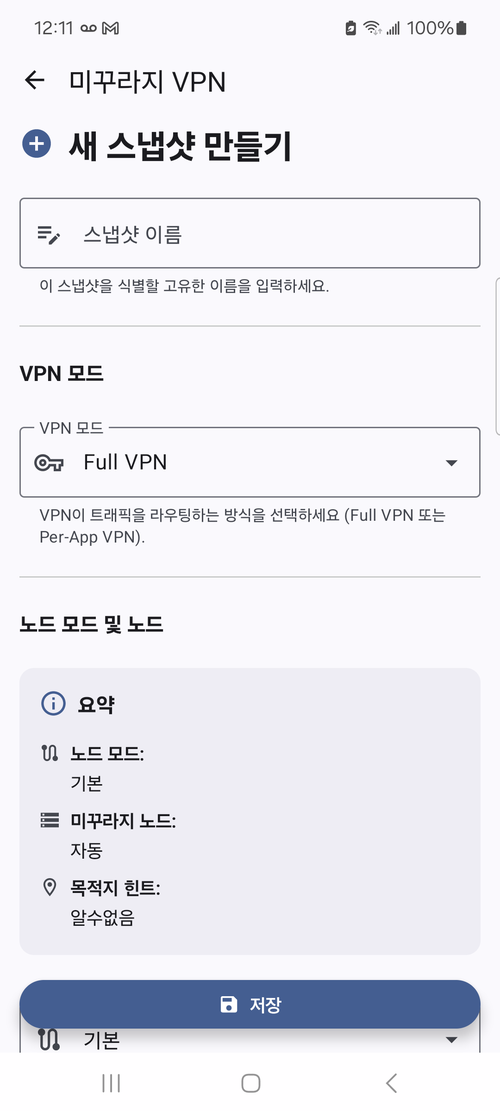
يمكنك فيها اختيار الخادم الوسيط وتحديد طريقة الاتصال وغيرها.
شاشة الإعدادات
تتيح تعديل إعدادات التطبيق.
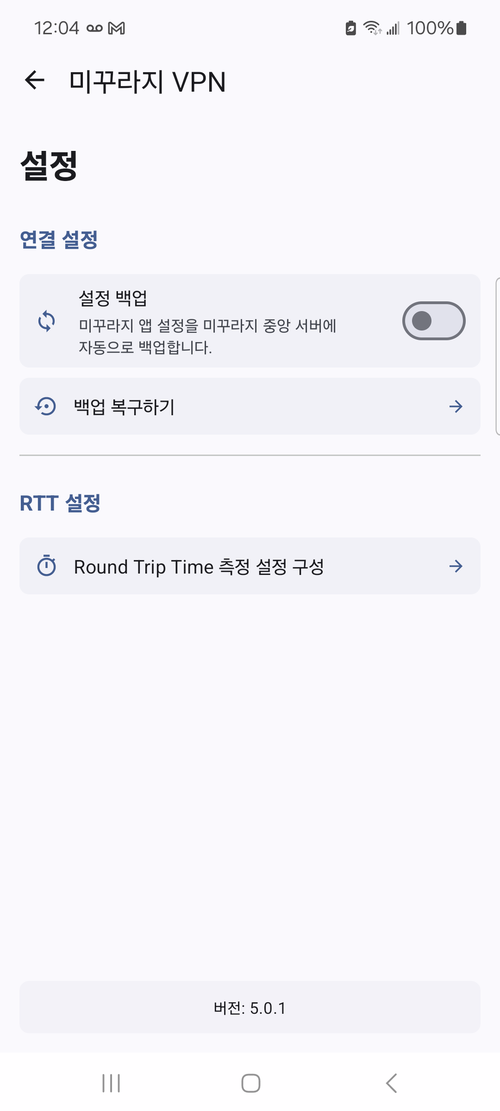
تحتوي حاليًا الخيارات التالية:
-
إعدادات الاتصال
-
النسخ الاحتياطي للإعدادات
ينسخ إعدادات التطبيق تلقائيًا إلى خادم Mudfish المركزي. تُحفظ النسخة لمدة تصل إلى 30 يومًا.
-
استعادة النسخة الاحتياطية
لاستعادة العناصر المحفوظة سابقًا.
-
-
إعدادات RTT
لتغيير إعدادات قياس زمن الرحلة ذهابًا وإيابًا RTT (Round Trip Time) بين التطبيق وخوادم Mudfish الوسيطة.