لوحة التحكم
تعرض الصور أدناه وضع العناصر الأساسي في Mudfish Launcher 6.5.5 لنظام Linux. إذا ظهرت شاشة اختيار وضع العناصر عند أول تسجيل دخول، فاختاروا الوضع الأساسي. يختلف تخطيط الشاشة في الوضع البسيط.
لقطات الشاشة مأخوذة من الوثائق الأصلية؛ قد تختلف لغة الواجهة وأسماء القوائم.
القائمة العلوية

توجد الوظائف الرئيسية أعلى الشاشة. تتيح قائمة الدعم فتح المنتدى والاستفسارات الخاصة وتقارير المشكلات والتشخيص الذاتي. تُفتح وظائف الحساب والرصيد من الأيقونة على شكل شخص في أعلى اليمين.
القائمة الرئيسية
تتيح قائمة العناصر شراء العناصر وإدارتها، وتعرض قائمة الحالة العمليات وخوادم الترحيل وحركة البيانات وسجل الاتصالات. تحتوي القائمة المتقدمة على أدوات مثل CLI وتفريغ الحزم. تتيح قائمة الإعدادات إدارة خوادم الترحيل والبرنامج وحركة البيانات واللقطات. انقروا شعار Mudfish للعودة إلى لوحة التحكم.
شريط تقدم التهيئة

عند النقر على اتصال، تُطبّق إعدادات العناصر المجهّزة. تكتمل التهيئة عندما يبلغ الشريط 100%. إذا لم تكتمل بعد 1~2 دقيقة، فافحصوا سجلات العمليات ورسائل الأخطاء في قائمة الحالة.
الحالة
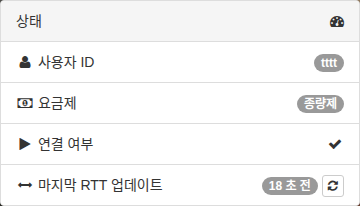
تعرض منطقة الحالة معرّف المستخدم وخطة الدفع وحالة الاتصال ووقت آخر تحديث لـ RTT. قد تُضاف بنود مثل Full VPN بحسب الوظائف المفعّلة. يمكن فحص حالة تشغيل البرنامج وسجلاته من الحالة → العملية في الأعلى.
حالة الرصيد
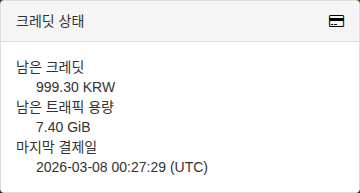
تعرض الرصيد المتبقي وحجم البيانات المتوقع إتاحته ووقت آخر دفعة. للشحن، افتحوا أيقونة الشخص في أعلى اليمين → الرصيد → شراء. قد يصبح الرصيد سالبًا في خطة الدفع بحسب الاستخدام.
العناصر المستخدمة
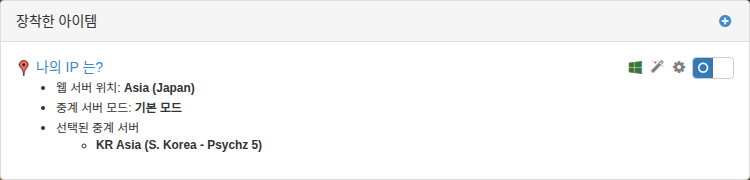
يظهر لكل عنصر مجهّز مقصد الاتصال ووضع خادم الترحيل والخادم المختار. انقروا اسم العنصر للاطلاع على حالته وإعداداته. استخدموا المفتاح على اليمين لتفعيله أو تعطيله.
استخدام حركة البيانات
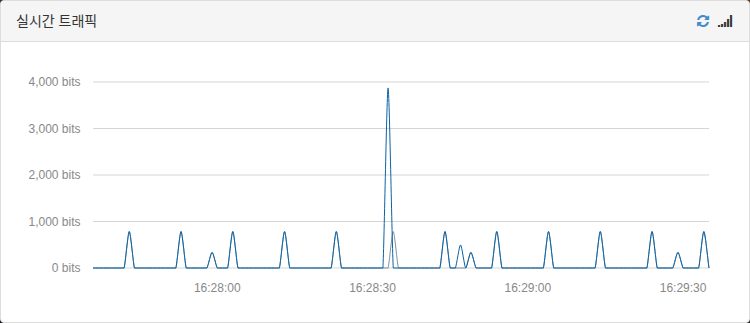
عندما يكون البرنامج متصلًا، تظهر رسوم RTT وحركة البيانات في الوقت الفعلي. تابعوا تغير الحركة أثناء استخدام اللعبة أو الموقع. الشاشة أدناه مثال لقياس فعلي بحساب اختبار.