العناصر
تتيح هذه القائمة تجهيز العناصر وإدارتها، وإنشاء عناصر Custom مخصصة لاحتياجاتكم. تتوفر القوائم التالية.
-
شراء عنصر
-
إدارة العناصر
شراء عنصر
صفحة لتجهيز عناصر Mudfish.
إدارة العناصر
إعدادات العنصر
عادةً تُفتح إعدادات العنصر بالنقر عليه في «العناصر → إدارة العناصر»، أو بالنقر على رابطه ضمن «عناصري» في لوحة التحكم. تتضمن الإعدادات الخيارات التالية.
-
التجديد التلقائي
يوفّر الوقت ويتجاوز الخطوات المتكررة. عندما يتبقى أقل من 3 أيام، تُجدّد صلاحية العنصر تلقائيًا ويُخصم الرصيد.
-
موقع الخادم
موقع خادم اللعبة أو الموقع أو البث الذي يدعمه العنصر. للحصول على معلومات RTT وخوادم الترحيل المثلى، يُفضّل تحديد موقع خادم اللعبة أو الوجهة التي تريدون الاتصال بها.
-
المسارات الموصى بها اليوم
تُحسب اعتمادًا على معلومات RTT المجمّعة وفق «موقع الخادم» أعلاه، وتوفّر معلومات عن أفضل مسارات استخدام خوادم ترحيل Mudfish. يمكن الاطلاع على متوسط RTT المتوقع وتشتته.
-
خادم الترحيل
يمكن اختيار خادم الترحيل المستخدم. الأوضاع المدعومة حاليًا أدناه؛ راجعوا القسم الخاص بكل منها.
-
الوضع الأساسي
-
-
الاستخدام
يحدّد استخدام العنصر أو عدمه. عند اختيار «عدم الاستخدام»، لا تُطبّق إعدادات العنصر على نظام التشغيل.
إنشاء عنصر مخصص
لاستخدام هذه الوظيفة، يجب تفعيل وضع الخبير.
إذا لم تجدوا الخدمة المطلوبة (لعبة أو موقعًا أو بثًا وغيرها) ضمن قائمة عناصر Mudfish، وكنتم تعرفون معلومات الوجهة، فيمكن إنشاء عنصر Custom مخصص.
تفعيل الوظيفة
عند تفعيل وضع الخبير، افتحوا «العناصر → إدارة العناصر». سيظهر زر الإنشاء أعلى القائمة.
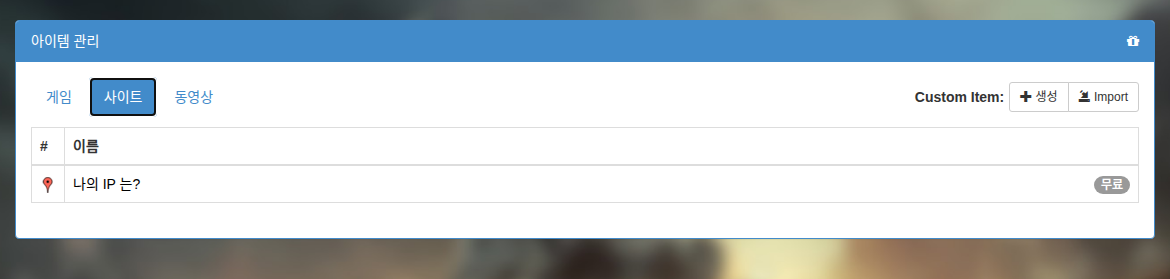
قائمة إنشاء العنصر
انقروا زر لعرض القائمة التالية.
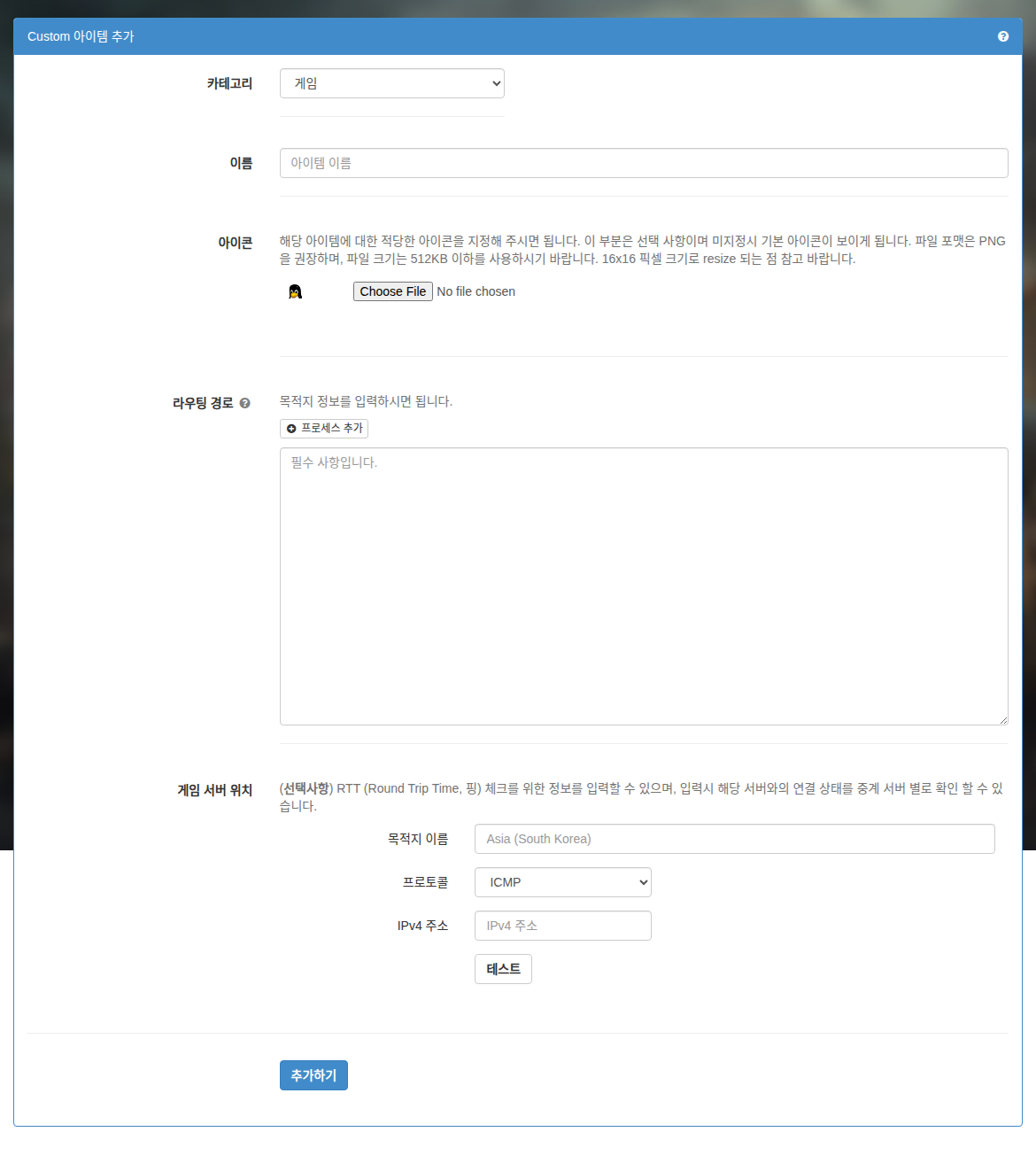
لقطات الشاشة مأخوذة من الوثائق الأصلية؛ قد تختلف لغة الواجهة وأسماء القوائم.
فيما يلي شرح لكل حقل.
-
الفئة
تصنيف العنصر. يمكن اختيار لعبة / موقع / بث من قائمة الفئات في شاشة الإنشاء.
-
الاسم
اسم العنصر. اختاروا اسمًا يسهل التعرّف عليه.
-
الأيقونة
يمكن تحديد أيقونة للعنصر. الحد الأقصى هو 16x16 pixel، وتُغيّر أبعاد الصور الأكبر تلقائيًا عند رفعها. إذا لم تحدّدوا أيقونة، تُستخدم الأيقونة الافتراضية (بطريق Linux).
-
مسار التوجيه
يدعم Mudfish حاليًا إدخال معلومات التوجيه بثلاث صيغ: Hostname وCIDR واسم Process. تفاصيلها كما يلي.
-
Hostname
يمكن إدخال اسم نطاق مثل www.google.com. يجري Mudfish Core تلقائيًا تحليل DNS ثم يضيف النتيجة إلى جدول التوجيه بصيغة CIDR /24.
-
CIDR
أدخلوا عناوين الوجهات. يمكن إدخال وجهات متعددة، كل منها بصيغة CIDR في سطر مستقل. مثلًا:
-
192.168.100.0/24
-
192.168.100.65/32
هذه أمثلة لقيم صالحة.
-
-
اسم Process
يجب أن تبدأ الصيغة بـ "P:". مثلًا، لتطبيقه على العملية firefox.exe، أدخلوا:
- P:firefox.exe
يكفي اسم العملية؛ لا يلزم إدخال مسار المجلد.
خيارات كل عملية
تحذيرلاستخدام خيارات كل عملية، يجب استخدام Mudfish v5.8.1 أو أحدث.
يدعم Mudfish خيارات خاصة بكل عملية وفق القواعد التالية.
-
E<port_number>يستبعد المنفذ
<port_number>المحدد. يُطبّق على TCP / UDP معًا. يمكن إدخاله عدة مرات لاستبعاد منافذ متعددة. -
I<port_number>يضمّن المنفذ
<port_number>المحدد. يُطبّق على TCP / UDP معًا. يمكن إدخاله عدة مرات لتضمين منافذ متعددة. -
N<cidr>صيغة لتضمين كتلة عناوين IP المحددة بـ
<cidr>وفق صيغة CIDIR. الأمثلة التالية صالحة:-
N1.1.1.1/32 -
N85.33.9.0/24
-
-
Rيشغّل الوضع العكسي Reverse. لا يمكن تحديده إلا مرة واحدة.
-
X<cidr>صيغة لاستبعاد كتلة عناوين IP المحددة بـ
<cidr>وفق صيغة CIDIR. الأمثلة التالية صالحة:-
X1.1.1.1/32 -
X85.33.9.0/24
-
يجب فصل الخيارات بفاصلة منقوطة (
;). استعينوا بأمثلة الاستخدام أدناه.معلوماتإذا كانت خيارات العملية طويلة جدًا أو تجاوزت 64 حرفًا، فيمكن تقسيمها على أسطر متعددة بالصيغة التالية.
P:eFootball.exe;N34.120.0.0/16P:eFootball.exe;N34.140.0.0/16P:eFootball.exe;N34.249.0.0/16
-
P:curl.exe;E443;E80يضبط العملية
curl.exeللمرور عبر خادم ترحيل Mudfish، باستثناء Port 443 وPort 80 اللذين يتصلان مباشرةً من كمبيوتر المستخدم دون المرور بالخادم. -
P:proc.exe;R;I80يعالج حركة العملية
proc.exe، لكن وضعRيجعلها تتصل مباشرةً من كمبيوتر المستخدم. أما حركة Port 80 فتمر عبر خادم ترحيل Mudfish. -
P:chrome.exe;E80;X1.1.1.1/32يُستخدم لإرسال حركة العملية
chrome.exeعبر خادم ترحيل Mudfish. لكن حركة المنفذ 80 وكتلة العناوين 1.1.1.1/32 تُعالج مباشرةً من الكمبيوتر دون إرسالها إلى خادم الترحيل. -
P:chrome.exe;R;I80;N1.1.1.1/32افتراضيًا لا يرسل حركة العملية
chrome.exeإلى خادم ترحيل Mudfish. تُرسل فقط الحركة المتجهة إلى المنفذ 80 أو كتلة العناوين 1.1.1.1/32 عبر الخادم. تتصل المنافذ وعناوين الوجهة الأخرى مباشرةً من الكمبيوتر.
-
-
الوجهة
يمكن إدخال معلومات اختبار RTT (Round Trip Time، أو ping). البروتوكولات المدعومة حاليًا هي:
-
بروتوكول ICMP
لنجاح الاختبار، يجب إدخال عنوان IPv4 يستجيب لـ ping، أي عنوان يدعم ICMP echo reply.
-
بروتوكول TCP
أدخلوا عنوان IP ومنفذًا يدعمان المصافحة الثلاثية TCP three-way handshake.
انقروا زر «اختبار» للتحقق فورًا من عمل ping إلى الوجهة أو معرفة قيمة RTT.
عند إدخال معلومات الوجهة، يمكن الاطلاع على:
-
معلومات المسارات الموصى بها اليوم.
-
حساب أفضل قيمة ping والبحث عن المسارات وغيرها.
هل عدّلتم معلومات وجهة العنصر المخصص مؤخرًا؟لعرض المعلومات المذكورة أعلاه، يلزم بعد ضبط الوجهة وقت لا يقل عن 1 ~ 2 ساعة لتجميع بيانات RTT. انتظروا بعد إدخالها؛ ستتراكم البيانات تدريجيًا وستتمكنون من الاستفادة من المعلومات.
-
إذا نجحت الإضافة، فسيظهر العنصر الجديد في قائمة «العناصر المستخدمة».
مثال إنشاء عنصر
حذف عنصر
لتعديل عنصر أو حذفه، انقروا أيقونته لإظهار القائمة المطلوبة.
الصلاحية الافتراضية للعناصر المخصصة هي 30 يومًا. لذلك قد يُحذف العنصر تلقائيًا بعد 30 يومًا إذا كان «التجديد التلقائي» معطّلًا في إعداداته.