الذاكرة والسجل وإعادة الضبط
من صفحة الإعدادات يمكنك تحديث استجابات DNS المحفوظة ومراجعة النشاط الأخير وإعادة إعدادات التطبيق إلى القيم الافتراضية.
مسح ذاكرة DNS
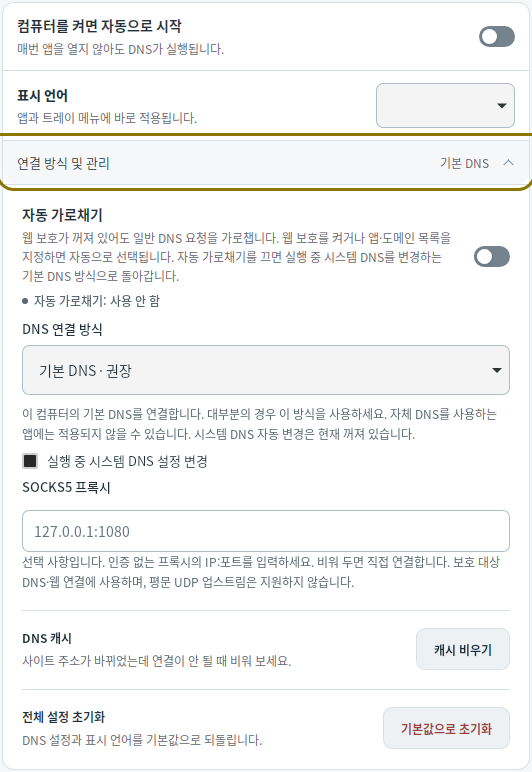
يخزّن Mudfish استجابات DNS حتى انتهاء TTL. إذا تغير عنوان موقع، فاضغط الإعدادات ← طريقة الاتصال والإدارة ← مسح الذاكرة لطلب استجابة جديدة في الاستعلام التالي. يمسح هذا ذاكرة Mudfish، وقد تكون للتطبيقات ذاكرة DNS مستقلة.
النطاقات الأخيرة
التسجيل متوقف افتراضيًا. فعّل عرض النطاقات الأخيرة وتسجيل معالجة الويب في الإعدادات وطبّقه لرؤية أحدث 32 عنصرًا كحد أقصى في بدء/إيقاف. تظهر استعلامات DNS، وتظهر اتصالات الويب أيضًا عند تفعيل حماية الويب في Windows/Linux. يمكن عرض استعلامات DNS حتى مع إيقاف حماية الويب.
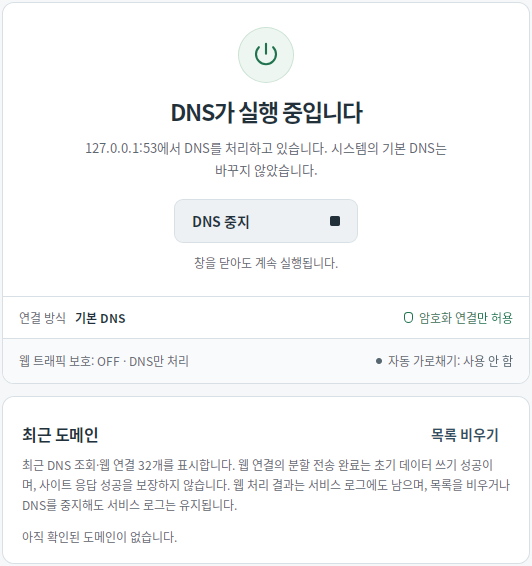
لا يعني وجود استعلام DNS أن المستخدم زار الموقع. وتعني اكتمل الإرسال المجزأ في اتصال الويب إرسال البيانات الأولية بنجاح، ولا تعني أن الموقع استجاب بشكل صحيح.
يُمسح السجل المعروض عند مسح القائمة أو إيقاف DNS أو تطبيق الإعدادات. تبقى نتائج معالجة حماية الويب المسجلة في Windows وLinux في سجل الخدمة أيضًا. لا يؤدي مسح القائمة أو إيقاف DNS إلى حذف سجل الخدمة.
إعادة ضبط الإعدادات
اضغط الإعدادات ← طريقة الاتصال والإدارة ← استعادة الافتراضيات، وأكد باختيار إعادة ضبط جميع الإعدادات. يعيد ذلك جميع الإعدادات المحفوظة والتعديلات الجارية، بما فيها الخوادم وقواعد التطبيقات والنطاقات وحماية الويب والوكيل والسجل والبدء التلقائي. تعود لغة العرض إلى لغة الجهاز.
إذا كان DNS يعمل، يُعاد تشغيله بالقيم الافتراضية وقد تنقطع الاتصالات القائمة. وإذا كان متوقفًا، يبقى كذلك. لإلغاء التعديلات غير المحفوظة فقط، استخدم تراجع.
لإرسال معلومات تشخيصية إلى الدعم، استخدم الإبلاغ عن مشكلة.