قواعد التطبيقات والنطاقات
تحدد قواعد Windows وLinux طلبات DNS التي تستخدم Mudfish واتصالات الويب التي تشملها حماية الويب الاختيارية. تظل القواعد مطبقة على DNS حتى مع إيقاف حماية الويب. تُرسل الطلبات خارج النطاق المحدد عبر مسارها الأصلي، وقد تكون غير مشفرة.
لتحرير القواعد، افتح الإعدادات ← نطاق تطبيق DNS والويب.
اختيار التطبيقات
إذا كانت قائمة التطبيقات فارغة، تُطبق الحماية على جميع التطبيقات. اختر تطبيقًا من القائمة أو استخدم إدخال اسم التطبيق يدويًا. في Windows وLinux، استخدم اسم الملف التنفيذي دون مسار أو وسائط تشغيل، مثل firefox.exe في Windows وfirefox في Linux.
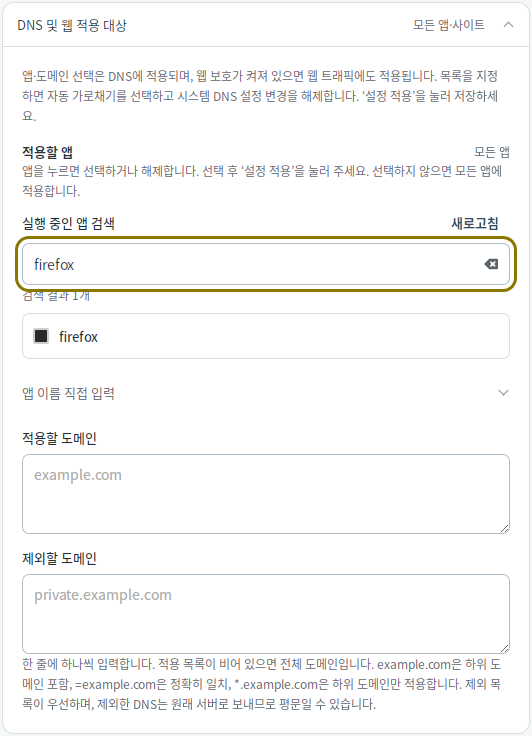
إضافة قواعد النطاقات
أدخل قاعدة واحدة في كل سطر ضمن النطاقات المشمولة أو النطاقات المستثناة.
| القاعدة | ما تطابقه |
|---|---|
example.com | النطاق ونطاقاته الفرعية. |
=example.com | النطاق المطابق تمامًا فقط. |
*.example.com | النطاقات الفرعية فقط، مثل www.example.com. |
إذا كانت قائمة الشمول فارغة، تُطبق الحماية على جميع النطاقات. تتقدم قواعد الاستثناء على قواعد الشمول. أدخل اسم النطاق فقط دون https:// أو مسار URL، ثم اضغط تطبيق الإعدادات.
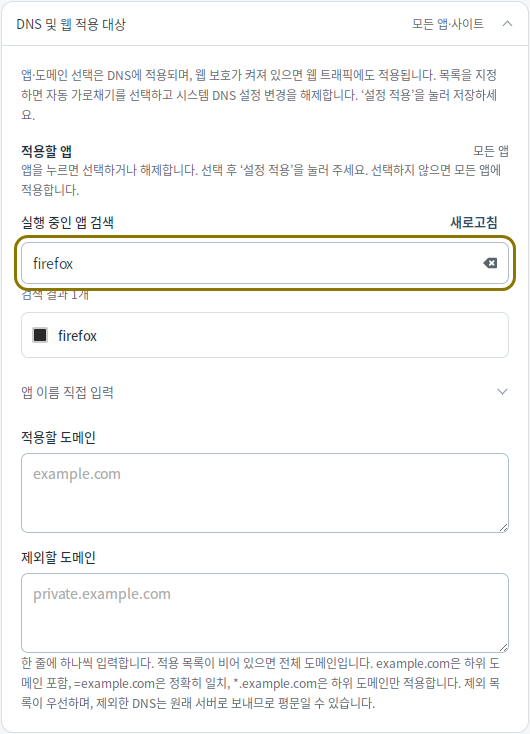
تطبيق القواعد
عند اختيار التطبيقات أو إضافة قواعد نطاقات، يُفعَّل الاعتراض التلقائي ويُعطَّل تغيير إعدادات DNS للنظام أثناء التشغيل. اضغط تطبيق الإعدادات للحفظ ثم أعد فتح الاتصالات القائمة.
يتطلب اختيار التطبيقات والنطاقات في Linux إصدار 6.6 أو أحدث مع دعم eBPF. لاختيار تطبيقات منفردة، يلزم أيضًا cgroup v2 ودعم BTF في النواة. قد يتعذر تحديد التطبيق صاحب الطلب إذا عالج محلّل DNS المشترك للنظام الاستعلام.
للعودة إلى تطبيق الحماية على جميع التطبيقات والنطاقات، أفرغ قائمة التطبيقات وقائمتي النطاقات المشمولة والمستثناة ثم طبّق الإعدادات. يبقى الاعتراض التلقائي مفعّلًا. لإيقافه، راجع إعدادات الاتصال.