تقرير مشكلة
إذا لم يعمل Mudfish بصورة صحيحة لسبب غير معروف أو صعب تحليل المشكلة، يمكنك طلب تحليلها من فريق الدعم الفني بهذه الميزة. لا يمكن إرسال التقرير عادةً إلا عند الدخول عبر Launcher.
المعلومات المرسلة
قد تتعلق بعض المعلومات بالخصوصية، لذا نوضح القائمة الدقيقة لما يُرسل حاليًا إلى خادم Mudfish المركزي.
- معرّف مستخدم Mudfish إذا أمكن معرفته، وليس معرّف مستخدم Windows.
- إصدار نظام التشغيل.
- اسم الحاسوب، أي الاسم المستخدم في NetBIOS.
- نتيجة TASKLIST من موجه الأوامر.
- نتيجة IPCONFIG /ALL من موجه الأوامر.
- نتيجة ROUTE PRINT من موجه الأوامر.
- ما إذا كان مقبس TCP إلى خادم Mudfish المركزي يستجيب.
- ما إذا كان مقبس UDP إلى خادم Mudfish المركزي يستجيب.
- نتيجة TRACEROUTE إلى خادم Mudfish المركزي.
- نتيجة Path MTU إلى خادم Mudfish المركزي.
- معلومات ملفات سجل Mudfish: mudfish_stdout.txt وmudfish_stderr.txt وmudrun_stdout.txt وmudrun_stderr.txt وmudflow_stderr.txt وmudflow_stdout.txt.
الإرسال التلقائي
هل تنوي إرسال تقرير مشكلة؟ تحقق مما يلي قبل إرساله.
-
هل غيّرت مستوى التسجيل إلى TRACE في علامة تبويب «Launcher» ضمن «الإعدادات -> البرنامج»؟
ارفع مستوى التسجيل إلى أقصى حد قبل إعادة إنتاج المشكلة كي يحتوي التقرير على تفاصيل أكثر.
-
هل أعدت إنتاج المشكلة قبل إرسال التقرير؟
أحيانًا تُرسل تقارير دون إعادة إنتاج المشكلة. عندها يصعب تتبع الخطوات التي أدت إليها، وقد يتعذر حلها. أعد إنتاج المشكلة أولًا وأرسل التقرير بينما هي قائمة؛ فهذا أكثر فائدة.
يمكن إرسال التقرير بالطريقة التالية.
-
شغّل Mudfish Launcher وسجّل الدخول. عند الدخول عبر Launcher، يبدأ عنوان URL عادةً بـ http://127.0.0.1:8282.
-
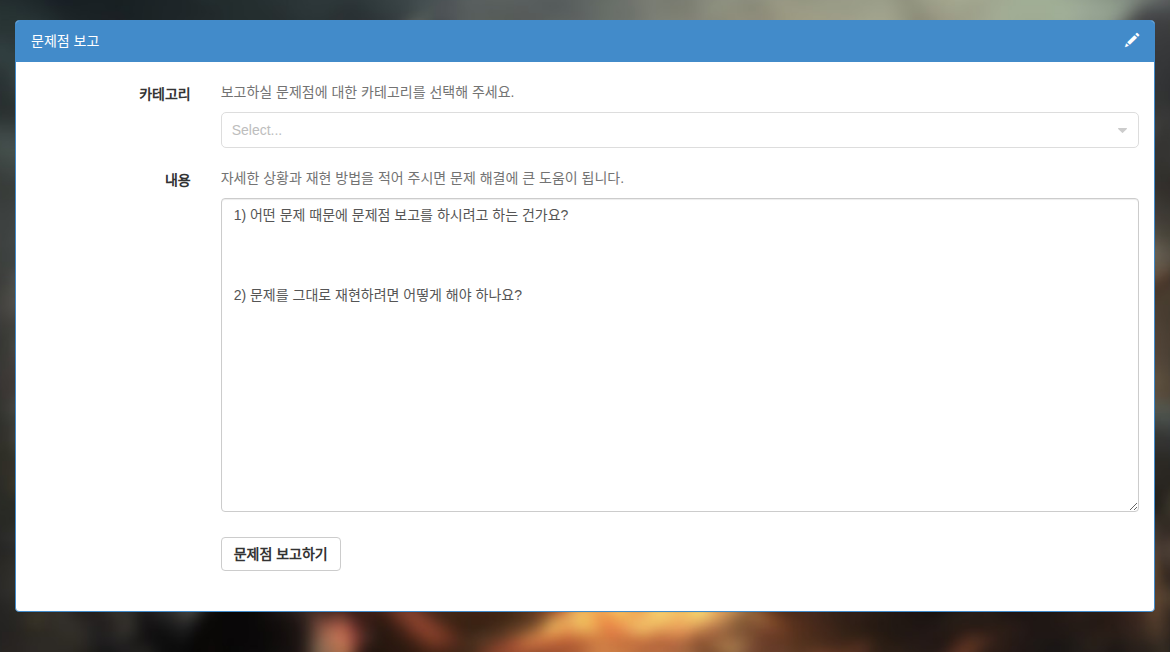
اضغط الأيقونة على شكل قلم أعلى يمين محتوى المتصفح لفتح نموذج «تقرير مشكلة».
-
اكتب «المحتوى» واضغط «الإبلاغ عن مشكلة».
-
عند كتابة كلمات في «العنوان»، يمكنك عرض إجابات عن أسئلة مشابهة طرحها مستخدمون آخرون.
-
شرح طريقة إعادة إنتاج المشكلة بالتفصيل في «المحتوى» يساعد كثيرًا على حلها.
-
أُعيد استخدام لقطة الشاشة الأصلية من الوثائق الكورية. قد تختلف لغة الواجهة وأسماء القوائم في نسختك.
الإرسال اليدوي
إذا لم تعمل طريقة الإرسال التلقائي، فيمكن إرسال التقرير يدويًا كما يلي.
- افتح موجه الأوامر بصلاحيات المسؤول وانتقل إلى مجلد تثبيت Mudfish، وعادةً هو
C:\Program Files (x86)\Mudfish Cloud VPN. - نفّذ الأمر
muddiag.exe -c muddiag_config.json -o. - بعد اكتماله، ستجد muddiag_result.tar.zz في المجلد نفسه. أرسله، بعد ضغطه إن أمكن، إلى support@loxch.com. إذا تجاوز حجمه 10 ميغابايت، فاستخدم ميزة إرفاق الملفات الكبيرة.
التأكد من وصول التقرير
بعد إرسال تقرير المشكلة، تحقق من وصوله إلى خادم Mudfish كما يلي.
- أرسل التقرير.
- سجّل الدخول إلى موقع Mudfish وافتح مشاركاتي.
- إذا وصل التقرير بنجاح، يُنشأ تلقائيًا موضوع خاص في المنتدى يتعلق به. إذا لم تجده، فالإرسال لم ينجح ويجب المحاولة مجددًا.