التحقق من تطبيق Mudfish
تشرح هذه الصفحة طرق التأكد من أن Mudfish يعمل بصورة صحيحة.
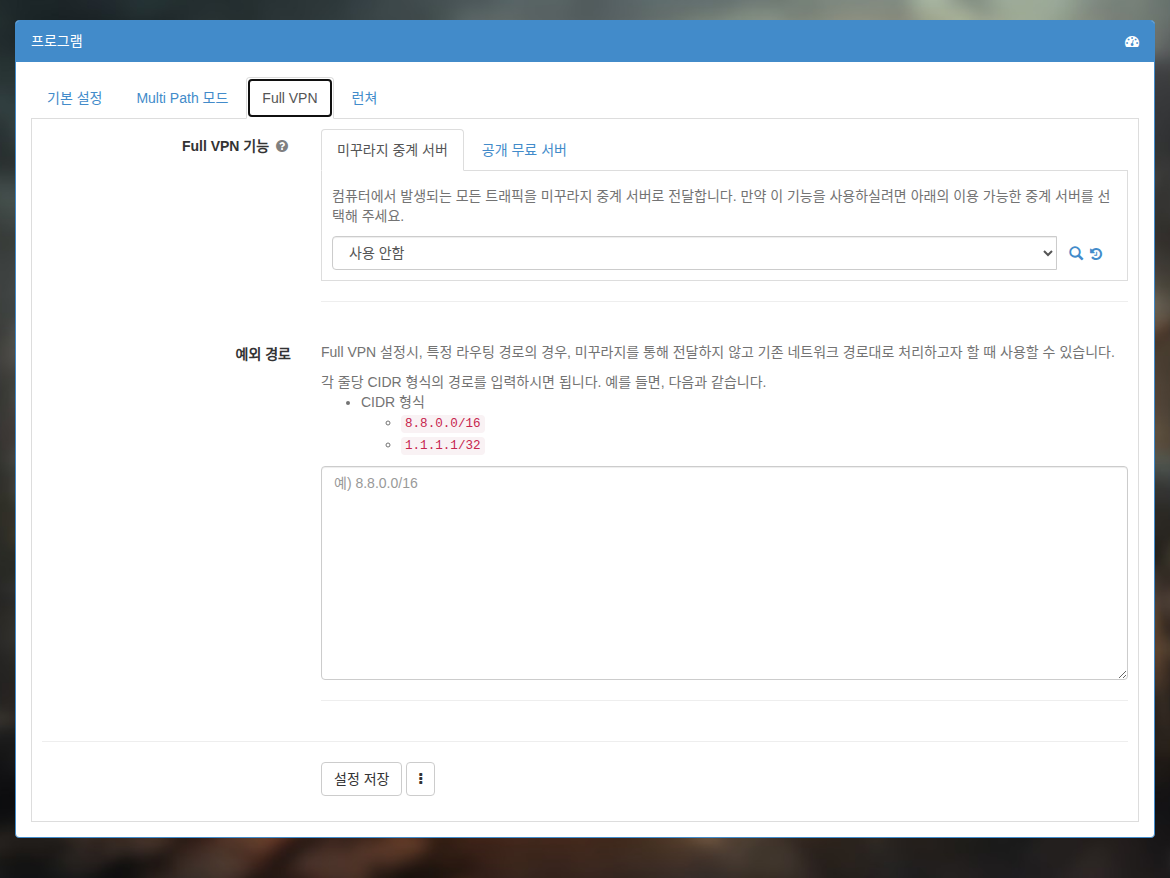
التحقق باستخدام وضع Full VPN
-
فعّل وضع Full VPN وأعد تشغيل البرنامج.
-
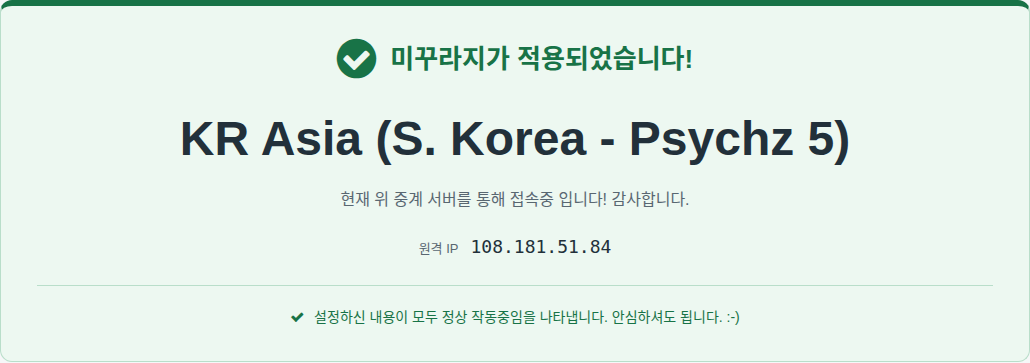
افتح https://myip.mudfish.net. إذا كان يعمل بصورة صحيحة، فيجب أن تظهر رسالة تؤكد ذلك.
التحقق باستخدام عنصر «ما عنوان IP الخاص بي؟»
لاستخدام هذه الطريقة، يجب شراء عنصر «ما عنوان IP الخاص بي؟» (나의 IP는?) وتفعيله.
أُعيد استخدام لقطات الشاشة الأصلية من الوثائق الكورية. قد تختلف لغة الواجهة وأسماء القوائم في نسختك.
التحقق من التطبيق (الوضع الأساسي)
تساعدك الخطوات التالية على التأكد من تشغيل Mudfish وتطبيقه بصورة صحيحة.
- أنهِ جميع عمليات Mudfish. على Windows ستجد أيقونته في علبة النظام أسفل اليمين.

-
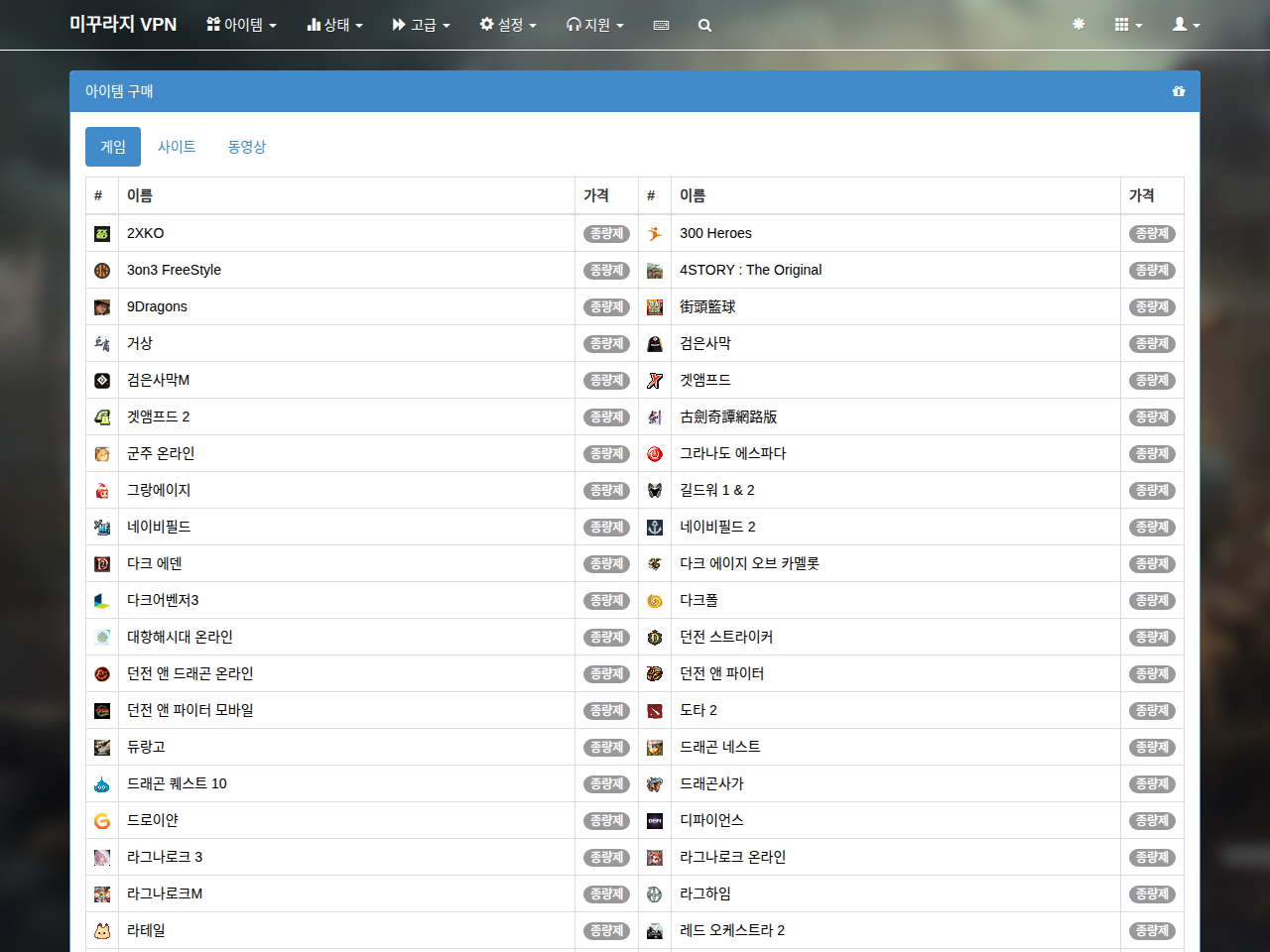
سجّل الدخول في المتصفح إلى https://mudfish.net وافتح «العناصر → شراء العناصر». في فئة «المواقع»، اشترِ عنصر «ما عنوان IP الخاص بي؟». إنه مجاني ومتاح للجميع. إذا كان وضع Full VPN مفعّلًا، فاضبطه على «عدم الاستخدام».
-
شغّل Mudfish وسجّل الدخول وانتظر اكتمال التهيئة. إذا كنت قد دخلت عبر Launcher، فأغلقه بالكامل ثم شغّله مجددًا.

-
افتح https://myip.mudfish.net في المتصفح. إذا طُبّق Mudfish بصورة صحيحة، فسترى شاشة مثل التالية. يختلف اسم خادم الترحيل بحسب اختيارك؛ وعند الاختيار التلقائي يكون خادمًا يختاره البرنامج.
التحقق من التطبيق (الوضع المتقدم)
توضح الخطوات التالية كيفية التأكد من تطبيق Mudfish عند استخدام الوضع المتقدم لخوادم الترحيل في Mudfish v4.
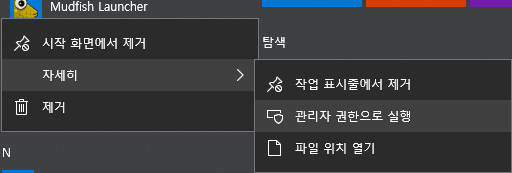
- شغّل Mudfish Launcher وسجّل الدخول.
-
اختياريًا، إذا كان Full VPN مفعّلًا، فاضبطه على «عدم الاستخدام» وأعد تشغيل Mudfish.
-
بعد ظهور لوحة التحكم، افتح «العناصر → شراء العناصر». في فئة «المواقع»، اشترِ عنصر «ما عنوان IP الخاص بي؟». إنه مجاني ومتاح للجميع.
-
اضغط العنصر في لوحة التحكم، وغيّر إعداد خادم الترحيل إلى «الوضع المتقدم»، ثم اختر خادمي الاتصال. نفترض هنا أن الأول A والثاني B. اضغط «حفظ».
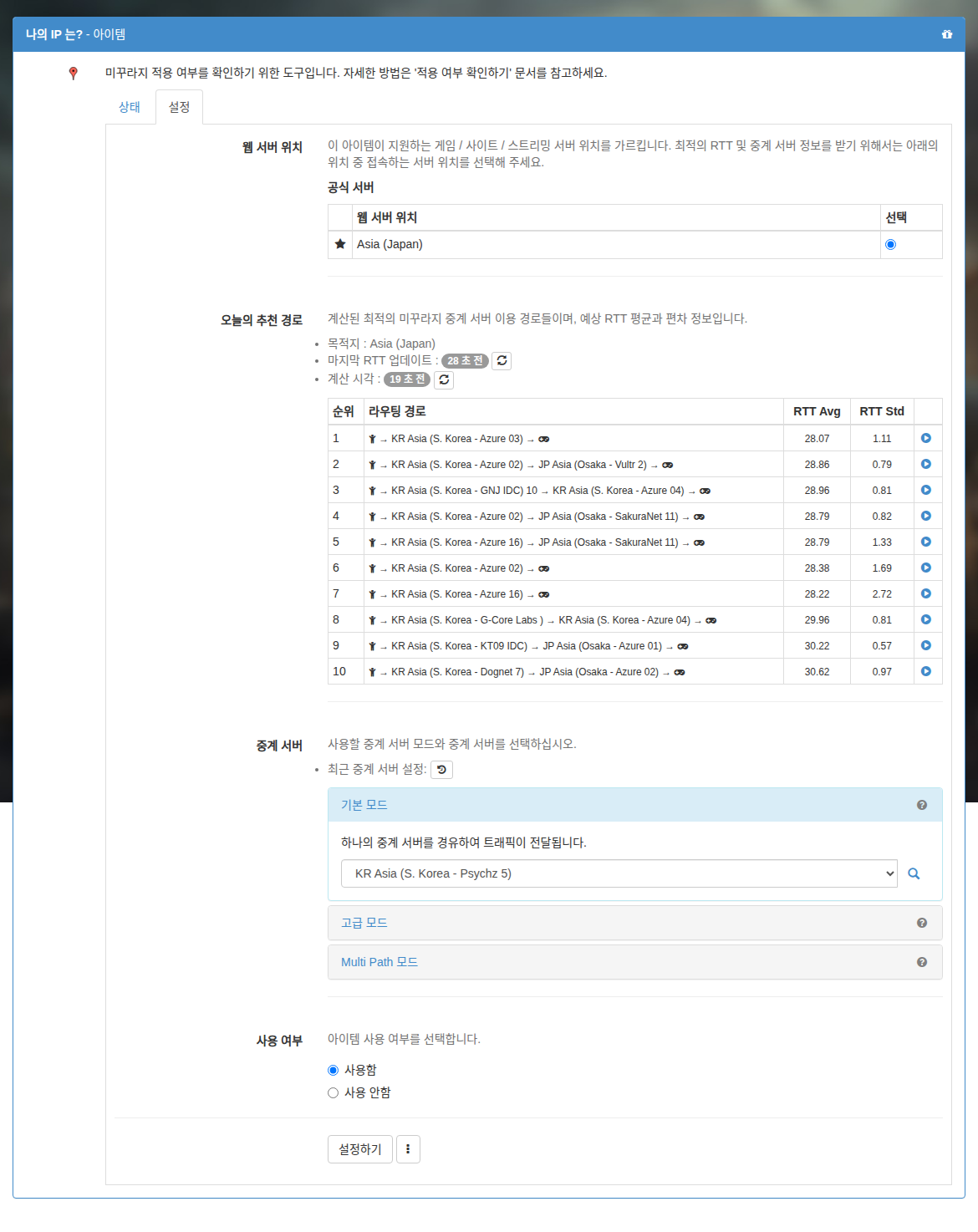
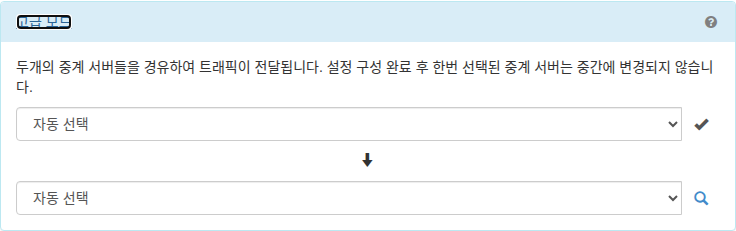
-
أغلق Mudfish بالكامل ثم شغّله مجددًا.
-
افتح https://myip.mudfish.net في المتصفح. إذا طُبّق بصورة صحيحة، فسترى شاشة مثل التالية. يجب أن يكون اسم خادم الترحيل المعروض هو B، أي الخادم الثاني الذي اخترته. ظهور B يدل على أن الوضع المتقدم يعمل بصورة صحيحة.
التحقق باستخدام الرسم البياني الآني
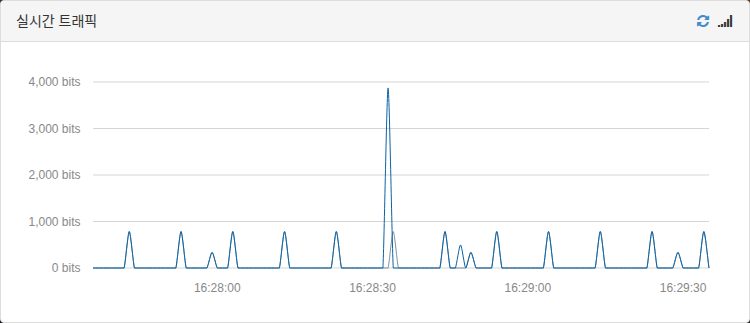
للتأكد من تمرير الحركة عبر العنصر المضبوط أو Full VPN، افحص الرسم البياني للحركة الآنية في لوحة التحكم التي فتحتها عبر Mudfish Launcher. ألقِ نظرة عليه أثناء اللعب مع مستخدمين آخرين.
-
حالة عدم وجود حركة.
-
حالة وجود حركة.