التقاط الحزم باستخدام Mudfish
أُضيفت ميزة «التقاط الحزم» رسميًا في Mudfish v4.3.7. تتيح التقاط الحزم الممررة إلى Mudfish عبر جهاز الشبكة TAP-Win32 adapter v9 على Windows.
أُعيد استخدام لقطات الشاشة الأصلية من الوثائق الكورية. قد تختلف لغة الواجهة وأسماء القوائم في نسختك.
الاستخدام الأساسي
تفترض الخطوات التالية أنك شغّلت Mudfish Launcher بصلاحيات المسؤول أو root وأكملت تسجيل الدخول.
-
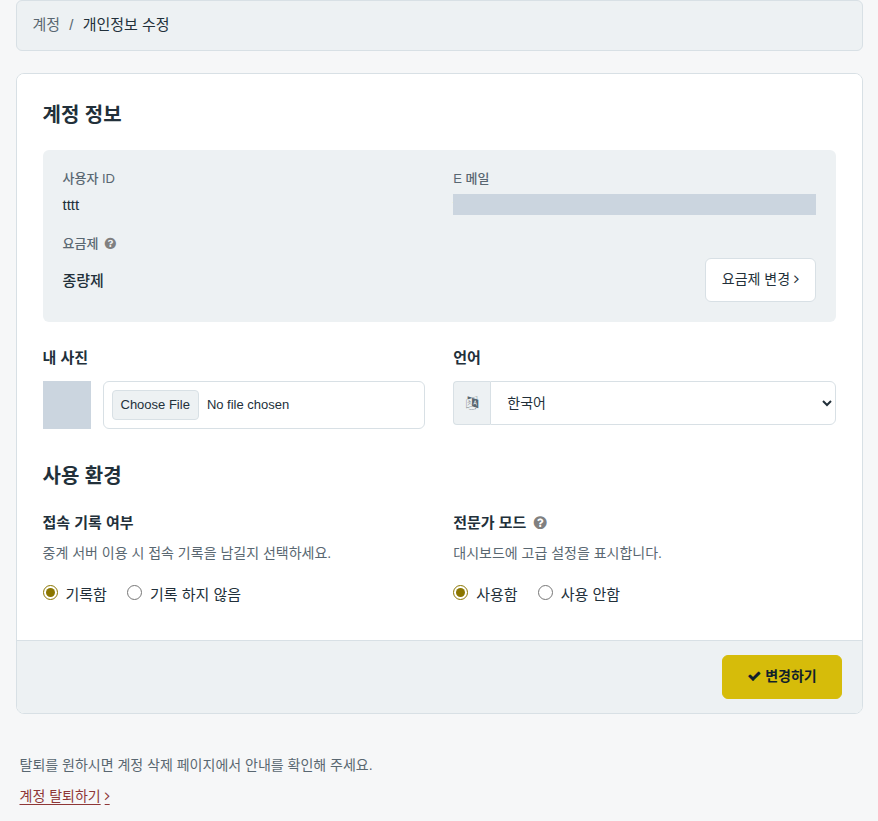
فعّل وضع الخبير كي يظهر خيار التقاط الحزم.
-
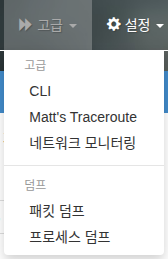
افتح «متقدم → التقاط الحزم».
-
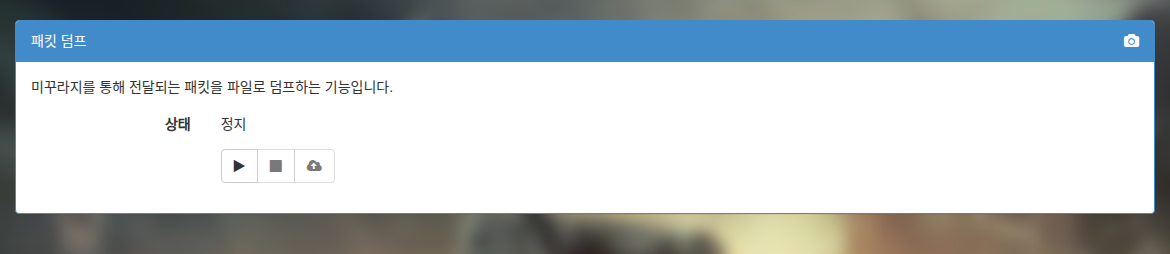
القائمة بسيطة جدًا، وتحتوي فقط على «بدء» و«إيقاف» و«رفع». افتراضيًا، يكون «بدء» وحده مفعّلًا.
-
الضغط على «بدء» يبدأ التقاط الحزم.
-
الضغط على «إيقاف» يوقف الالتقاط ويعرض حجم الملف الملتقط حتى تلك اللحظة.
-
الضغط على «رفع» يفتح نافذة جديدة لإرسال الملف إلى خادم Mudfish المركزي.

-
التقاط حركة اللعبة
هل تجمع حركة اللعبة لطلب إضافة عنصر جديد أو تحديث عنصر؟
يجب تفعيل وضع Full VPN قبل البدء. إذا كان معطّلًا (Off)، فلن تمر حزم اللعبة عبر Mudfish ولن تُلتقط في الملف، وبالتالي لن تفيد في تحليل اللعبة.
إذا كنت تجمع حركة لعبة لطلب تسجيلها أو طلب عنصر لها، فاتبع التالي.
-
أغلق البرامج التي تولّد نشاطًا شبكيًا لتجنب التقاط حزم غير ضرورية، مثل Torrent أو الفيديو المباشر أو برامج التنزيل.
-
فعّل وضع الخبير كي يظهر خيار التقاط الحزم. تجاوز هذه الخطوة إذا كان مفعّلًا بالفعل.
-
عطّل وضع عناصر WFP واضبطه على OFF. هذه خطوة مهمة؛ تأكد من تعطيله.
-
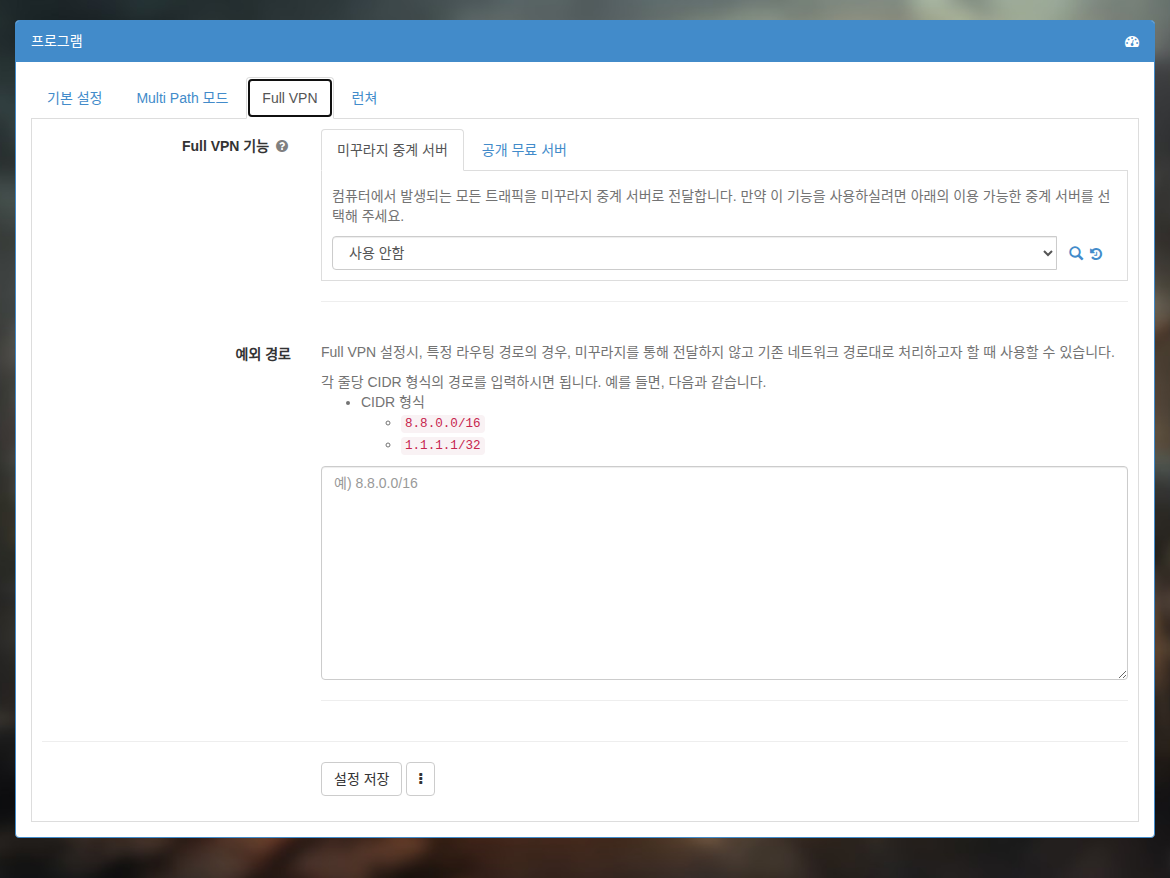
فعّل وضع Full VPN. اختر أي خادم ترحيل يمكنك الاتصال باللعبة من خلاله.
-
أعد تشغيل Mudfish بالكامل لتطبيق وضع Full VPN.
-
افتح «متقدم → التقاط الحزم».
-
اضغط «بدء» لبدء الالتقاط.
-
شغّل اللعبة والعب. عادةً تكفي مدة 1 ~ 2 دقيقة من الالتقاط.
-
اضغط «إيقاف» وتحقق من حجم الملف. إذا بلغ 10 MB أو أكثر، فقد يحدث خطأ أثناء الرفع؛ إذا تجاوز ذلك فأعد الالتقاط مرة أخرى.
-
اضغط «رفع» لإرسال الملف.
توقف الرفع!
إذا ضغطت «إرسال» ولم ينجح الرفع، فيمكنك إرسال الملف يدويًا كما يلي.
-
بعد انتهاء التقاط الحزم، افتح مستكشف الملفات وانتقل إلى مجلد تثبيت Mudfish، وعادةً هو
C:\Program Files (x86)\Mudfish Cloud VPN\. -
ابحث عن الملف
mudfish_pcap_msk0.pcapداخل المجلد وأرسله إلى support@loxch.com.