Muddog VPN Bağlantısının Qurulması
Bağlantı Ekranı ilə Tanışlıq
Muddog tətbiqini işə saldıqdan sonra yuxarıdakı Bağlantı bölməsini seçin. Windows-da Başlat menyusundan muddog, macOS-da Tətbiqlərdən Muddog proqramını işə salın. Muddog 2-də VPN-dən istifadə etmək üçün hər hansı giriş (login) ekranı tələb olunmur.
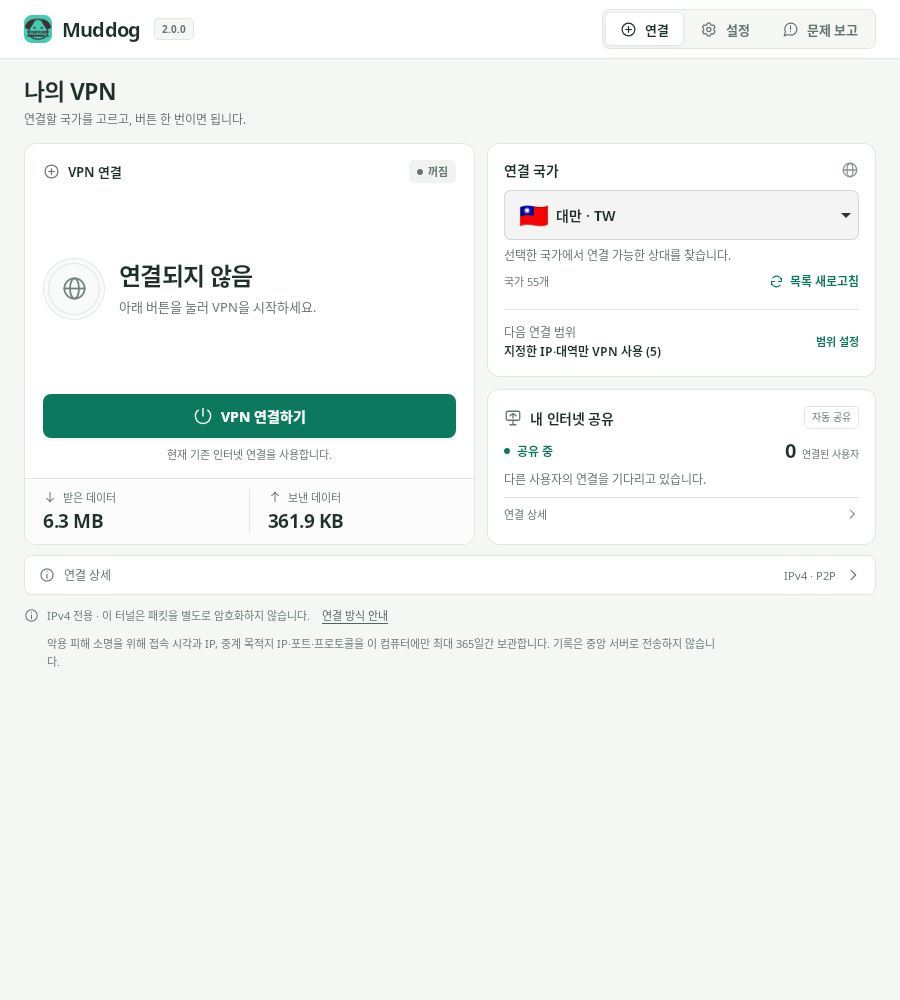
VPN bağlantısı — Muddog 2.0.0 (Linux). Şəkildə mənbə sənədin interfeysi göstərilir.
| Ekran sahəsi | Göstərilən məlumat |
|---|---|
| VPN Bağlantısı | Şəxsi VPN statusunuz, qoşulma/ləğv/kəsmə düymələri, son VPN bağlantısı üzrə göndərilən və qəbul edilən məlumat həcmi |
| Bağlantı Ölkəsi | İstifadə ediləcək ölkə, ölkə siyahısını yeniləmə, cari və ya növbəti VPN istifadə diapazonu |
| İnternet Paylaşımım | Xəttinizi digər istifadəçilərə paylaşma statusu və qoşulmuş istifadəçi sayı |
| Ekranın altındakı bağlantı detalları | Tunel IP ünvanı, qoşulduğunuz tərəf (peer) və VPN statusu barədə ətraflı mesajlar |
Ölkə Seçimi və Qoşulma
- Bağlantı Ölkəsi bölməsində istədiyiniz ölkəni seçin. Xüsusi bir ölkə tələb olunmursa, Avtomatik Seçim (Automatic) seçimini edin.
- Növbəti bağlantı diapazonunu yoxlayın. Dəyişdirmək üçün Diapazon Tənzimləmələrindən VPN istifadə diapazonu bölməsini konfiqurasiya edib yadda saxlayın.
- VPN-ə Qoşul düyməsini sıxın.
- Qoşuldu statusu göstərildikdə istifadə edəcəyiniz veb-saytı və ya tətbiqi açın. Tətbiq üzrə rejim seçmisinizsə, tətbiqi Muddog daxilindən işə salmalısınız.
Ölkə seçimi dərhal yadda saxlanılır. Siyahı boşdursa və ya istədiyiniz ölkə görünmürsə, Siyahını Yenilə düyməsini sıxın. Göstərilən ölkələr sabit server siyahısı deyil, ona görə də həmin ölkədə əlçatan iştirakçı yoxdursa, qoşulma uğursuz ola bilər.
Bağlantı qurularkən Maksimum 10 cəhddən 2-ci cəhd kimi gedişat statusu göstərilir. Muddog fərqli iştirakçıları yoxlayaraq maksimum 10 dəfə cəhd edir, lakin əlçatan tərəf qalmadıqda daha tez dayana bilər. Bu rəqəm mövcud istifadəçi sayını bildirmir. Hər bir tərəflə əlaqə qurmaq üçün gözləmə müddəti 10 saniyədir və server sorğuları əlavə vaxt tələb etdiyi üçün ümumi prosesin mütləq 100 saniyə ərzində bitməsi zəmanət edilmir.
Gözlədiyiniz müddətdə Bağlantını Ləğv Et düyməsini sıxa bilərsiniz. Bağlantı uğursuz olarsa, Bağlantı detallarını yoxlayın və Yenidən Qoşul düyməsini sıxın və ya başqa bir ölkə seçin.
Faktiki Girişin Yoxlanılması
Qoşulduqdan sonra İctimai IP Yoxlama Səhifəsinə daxil olaraq bağlantıdan əvvəlki və sonrakı IPv4 ünvanınızı müqayisə edə bilərsiniz. Tunel IP ünvanı VPN daxilində istifadə edilən ünvan olduğu üçün veb-saytların gördüyü ictimai IP-dən fərqlidir.
Yoxlama üçün istifadə edilən brauzer də seçilmiş VPN diapazonuna daxil olmalıdır:
- Bütün internet üçün VPN istifadəsi: Brauzerdə IP yoxlama səhifəsini açın.
- Xüsusi IP/diapazon təyini: Əgər yoxlama səhifəsi təyin edilmiş diapazondan kənardadırsa, əsas xəttinizin IP ünvanı görünə bilər. Real olaraq VPN tətbiq etdiyiniz təyinat nöqtəsinə girişi də yoxlayın.
- Tətbiq üzrə VPN: Brauzeri tamamilə bağlayın, sonra Muddog daxilindən yenidən işə salıb yoxlayın.
IPv6 bağlantısı mövcud internet xəttinizdən istifadə edir; Windows-da tətbiq üzrə VPN isə seçilmiş tətbiqlərin IPv6 trafikini bloklayır. Əgər IP ünvanınız dəyişməz qalırsa və ya veb-saytlara daxil ola bilmirsinizsə, Problemlərin aradan qaldırılması bölməsinə müraciət edin.
Ölkəni Dəyişmə və Bağlantını Kəsmə
Ölkəni dəyişmək üçün əvvəlcə Bağlantını Kəs düyməsini sıxın və Qoşulmayıb statusunu gözləyin. Sonra başqa bir ölkə seçərək yenidən qoşulun. Bağlantı qurulmaqda olan zaman isə ilk öncə Bağlantını Ləğv Et düyməsini sıxın.
VPN istifadəsini bitirdikdə də Bağlantını Kəs düyməsini sıxın. Təkcə pəncərəni bağlamaq VPN bağlantısını kəsmir. Əgər pəncərəni bağlamısınızsa, tətbiqi yenidən açıb bağlantını kəsə bilərsiniz. Fərdi VPN bağlantısını kəssəniz belə, İnternet Paylaşımım xidməti işləməyə davam edir.
Qoşulduqdan sonra qarşı tərəflə (peer) əlaqə kəsilərsə, yeni VPN bağlantısını əl ilə başlatmalısınız. Bağlantı qurularkən edilən avtomatik təkrar cəhdlər artıq qurulmuş VPN-in yenidən bərpa olunmasından fərqlidir. Muddog VPN kəsildiyi təqdirdə əsas internet xəttinizi bloklayan funksiyanı təqdim etmir.