İnternet Bağlantısının Paylaşılması (Windows 7)
Bu sənəd PS3, PS4, Wii və ya Xbox kimi oyun konsollarını Mudfish VPN vasitəsilə internetə qoşmaq qaydasını izah edir.
Mühitin Hazırlanması
Tələb Olunanlar
- 2 ədəd NIC (şəbəkə kartı) və ya 2 və daha çox Ethernet portu olan şəbəkə kartına malik kompüter (bundan sonra "əsas kompüter" adlandırılacaq).
- Oyun konsolu.
Əsas Kompüterin Konfiqurasiyası
Aşağıdakı parametr bir dəfə qurulduqdan sonra yenidən tənzimləməyə ehtiyac qalmır:
- 1 ədəd şəbəkə kartına internet xətti kabelini qoşun, digər şəbəkə kartına isə krossover kabel (cross cable) vasitəsilə oyun konsolunu və ya şəbəkə paylayıcısını (hub/switch) birləşdirin.
Mudfish Quraşdırılması
- "Əsas kompüter"ə Mudfish proqramını quraşdırın.
İstifadə Qaydası
Bağlantı Paylaşımını Söndürmək
-
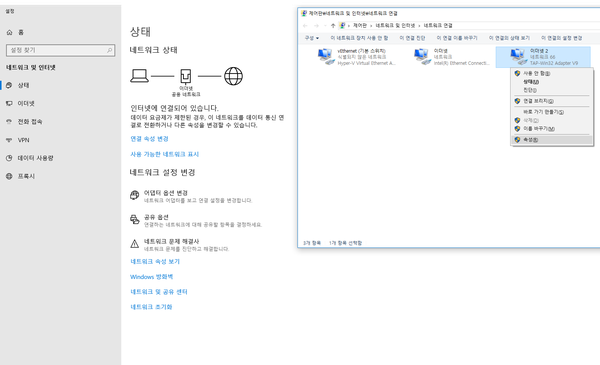
Əsas kompüterdə "İdarəetmə Paneli → Şəbəkə və İnternet → Şəbəkə və Paylaşım Mərkəzi → Adapter parametrlərini dəyişdirin" menyusuna keçin.
-
İnternet kabelinin qoşulduğu şəbəkə adapterini tapın. Mütləq digər adapter deyil, internet xəttinə birbaşa bağlı olan şəbəkə adapteri olmalıdır.
-
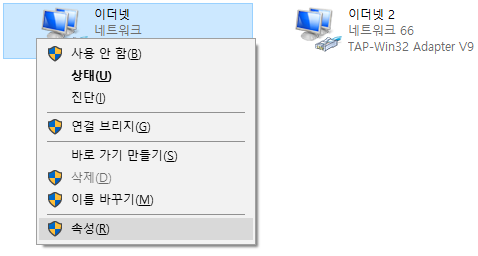
Həmin şəbəkə adapterinin Xüsusiyyətlər pəncərəsini açın.
-
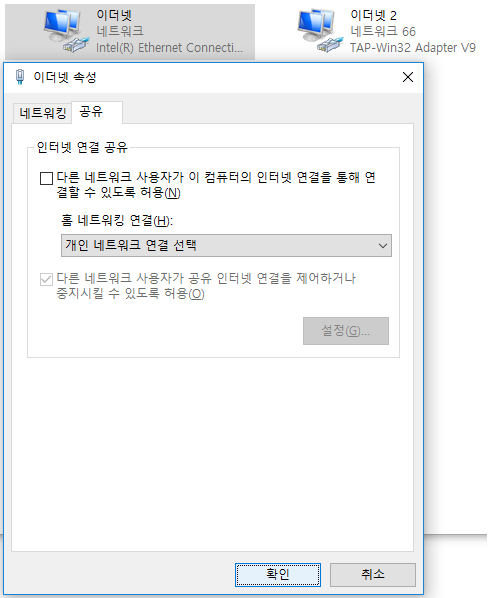
Xüsusiyyətlər pəncərəsində "Paylaşım" tabına keçin, "Digər şəbəkə istifadəçilərinin bu kompüterin internet bağlantısı vasitəsilə qoşulmasına icazə ver" seçimi işarələnibsə, işarəni götürün. Yadda saxlamaq üçün "OK" düyməsini sıxın.
-
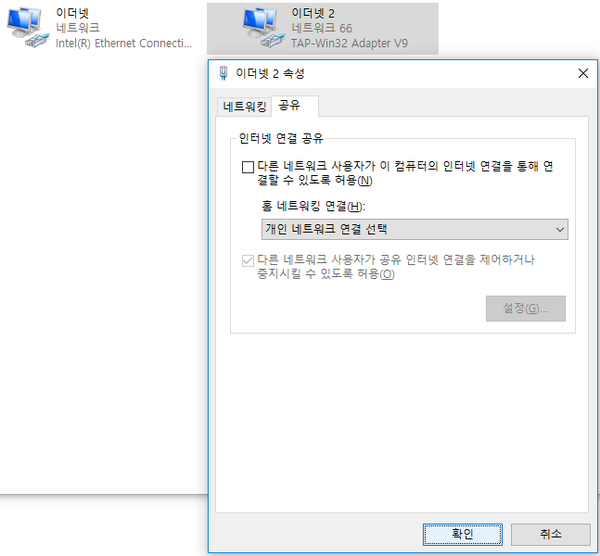
İndi TAP-Win32 Adapter V9 (Mudfish quraşdırılarkən yaradılan adapter) adapterinə keçin. Yuxarıdakı 3-cü və 4-cü addımları bu adapter üçün də tətbiq edin.
Mudfish-i İşə Salmaq
-
Əsas kompüterdə Mudfish proqramını işə salın və Full VPN rejimini aktivləşdirin.
Windows sistemində əlaqə paylaşımının düzgün işləməsi üçün mütləq Full VPN rejimində qurulmalıdır.
-
Konfiqurasiyanın tamamlandığından əmin olun.
Bağlantını Yenidən Paylaşmaq
-
"İdarəetmə Paneli → Şəbəkə və İnternet → Şəbəkə və Paylaşım Mərkəzi → Adapter parametrlərini dəyişdirin" menyusuna keçin.
-
TAP-Win32 Adapter V9 şəbəkə adapterinin paylaşım parametrlərini təyin etməlisiniz. TAP-Win32 Adapter V9 adapterinin Xüsusiyyətlər pəncərəsini açın.
-
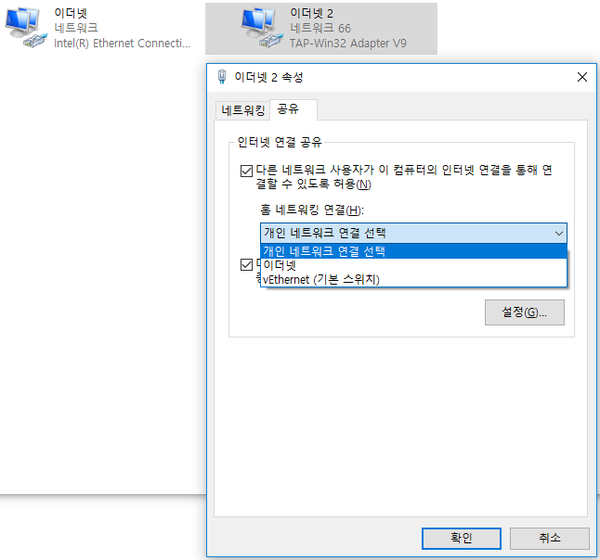
Xüsusiyyətlər pəncərəsində "Paylaşım" tabına keçin, "Digər şəbəkə istifadəçilərinin bu kompüterin internet bağlantısı vasitəsilə qoşulmasına icazə ver" seçimini işarələyin və "OK" düyməsini sıxın.
-
Sistemdə bir neçə şəbəkə adapteri olduqda, "Ev şəbəkəsi bağlantısı" menyusu görünə bilər. Bu halda konsolla əlaqəli şəbəkə adapterinin adını seçməlisiniz.
-
-
Quraşdırma tamamlandıqdan sonra oyun konsolunda oyuna başlaya bilərsiniz.