Свързване към VPN с Muddog
Екранът за връзка
Стартирайте Muddog и изберете Връзка отгоре. В Windows стартирайте muddog от менюто „Старт“, а в macOS — Muddog от приложенията. В Muddog 2 няма екран за вход за използване на VPN.
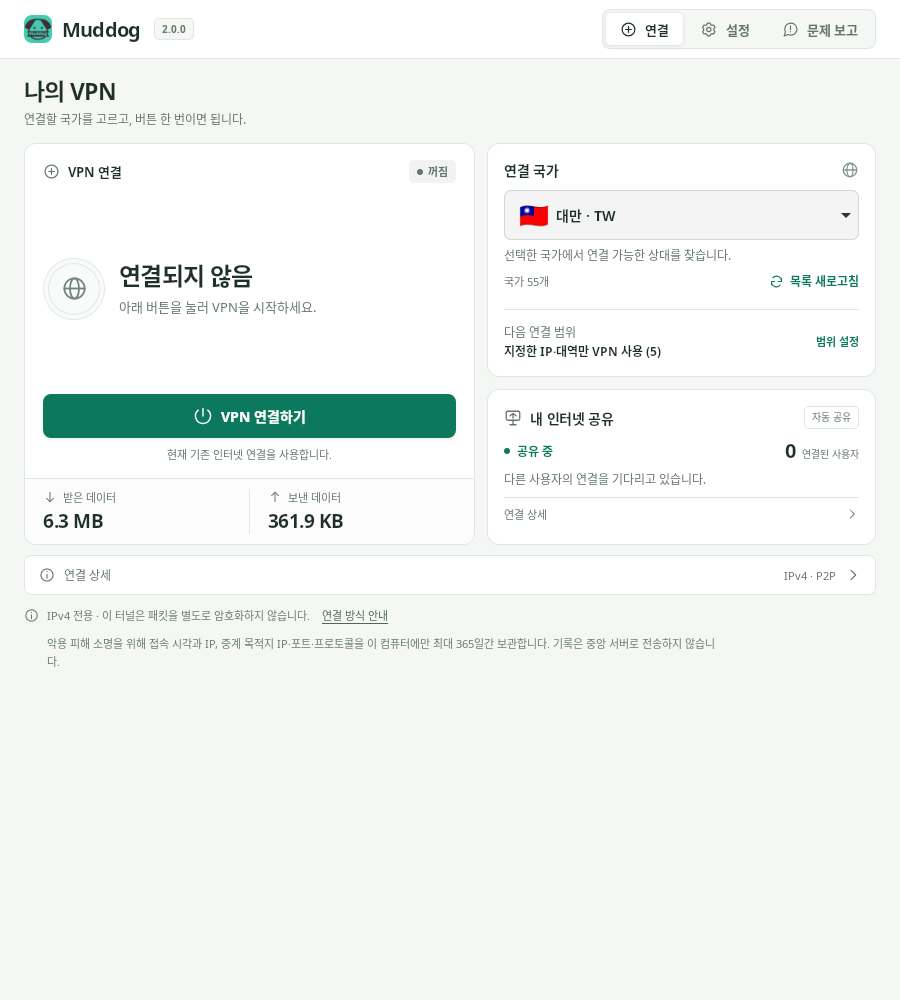
VPN връзка — Muddog 2.0.0 (Linux). Използвана е повторно снимката на интерфейса от оригиналната документация; българските названия в текста поясняват показаните функции.
| Област на екрана | Какво показва |
|---|---|
| VPN връзка | Състояние на личния VPN, бутони за свързване, отказ и прекъсване, изпратени и получени данни от последната VPN връзка |
| Държава за връзка | Използвана държава, обновяване на списъка с държави, текущ или следващ обхват на VPN |
| Споделяне на моя интернет | Състояние на споделянето на вашата линия с други потребители и брой свързани потребители |
| Подробности за връзката в долната част | IP адрес на тунела, участникът отсреща и подробни съобщения за състоянието на VPN |
Избор на държава и свързване
- Изберете желаната държава в Държава за връзка. Ако нямате предпочитание, изберете Автоматичен избор.
- Проверете Обхват на следващата връзка. За промяна отворете Настройки на обхвата, задайте обхвата на VPN и запазете.
- Натиснете Свързване към VPN.
- Когато се появи Свързано, отворете желания сайт или приложение. В режим по приложения трябва да стартирате приложението от Muddog.
Изборът на държава се запазва веднага. Ако списъкът е празен или желаната държава липсва, натиснете Обновяване на списъка. Показаните държави не са фиксиран списък със сървъри; ако няма наличен участник в съответната държава, връзката може да е неуспешна.
По време на свързване се показва напредък, например Опит 2 от максимум 10. Правят се до 10 опита с различни участници, но процесът може да приключи по-рано, ако няма други участници. Това число не е броят налични потребители. Изчакването за установяване на връзка с всеки участник е 10 секунди, но времето за заявките към сървъра е отделно, така че целият процес не приключва непременно в рамките на 100 секунди.
Докато чакате, можете да натиснете Отказ от свързване. При неуспех проверете Подробности за връзката и натиснете Повторно свързване или изберете друга държава.
Проверка на действителната връзка
След свързването отворете страницата за проверка на публичния IP и сравнете IPv4 адреса преди и след връзката. IP адресът на тунела се използва вътре във VPN и се различава от публичния адрес, който виждат сайтовете.
Браузърът за проверката също трябва да попада в избрания обхват на VPN.
- VPN за целия интернет: отворете страницата за проверка в браузъра.
- Посочени IP адреси и диапазони: ако страницата е извън зададения обхват, може да виждате IP адреса на обичайната линия. Проверете и достъпа до дестинацията, за която действително прилагате VPN.
- VPN по приложения: затворете браузъра напълно, стартирайте го отново от Muddog и проверете.
IPv6 използва обичайната линия, а VPN по приложения в Windows блокира IPv6 комуникацията на избраното приложение. Ако IP адресът не се променя или сайтът не се отваря, вижте Отстраняване на проблеми.
Промяна на държавата и прекъсване
За да смените държавата, първо натиснете Прекъсване на връзката и изчакайте Няма връзка. След това изберете друга държава и се свържете отново. Ако още се прави опит за свързване, първо натиснете Отказ от свързване.
Когато приключите с VPN, също натиснете Прекъсване на връзката. Самото затваряне на прозореца не прекъсва VPN. Ако сте затворили прозореца, отворете приложението отново, за да прекъснете връзката. Споделяне на моя интернет продължава да работи и след прекъсване на личния VPN.
Ако след установяване на връзката контактът с другия участник се прекъсне, трябва ръчно да започнете нова VPN връзка. Автоматичните повторни опити при неуспешно свързване са различни от повторното свързване на вече установен VPN. Няма функция, която да блокира интернет през обичайната линия при прекъсване на VPN.