Споделяне на интернет връзка (Windows 7)
Този документ описва свързването на конзоли като PS3, PS4, Wii или Xbox с Mudfish.
Подготовка на средата
Необходимо оборудване
- Компютър с 2 NIC (мрежови карти) или с NIC с поне 2 Ethernet порта. Наричаме го „хост компютър“.
- Игрова конзола.
Настройване на хост компютъра
Следната конфигурация се прави еднократно:
- Свържете интернет кабела към едната NIC, а другата чрез кръстосан кабел към конзолата или кабелен хъб.
Настройване на Mudfish
- Инсталирайте Mudfish на хост компютъра.
Използване
Изключване на споделянето
- На хост компютъра отворете „Контролен панел → Мрежа и интернет → Център за мрежи и споделяне → Промяна на настройките на адаптера“.
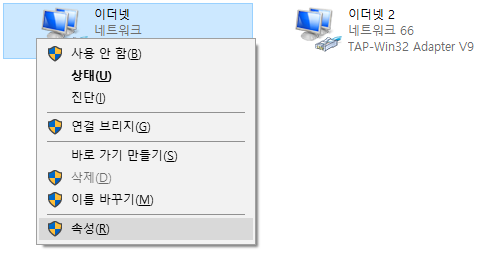
- Намерете устройството с интернет кабела. Задължително трябва да е точно то, а не друго устройство.
- Отворете свойствата му.
-
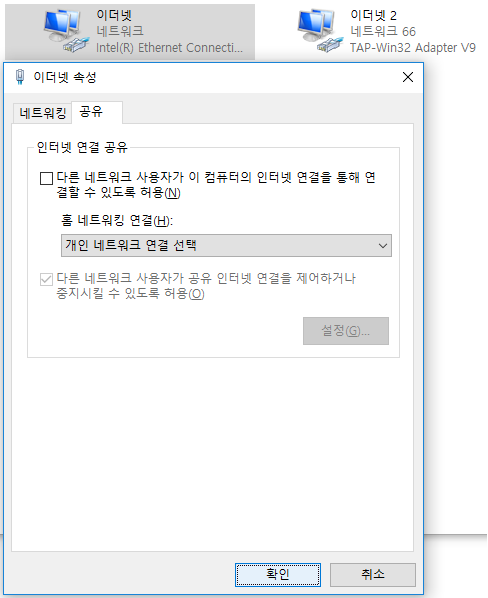
В „Споделяне“ изключете разрешаването на други потребители да използват интернет връзката на компютъра, ако е отметнато. Запазете с „OK“.
-
Повторете стъпки 3 и 4 за TAP-Win32 Adapter V9, създаден при инсталирането на Mudfish.
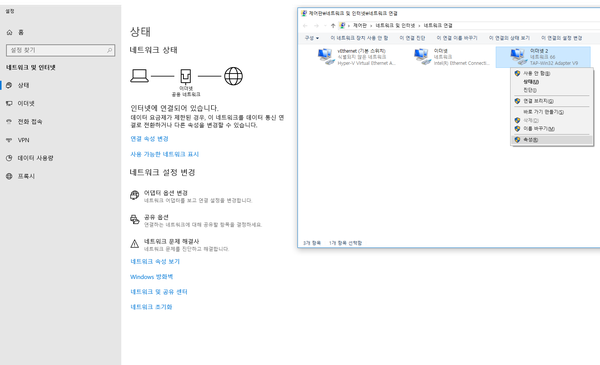
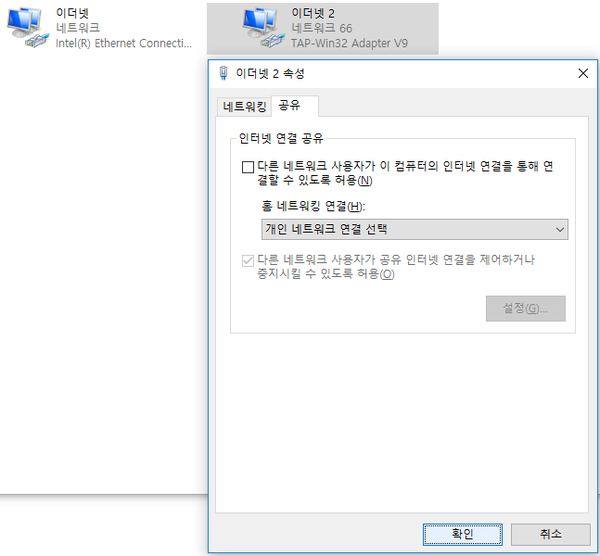
Снимките използват повторно интерфейса от оригиналната документация; надписите може да се различават от обясненията на български.
Стартиране на Mudfish
-
Стартирайте Mudfish на хост компютъра и конфигурирайте Full VPN.
В момента за правилно споделяне в Windows задължително трябва да се използва Full VPN.
-
Проверете дали конфигурирането е завършило.
Повторно включване на споделянето
-
Отворете „Контролен панел → Мрежа и интернет → Център за мрежи и споделяне → Промяна на настройките на адаптера“.
-
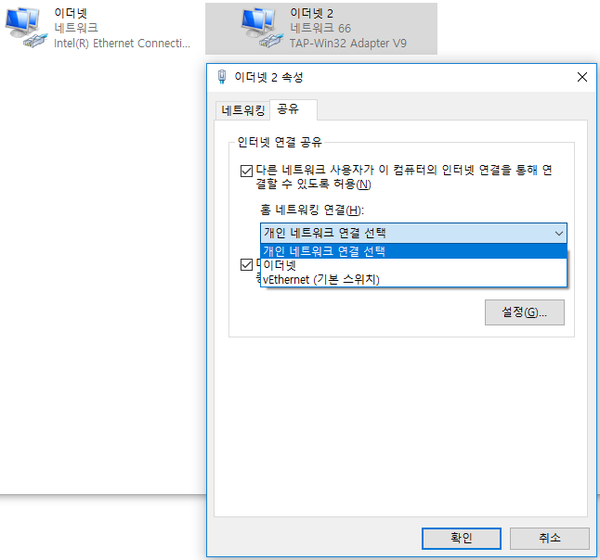
Отворете свойствата на TAP-Win32 Adapter V9 за настройване на споделянето.
-
В „Споделяне“ разрешете на други мрежови потребители да използват интернет връзката на компютъра и натиснете „OK“.
-
Ако има няколко устройства и се появи „Домашна мрежова връзка“, изберете устройството, свързано с конзолата.
-
-
След приключване можете да играете на конзолата.