Muddog VPN সংযোগ করা
সংযোগ স্ক্রিন পরিচিতি
Muddog চালু করার পর উপরের Connection (সংযোগ) নির্বাচন করুন। Windows-এ স্টার্ট মেনুর muddog এবং macOS-এ অ্যাপ্লিকেশন ফোল্ডারের Muddog চালু করুন। Muddog 2-তে VPN ব্যবহারের জন্য কোনো লগইন স্ক্রিন নেই।
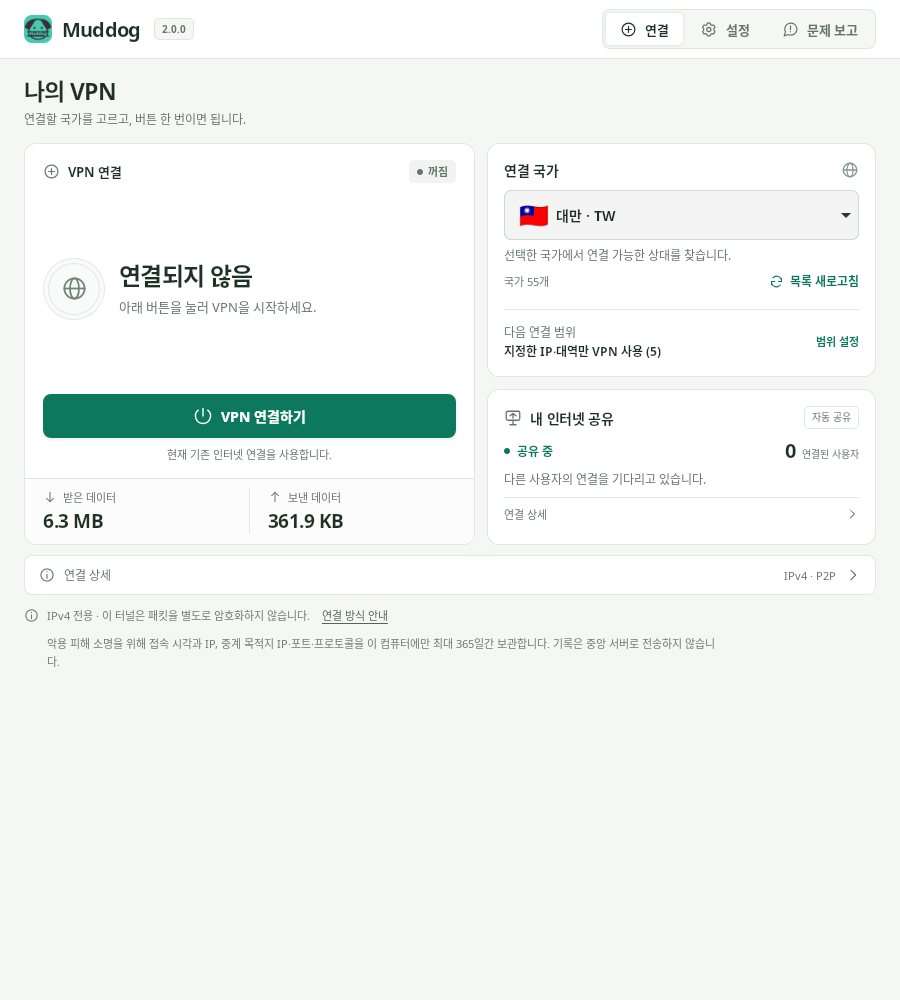
VPN সংযোগ — Muddog 2.0.0 (Linux)
| স্ক্রিন এলাকা | প্রদর্শিত বিষয়বস্তু |
|---|---|
| VPN connection (VPN সংযোগ) | আপনার VPN অবস্থা, সংযোগ/বাতিল/বিচ্ছিন্ন করার বোতাম এবং সাম্প্রতিক VPN সংযোগের প্রেরিত ও গৃহীত ডাটা |
| Destination (গন্তব্য) | ব্যবহারের দেশ, দেশের তালিকা রিফ্রেশ এবং বর্তমান বা পরবর্তী VPN ট্রাফিকের সীমা |
| Internet sharing (ইন্টারনেট শেয়ারিং) | অন্যান্যদের সাথে নিজের লাইন শেয়ার করার অবস্থা এবং সংযুক্ত ব্যবহারকারীর সংখ্যা |
| নিচের Connection details (সংযোগ বিবরণ) | টানেল IP, সংযুক্ত পিয়ার এবং VPN অবস্থার বিস্তারিত বার্তা |
দেশ নির্বাচন ও সংযোগ
- Destination (গন্তব্য)-এ আপনার পছন্দের দেশ নির্বাচন করুন। নির্দিষ্ট কোনো দেশের প্রয়োজন না থাকলে Automatic (স্বয়ংক্রিয় নির্বাচন) বেছে নিন।
- Next connection (পরবর্তী সংযোগ সীমা) পরীক্ষা করুন। পরিবর্তন করতে চাইলে Traffic settings (ট্রাফিক সেটিংস) থেকে VPN ট্রাফিক সীমা কনফিগার করে সংরক্ষণ করুন।
- Connect VPN (VPN সংযোগ করুন) বোতামে ক্লিক করুন।
- Connected (সংযুক্ত) প্রদর্শিত হলে আপনার কাঙ্ক্ষিত ওয়েবসাইট বা অ্যাপ চালু করুন। অ্যাপভিত্তিক মোড বেছে নিয়ে থাকলে Muddog থেকে অ্যাপ চালু করতে হবে।
নির্বাচিত দেশ তাৎক্ষণিকভাবে সংরক্ষিত হয়। তালিকা খালি থাকলে বা কাঙ্ক্ষিত দেশ না দেখা গেলে Refresh list (তালিকা রিফ্রেশ করুন) বোতামে ক্লিক করুন। প্রদর্শিত দেশের তালিকা কোনো নির্দিষ্ট সার্ভার তালিকা নয়, তাই সেই দেশে কোনো সক্রিয় ব্যবহারকারী (পিয়ার) না থাকলে সংযোগ ব্যর্থ হতে পারে।
সংযোগের সময় সর্বোচ্চ ১০টির মধ্যে ২য় সংযোগের চেষ্টা (attempt 2 of up to 10)-এর মতো অগ্রগতির অবস্থা প্রদর্শিত হয়। Muddog ভিন্ন ভিন্ন পিয়ারের সাথে সর্বোচ্চ ১০ বার চেষ্টা করে, তবে কোনো পিয়ার অবশিষ্ট না থাকলে তার আগেই শেষ হতে পারে। এই সংখ্যাটি উপলব্ধ ব্যবহারকারীর সংখ্যা নির্দেশ করে না। প্রতিটি পিয়ারের জন্য সংযোগ প্রতিষ্ঠার অপেক্ষার সময় ১০ সেকেন্ড এবং সার্ভারের অনুরোধের জন্য অতিরিক্ত সময় লাগে, তাই পুরো প্রক্রিয়াটি ১০০ সেকেন্ডের মধ্যেই শেষ হবে এমন কোনো নিশ্চয়তা নেই।
অপেক্ষার সময় Cancel connection (সংযোগ বাতিল করুন) বোতাম চাপতে পারেন। সংযোগ ব্যর্থ হলে Connection details (সংযোগ বিবরণ) পরীক্ষা করে Reconnect (পুনরায় সংযোগ করুন) চাপুন অথবা অন্য কোনো দেশ নির্বাচন করুন।
বাস্তব সংযোগ যাচাই
সংযোগের পর পাবলিক IP চেক পেজ খুলে সংযোগের আগের এবং পরের IPv4 ঠিকানা তুলনা করতে পারেন। Tunnel IP হলো VPN-এর অভ্যন্তরীণ ঠিকানা, যা ওয়েবসাইটগুলোর দৃশ্যমান পাবলিক IP থেকে আলাদা।
যাচাই করার জন্য ব্যবহৃত ব্রাউজারটিও আপনার নির্বাচিত VPN ট্রাফিক সীমার অন্তর্ভুক্ত হতে হবে:
- Use VPN for all internet traffic (সম্পূর্ণ ইন্টারনেটে VPN ব্যবহার): ব্রাউজারে IP চেক পেজটি খুলুন।
- Specific IP addresses or ranges (নির্দিষ্ট IP বা রেঞ্জ): চেক পেজটি নির্ধারিত সীমার বাইরে থাকলে আপনার স্বাভাবিক লাইনের IP প্রদর্শিত হতে পারে। প্রকৃতপক্ষে যে গন্তব্যে VPN প্রয়োগ করেছেন সেখানেও সংযোগ যাচাই করুন।
- Per-app VPN (অ্যাপভিত্তিক VPN): ব্রাউজারটি পুরোপুরি বন্ধ করে Muddog থেকে নতুন করে চালু করুন এবং যাচাই করুন।
IPv6 সংযোগ আপনার স্বাভাবিক লাইন ব্যবহার করে এবং Windows-এ অ্যাপভিত্তিক VPN নির্বাচিত অ্যাপগুলোর IPv6 যোগাযোগ ব্লক করে। যদি IP অপরিবর্তিত থাকে বা ওয়েবসাইটে প্রবেশ করা না যায়, তবে সমস্যা সমাধান দেখুন।
দেশ পরিবর্তন ও সংযোগ বিচ্ছিন্ন করা
দেশ পরিবর্তন করতে প্রথমে Disconnect (সংযোগ বিচ্ছিন্ন করুন) চাপুন এবং Not connected (সংযুক্ত নয়) নিশ্চিত করুন। এরপর অন্য কোনো দেশ বেছে নিয়ে পুনরায় সংযোগ স্থাপন করুন। সংযোগ প্রক্রিয়া চলাকালীন দেশ পরিবর্তন করতে চাইলে আগে Cancel connection চাপুন।
VPN ব্যবহার শেষ করতেও Disconnect চাপুন। কেবল উইন্ডো বন্ধ করলেই VPN সংযোগ বিচ্ছিন্ন হয় না। উইন্ডো বন্ধ করে থাকলে অ্যাপটি পুনরায় খুলে সংযোগ বিচ্ছিন্ন করতে পারেন। নিজের VPN বিচ্ছিন্ন করলেও Internet sharing (ইন্টারনেট শেয়ারিং) চালু থাকবে।
সংযুক্ত হওয়ার পর পিয়ারের সাথে সংযোগ বিচ্ছিন্ন হয়ে গেলে আপনাকে ম্যানুয়ালি নতুন VPN সংযোগ শুরু করতে হবে। সংযোগ ব্যর্থ হওয়ার স্বয়ংক্রিয় পুনর্চেষ্টা এবং ইতিমধ্যে সংযুক্ত VPN বিচ্ছিন্ন হওয়ার বিষয়টি আলাদা। VPN বিচ্ছিন্ন হলে স্বাভাবিক লাইনের ইন্টারনেট বন্ধ করার কোনো কিল সুইচ ফিচার এতে নেই।