সমস্যার প্রতিবেদন
অজানা সমস্যায় Mudfish ঠিকমতো না চললে বা কারণ বিশ্লেষণ কঠিন হলে এই সুবিধায় প্রযুক্তিগত সহায়তা দলকে বিশ্লেষণের অনুরোধ করতে পারেন। সাধারণত শুধু Launcher দিয়ে প্রবেশ করলেই প্রতিবেদন পাঠানো যায়।
পাঠানো তথ্যের তালিকা
পাঠানো তথ্যের ধরনের ওপর ব্যক্তিগত গোপনীয়তার প্রভাব থাকতে পারে। বর্তমানে নিচের তথ্য Mudfish কেন্দ্রীয় সার্ভারে পাঠানো হয়।
- Mudfish ব্যবহারকারীর ID জানা গেলে সেটি পাঠানো হয়। এটি Windows ব্যবহারকারীর ID নয়।
- অপারেটিং সিস্টেমের সংস্করণ।
- কম্পিউটারের নাম (NetBIOS-এ ব্যবহৃত নাম)।
- কমান্ড প্রম্পটে TASKLIST-এর ফলাফল।
- কমান্ড প্রম্পটে IPCONFIG /ALL-এর ফলাফল।
- কমান্ড প্রম্পটে ROUTE PRINT-এর ফলাফল।
- Mudfish কেন্দ্রীয় সার্ভারের TCP socket সাড়া দেয় কি না।
- Mudfish কেন্দ্রীয় সার্ভারের UDP socket সাড়া দেয় কি না।
- কেন্দ্রীয় সার্ভার পর্যন্ত TRACEROUTE-এর ফলাফল।
- কেন্দ্রীয় সার্ভার পর্যন্ত Path MTU-এর ফলাফল।
- Mudfish লগ ফাইলের তথ্য (mudfish_stdout.txt, mudfish_stderr.txt, mudrun_stdout.txt, mudrun_stderr.txt, mudflow_stderr.txt ও mudflow_stdout.txt)।
জমা দেওয়ার পদ্ধতি (স্বয়ংক্রিয় মোড)
প্রতিবেদন পাঠানোর আগে নিচের বিষয়গুলো দেখুন।
-
“সেটিং -> প্রোগ্রাম”-এর “লঞ্চার” ট্যাবে লগিং স্তর TRACE করেছেন?
সমস্যা পুনরায় ঘটানোর আগে লগিং স্তর সর্বোচ্চ করলে প্রতিবেদনে আরও বিস্তারিত লেখা হয়।
-
প্রতিবেদন পাঠানোর আগে সমস্যাটি পুনরায় ঘটানো হয়েছে?
কখনও সমস্যা পুনরায় না ঘটিয়েই প্রতিবেদন পাঠানো হয়। তখন কীভাবে সমস্যাটি হয়েছে খুঁজে পাওয়া কঠিন বলে প্রায়ই সমাধান হয় না। অবশ্যই আগে সমস্যাটি পুনরায় ঘটিয়ে সেই অবস্থায় প্রতিবেদন পাঠালে বেশি সাহায্য হয়।
নিচের ধাপে প্রতিবেদন জমা দিন।
-
Mudfish Launcher চালু করে লগইন করুন। Launcher দিয়ে ঢুকলে সাধারণত URL http://127.0.0.1:8282 দিয়ে শুরু হয়।
-
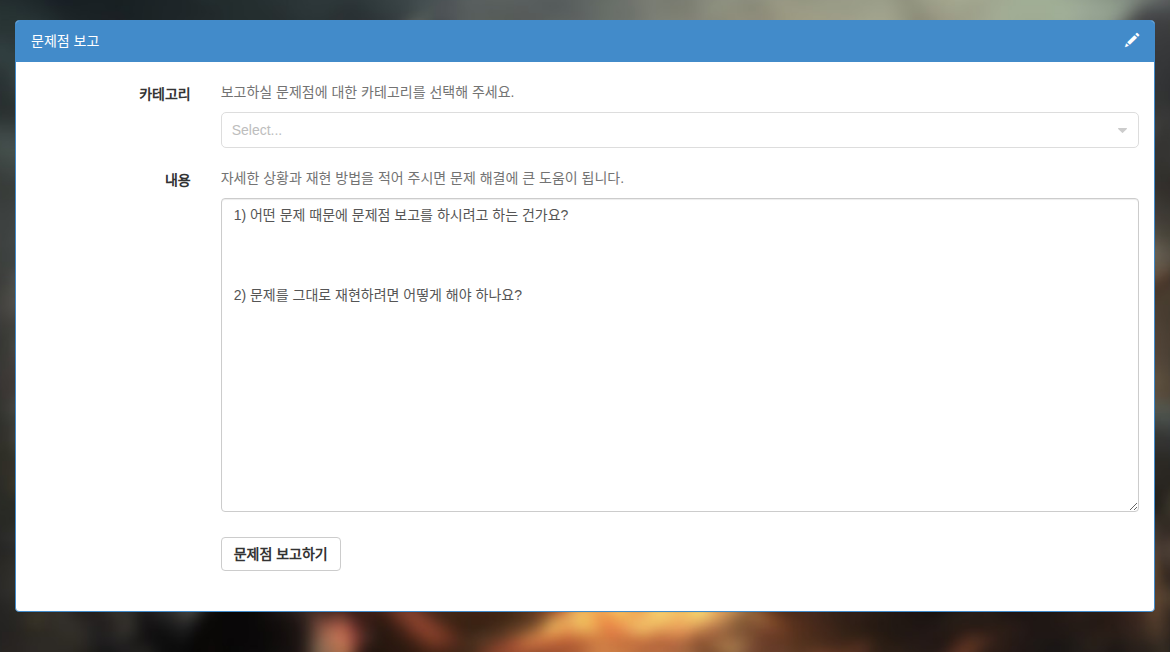
ব্রাউজারের পাতার ওপরের ডান দিকে কলমের আইকন চাপলে “সমস্যার প্রতিবেদন” ফর্ম পাবেন।
-
“বিবরণ” লিখে ‘সমস্যা জানান’ চাপুন।
-
“শিরোনাম”-এ শব্দ লিখলে অন্য ব্যবহারকারীর একই ধরনের প্রশ্নের উত্তর দেখতে পারেন।
-
“বিবরণ”-এ সমস্যাটি পুনরায় ঘটানোর বিস্তারিত পদ্ধতি দিলে সমাধানে অনেক সাহায্য হয়।
-
মূল ভাষার ইন্টারফেসসহ উৎসের স্ক্রিনশট পুনরায় ব্যবহার করা হয়েছে। আপনার পরিবেশে ভাষা ও মেনুর নাম আলাদা হতে পারে।
জমা দেওয়ার পদ্ধতি (ম্যানুয়াল মোড)
স্বয়ংক্রিয়ভাবে পাঠানো কাজ না করলে হাতে পাঠাতে পারেন।
- প্রশাসক অধিকার দিয়ে কমান্ড প্রম্পট খুলে Mudfish ইনস্টলেশন ডিরেক্টরিতে যান (সাধারণত
C:\Program Files (x86)\Mudfish Cloud VPN)। muddiag.exe -c muddiag_config.json -oচালান।- শেষ হলে একই ডিরেক্টরিতে muddiag_result.tar.zz পাবেন। সম্ভব হলে কমপ্রেস করে support@loxch.com ঠিকানায় পাঠান। আকার 10 মেগার বেশি হলে বড় ফাইল সংযুক্তির সুবিধা ব্যবহার করুন।
জমা দেওয়া নিশ্চিত করা
প্রতিবেদন Mudfish সার্ভারে পৌঁছেছে কি না নিচেরভাবে দেখুন।
- “সমস্যার প্রতিবেদন” পাঠান।
- Mudfish ওয়েবসাইটে লগইন করে আমার লেখা পোস্ট খুলুন।
- ঠিকমতো পৌঁছালে ফোরামে স্বয়ংক্রিয়ভাবে ব্যক্তিগত সমস্যা-প্রতিবেদনের পোস্ট তৈরি হবে। সেই পোস্ট না থাকলে পাঠানো সফল হয়নি; আবার চেষ্টা করতে হবে।