Mudfish দিয়ে প্যাকেট ডাম্প
Mudfish v4.3.7 থেকে আনুষ্ঠানিকভাবে ‘প্যাকেট ডাম্প’ সুবিধা যুক্ত হয়েছে। Windows-এ TAP-Win32 adapter v9 নেটওয়ার্ক ডিভাইসের মাধ্যমে Mudfish-এ পাঠানো প্যাকেট ডাম্প করতে এটি ব্যবহার করতে পারেন।
মূল ভাষার ইন্টারফেসসহ উৎসের স্ক্রিনশট পুনরায় ব্যবহার করা হয়েছে। আপনার পরিবেশে ভাষা ও মেনুর নাম আলাদা হতে পারে।
মৌলিক ব্যবহার
নিচের ধাপগুলোতে ধরে নেওয়া হয়েছে যে Mudfish Launcher প্রশাসক (অথবা root) অধিকার দিয়ে চালিয়ে লগইন সম্পন্ন করেছেন।
-
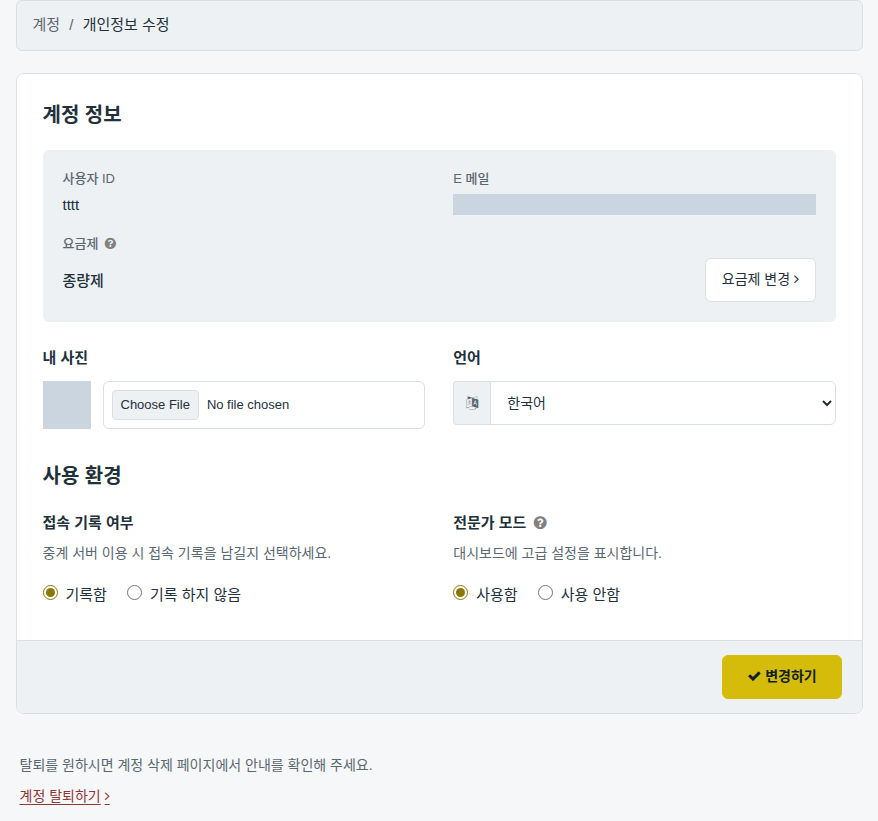
বিশেষজ্ঞ মোড সক্রিয় করুন। তবেই প্যাকেট ডাম্প অপশন দেখাবে।
-
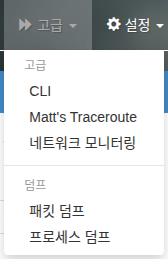
‘উন্নত → প্যাকেট ডাম্প’ মেনুতে যান।
-
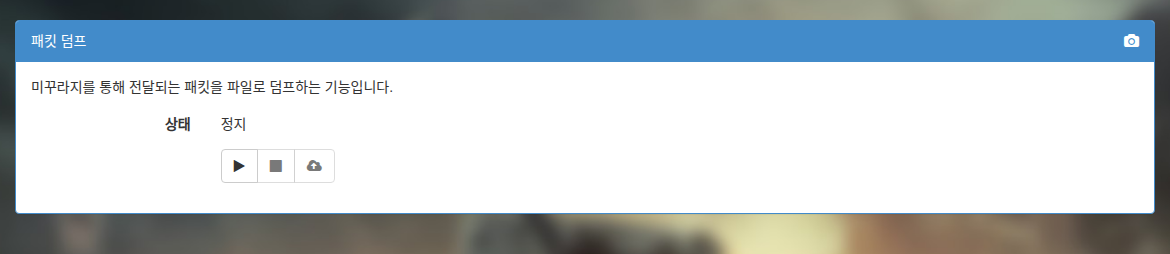
মেনুটি খুব সহজ। শুধু “শুরু”, “থামান” ও “আপলোড” বোতাম রয়েছে; প্রথমে শুধু “শুরু” সক্রিয় থাকে।
-
“শুরু” চাপলে প্যাকেট ডাম্প শুরু হয়।
-
“থামান” চাপলে ডাম্প বন্ধ হয়ে এ পর্যন্ত সংগ্রহ করা ফাইলের আকার দেখায়।
-
“আপলোড” চাপলে ফাইল Mudfish কেন্দ্রীয় সার্ভারে পাঠানোর নতুন উইন্ডো খোলে।

-
গেম ডাম্প করার পদ্ধতি
নতুন গেম আইটেম বা আইটেম আপডেটের অনুরোধের জন্য ডাম্প করছেন?
তাহলে অবশ্যই আগে Full VPN মোড সক্রিয় করুন। এটি Off থাকলে গেমের প্যাকেট Mudfish দিয়ে যায় না, তাই ডাম্প ফাইলে ধরা পড়ে না এবং গেম বিশ্লেষণে সাহায্য করে না।
নতুন গেম বা গেমের আইটেম অনুরোধের জন্য ডাম্প করতে নিচের ধাপগুলো অনুসরণ করুন।
-
অপ্রয়োজনীয় প্যাকেট যাতে ডাম্পে না আসে, সে জন্য নেটওয়ার্ক ব্যবহারকারী প্রোগ্রাম বন্ধ করুন। যেমন Torrent, লাইভ ভিডিও বা ডাউনলোড।
-
বিশেষজ্ঞ মোড সক্রিয় করুন, তবেই প্যাকেট ডাম্প অপশন দেখা যাবে। আগে থেকেই চালু থাকলে ধাপটি বাদ দিন।
-
WFP আইটেম মোড OFF করুন। এটি গুরুত্বপূর্ণ; অপশনটি অবশ্যই OFF আছে কি না যাচাই করুন।
-
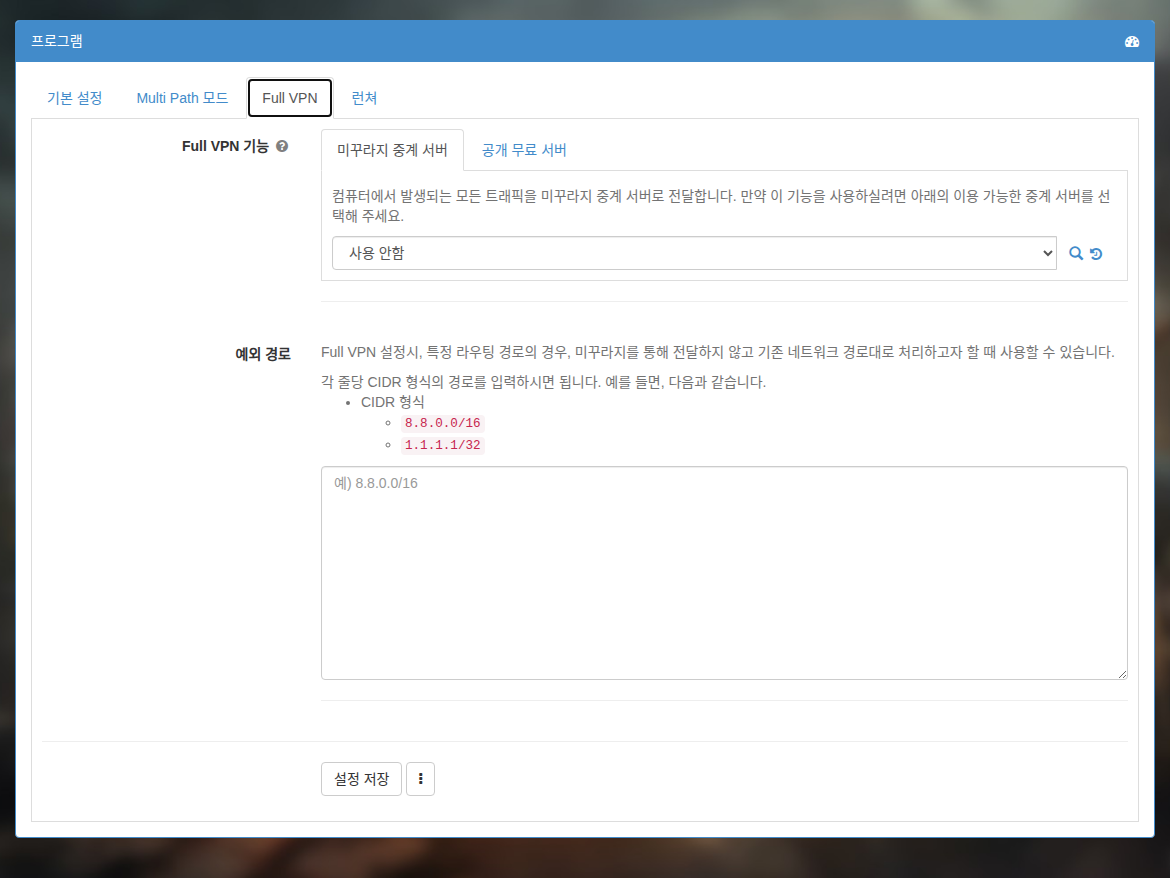
Full VPN মোড চালু করুন। এমন রিলে সার্ভার বেছে নিন যার মাধ্যমে গেমে সংযোগ করা যায়।
-
Mudfish সম্পূর্ণ পুনরায় চালু করে Full VPN মোড প্রয়োগ করুন।
-
‘উন্নত → প্যাকেট ডাম্প’ মেনুতে যান।
-
“শুরু” চেপে ডাম্প শুরু করুন।
-
গেম চালু করে খেলুন। সাধারণত 1 ~ 2 মিনিট ডাম্প করলেই যথেষ্ট।
-
“থামান” চেপে ডাম্প বন্ধ করে ফাইলের আকার দেখুন। 10 MB বা বেশি হলে আপলোডে ত্রুটি হতে পারে, তাই তার বেশি হলে আবার প্যাকেট ডাম্প করুন।
-
এবার “আপলোড” চেপে আপলোড করুন।
আপলোড আটকে গেছে!
‘পাঠান’ চাপলেও আপলোড ঠিকমতো না হলে নিচের মতো হাতে পাঠাতে পারেন।
-
ডাম্প শেষ হলে ফাইল এক্সপ্লোরার খুলে Mudfish ইনস্টলেশন ডিরেক্টরিতে যান। সাধারণত এটি
C:\Program Files (x86)\Mudfish Cloud VPN\। -
সেখানে
mudfish_pcap_msk0.pcapফাইল পাবেন। ফাইলটি support@loxch.com ঠিকানায় পাঠান।