প্রয়োগ হয়েছে কি না যাচাই
Mudfish ঠিকমতো কাজ করছে কি না যাচাই করার পদ্ধতি এই পাতায় বর্ণিত হয়েছে।
মূল ভাষার ইন্টারফেসসহ উৎসের স্ক্রিনশট পুনরায় ব্যবহার করা হয়েছে। আপনার পরিবেশে ভাষা ও মেনুর নাম আলাদা হতে পারে।
Full VPN মোড দিয়ে যাচাই
-
Full VPN মোড সক্রিয় করে প্রোগ্রাম পুনরায় চালু করুন।
-
https://myip.mudfish.net খুলুন। ঠিকমতো কাজ করলে উপযুক্ত বার্তা দেখাবে।
“আমার IP কী?” আইটেম দিয়ে যাচাই
এই পদ্ধতিতে যাচাই করতে অবশ্যই “আমার IP কী?” (কোরিয়ান তালিকায় ‘나의 IP는?’) আইটেম কিনে সক্রিয় করতে হবে।
প্রয়োগ যাচাই (সাধারণ মোড)
Mudfish ঠিকমতো চলছে ও প্রয়োগ হচ্ছে কি না নিচের ধাপগুলো দিয়ে যাচাই করতে পারেন।
- সব Mudfish প্রসেস বন্ধ করুন। Windows-এ নিচের ডান দিকের সিস্টেম ট্রেতে Mudfish আইকন পাবেন।

-
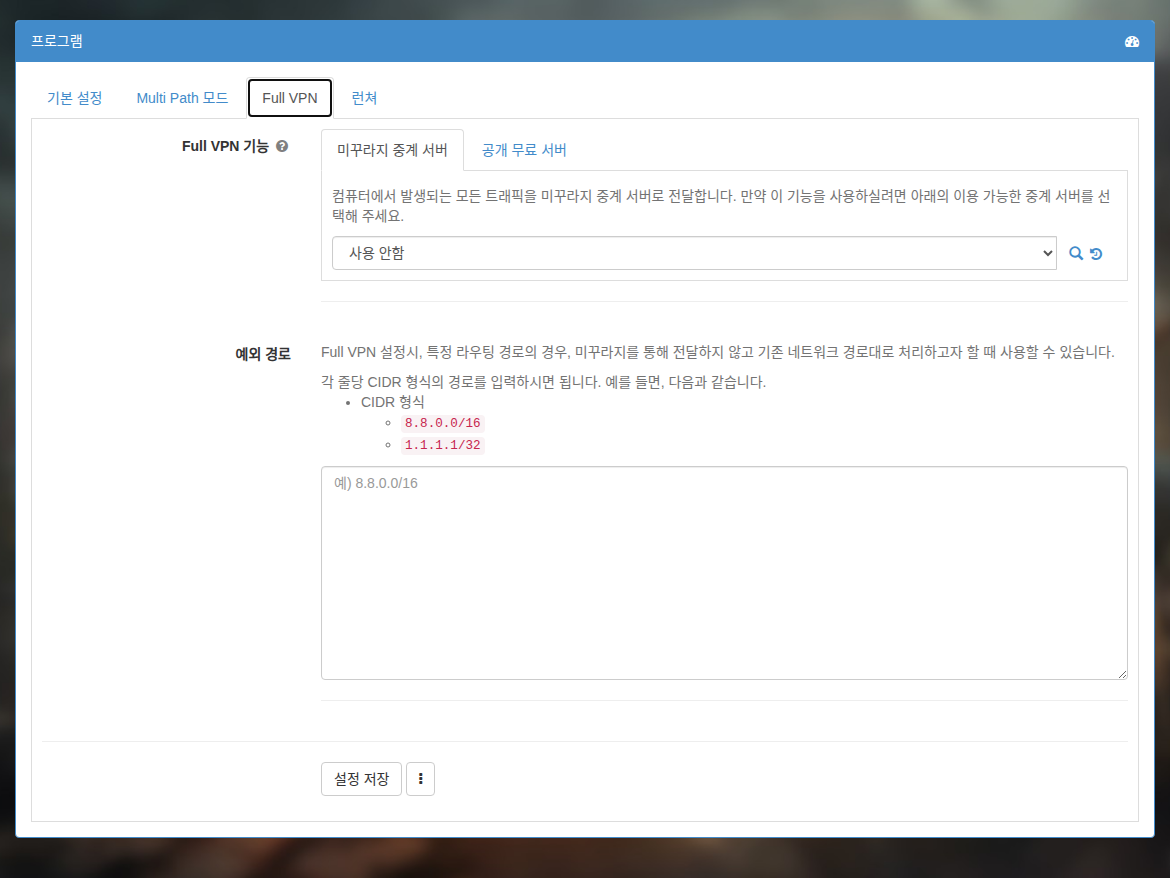
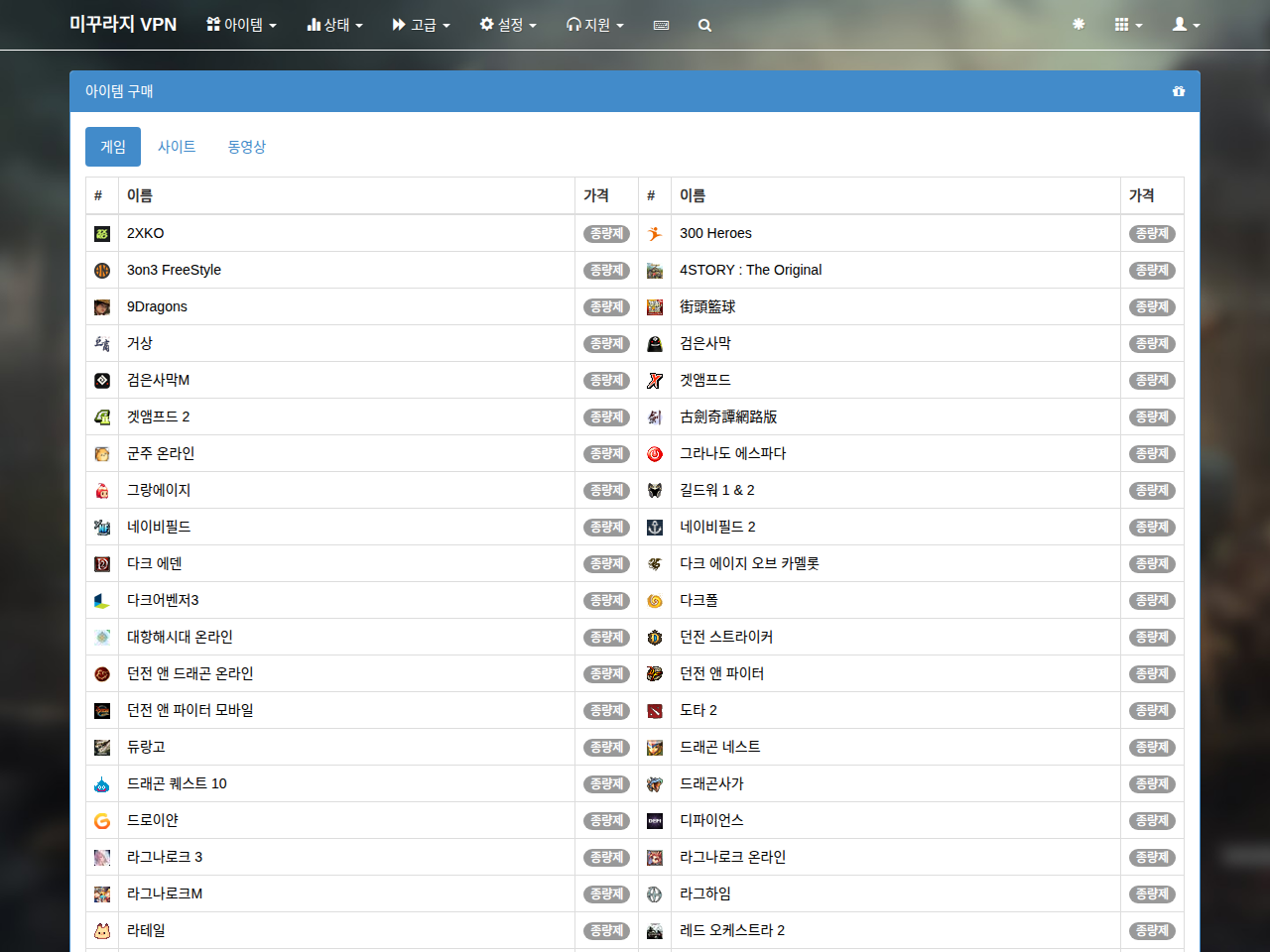
ব্রাউজারে https://mudfish.net পাতায় লগইন করে “আইটেম → আইটেম কিনুন” মেনুতে যান। ‘সাইট’ বিভাগে “আমার IP কী?” আইটেমটি কিনুন। এটি বিনামূল্যের, তাই সবাই নিতে পারেন। আগে Full VPN মোড সেট করা থাকলে ‘ব্যবহার করবেন না’ করুন।
-
Mudfish চালু করে লগইন করুন এবং কনফিগারেশন শেষ হওয়া পর্যন্ত অপেক্ষা করুন। Launcher দিয়ে আগে সংযোগ করে থাকলে সম্পূর্ণ বন্ধ করে আবার চালু করুন।

-
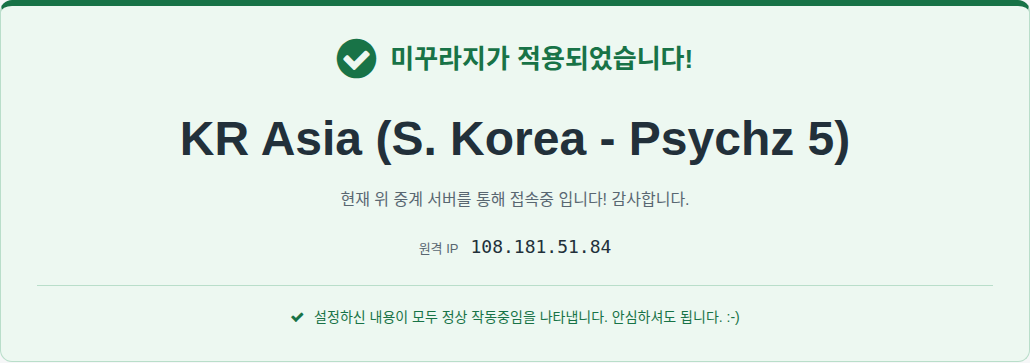
ব্রাউজারে https://myip.mudfish.net খুলুন। ঠিকমতো প্রয়োগ হলে নিচের মতো স্ক্রিন পাবেন। নির্বাচিত সার্ভার অনুযায়ী দেখানো রিলে সার্ভারের নাম ভিন্ন হতে পারে; স্বয়ংক্রিয় নির্বাচন হলে যেকোনো একটি সার্ভার দেখাবে।
প্রয়োগ যাচাই (উন্নত মোড)
Mudfish v4-এর রিলে সার্ভারের উন্নত মোড ব্যবহার করলে নিচের ধাপগুলো দিয়ে মোডটি ঠিকমতো কাজ করছে কি না যাচাই করতে পারেন।
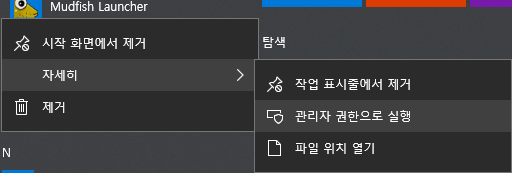
- Mudfish Launcher চালু করে লগইন করুন।
-
(ঐচ্ছিক) আগে Full VPN মোড সেট করা থাকলে ‘ব্যবহার করবেন না’ করে Mudfish পুনরায় চালু করুন।
-
ড্যাশবোর্ড এলে “আইটেম → আইটেম কিনুন” মেনুর ‘সাইট’ বিভাগে “আমার IP কী?” আইটেমটি কিনুন। বিনামূল্যের বলে সবাই নিতে পারেন।
-
ড্যাশবোর্ডে ওই আইটেমে ক্লিক করে রিলে সার্ভারের সেটিং ‘উন্নত মোড’ করুন এবং সংযোগের জন্য প্রতিটি সার্ভার বেছে নিন। এখানে প্রথমটিকে A এবং দ্বিতীয়টিকে B ধরা হয়েছে। তারপর ‘সংরক্ষণ’ করুন।
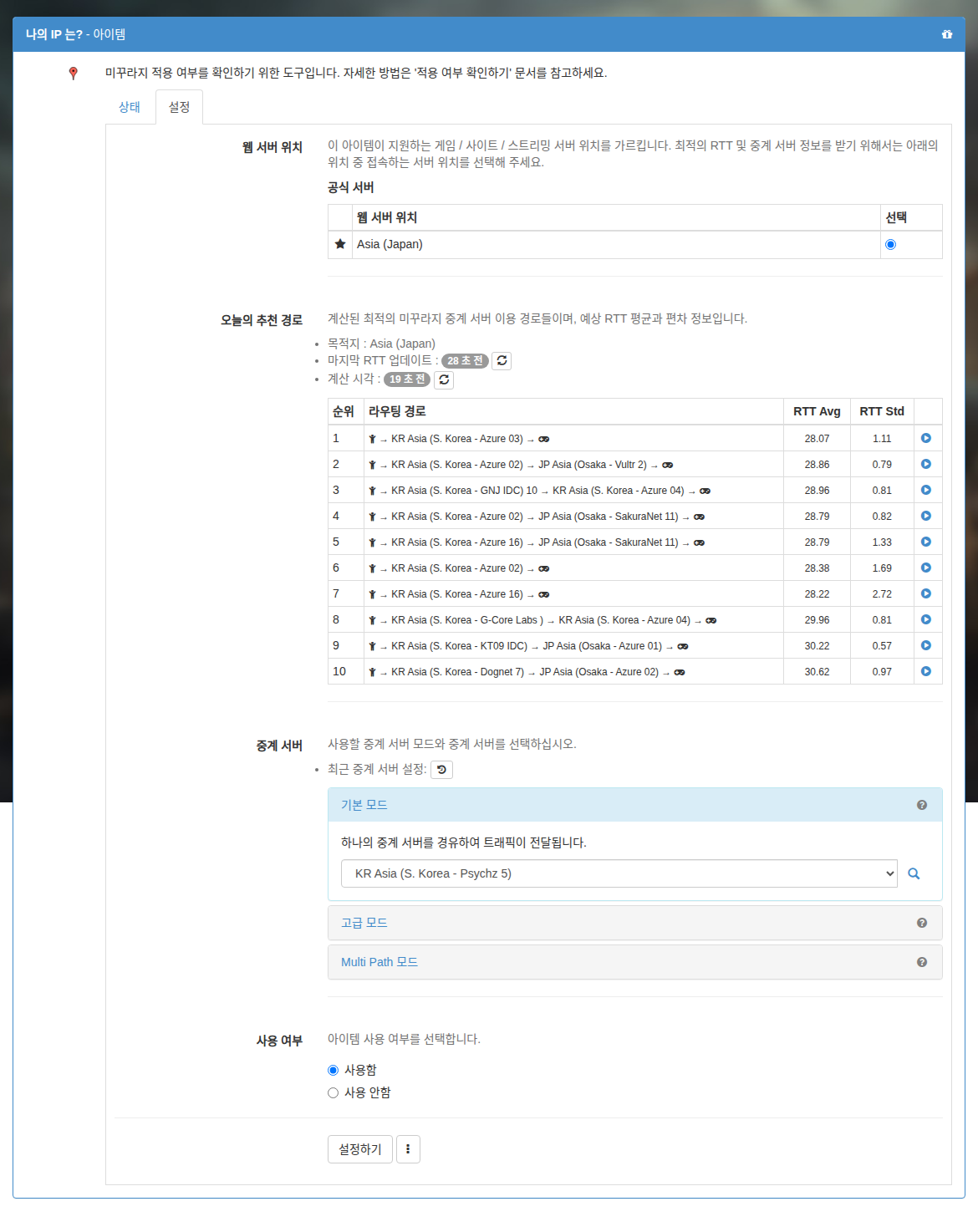
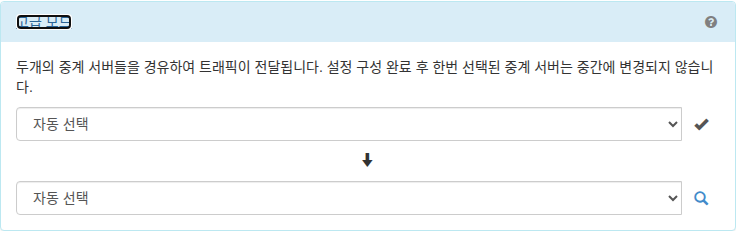
-
Mudfish সম্পূর্ণ বন্ধ করে আবার চালু করুন।
-
ব্রাউজারে https://myip.mudfish.net খুলুন। ঠিকমতো প্রয়োগ হলে নিচের মতো স্ক্রিন পাবেন। দেখানো সার্ভারটি অবশ্যই ওপরে বাছাই করা B (দ্বিতীয় সার্ভার) হতে হবে। B ঠিকমতো দেখালে ‘উন্নত মোড’ ঠিকমতো কাজ করছে।
“রিয়েল-টাইম গ্রাফ” দিয়ে যাচাই
আইটেম বা Full VPN মোডে ট্র্যাফিক ঠিকমতো পাঠানো হচ্ছে কি না Launcher দিয়ে খোলা ড্যাশবোর্ডের রিয়েল-টাইম ট্র্যাফিক গ্রাফে দেখতে পারেন। অন্য ব্যবহারকারীদের সঙ্গে খেলার সময় অল্পক্ষণের জন্য বেরিয়ে তা দেখুন।
-
ট্র্যাফিক নেই এমন অবস্থা
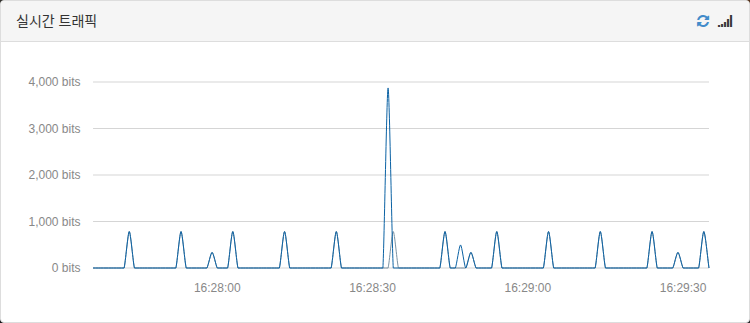
-
ট্র্যাফিক আছে এমন অবস্থা