Captura de paquets amb Wireshark
Aquest article explica breument com capturar paquets amb Wireshark. Les captures de paquets són una de les maneres eficients d'analitzar problemes quan voleu demanar suport per a un joc nou o teniu dificultats amb Mudfish.
- Feu la captura amb una xarxa per cable. Amb una xarxa sense fil, la biblioteca WinPcap pot no funcionar correctament, i AirPcap és un producte comercial que pot resultar difícil d'utilitzar.
Les captures de pantalla reutilitzen la interfície en la llengua original. Els noms dels menús poden diferir de les explicacions en català.
Instal·lar Wireshark
-
Visiteu el lloc web de Wireshark i instal·leu-ne la versió més recent. El lloc oficial és https://www.wireshark.org/. Normalment s'instal·la també winpcap.
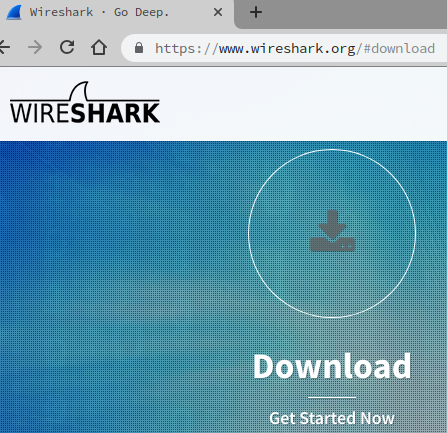
Si no funciona correctament a Microsoft Windows NT 10.0 (compilació 1607) / NDIS 6 o posterior, proveu d'instal·lar Win10Pcap o Npcap.
-
Després d'instal·lar-lo i iniciar-lo, hauríeu de veure una pantalla com la següent. Això indica que Wireshark s'ha instal·lat correctament. Ja podeu començar a capturar paquets.
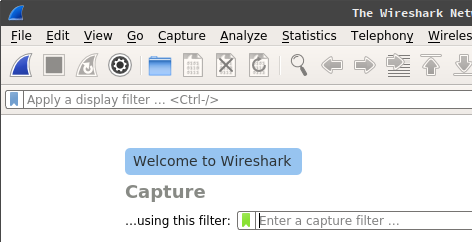
Capturar paquets amb Wireshark
-
Abans de començar, atureu tots els programes P2P, navegadors, programes de descàrrega i Mudfish. Si no ho feu, el fitxer de captura pot créixer innecessàriament i la gran quantitat i varietat de paquets pot dificultar l'anàlisi.
-
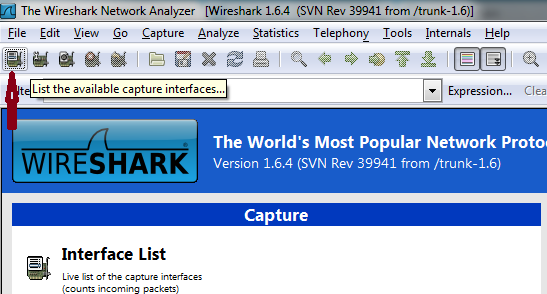
Feu clic a la icona de la part superior esquerra «List the available capture interfaces», tal com mostra la imatge, per veure les interfícies de xarxa de l'ordinador.
-
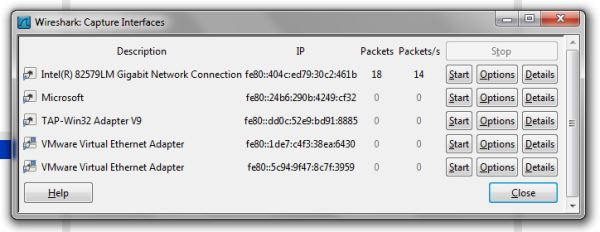
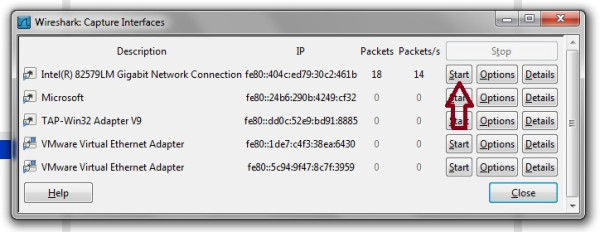
S'obrirà una finestra emergent com la següent. Hi podeu seleccionar la interfície de xarxa que voleu capturar. La interfície TAP-Win32 Adapter V9 és la que utilitza Mudfish, mentre que Intel(R) 82579LM Gigabit Network Connection és la targeta Ethernet del portàtil de l'exemple. El nom pot variar perquè cada ordinador té una targeta Ethernet diferent. Normalment, la interfície el comptador Packets de la qual augmenta periòdicament després d'obrir aquesta finestra és la que està connectada a Internet.
-
En aquest article suposem que es captura la interfície Intel(R) 82579LM Gigabit Network Connection. Feu clic al botó Start del seu costat per començar.
-
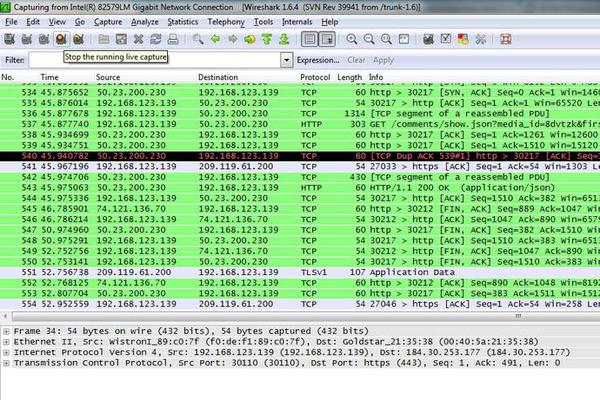
Veureu una pantalla com la següent, que indica que la captura està en curs.
-
Ara jugueu amb altres usuaris! De vegades ens envien captures fetes sense jugar amb altres persones. Aquestes captures no ajuden gens a analitzar el joc. :-(
Aturar Wireshark i desar la captura
-
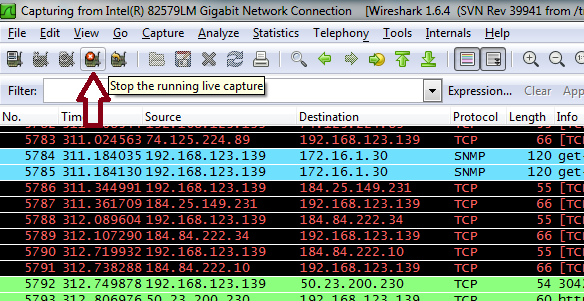
Quan hàgiu capturat durant el temps desitjat o recollit prou dades, atureu la captura i deseu-la. Per aturar-la, feu clic a la icona «Stop the running live capture» que mostra la imatge.
-
La captura ja està aturada. Només queda desar-la en un fitxer: feu clic a File → Save al menú superior.
-
Envieu el fitxer a support@loxch.com perquè puguem analitzar el problema o registrar el joc nou. No publiqueu mai el fitxer de captura al fòrum; envieu-lo per correu electrònic. Les captures poden contenir informació important i publicar-les pot causar problemes de seguretat.