Captura de paquets amb Mudfish
Mudfish incorpora oficialment la funció de «captura de paquets» des de la versió v4.3.7. A Windows, permet capturar els paquets que es transmeten a Mudfish a través del dispositiu de xarxa TAP-Win32 adapter v9.
Les captures de pantalla reutilitzen la interfície en la llengua original. Els noms dels menús poden diferir de les explicacions en català.
Ús bàsic
El procediment següent pressuposa que heu iniciat Mudfish Launcher amb permisos d'administrador (o root) i que ja heu iniciat sessió.
-
Activeu el mode expert. Això fa que aparegui l'opció de captura de paquets.
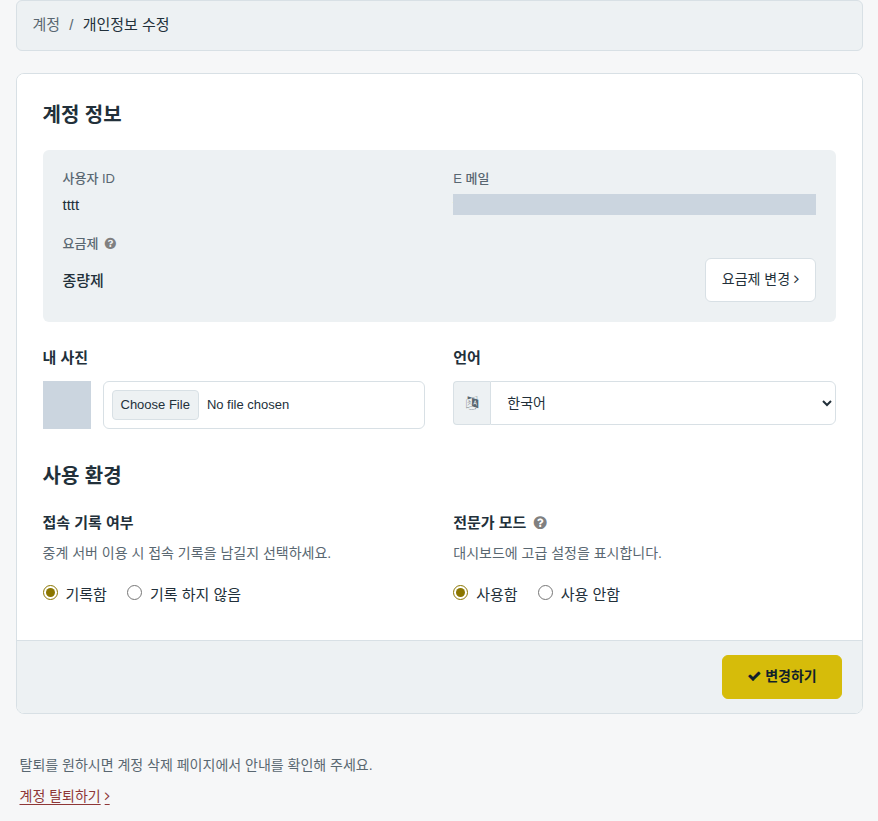
-
Aneu a Avançat → Captura de paquets.
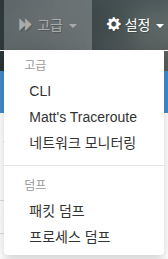
-
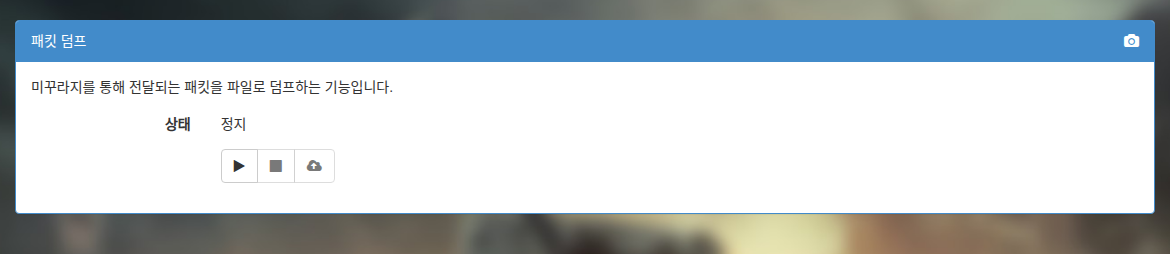
El menú és molt senzill. Només conté els botons «Inicia», «Atura» i «Puja», i inicialment només «Inicia» està activat.
-
«Inicia» comença la captura de paquets.
-
«Atura» atura la captura i mostra la mida del fitxer capturat fins aquell moment.
-
«Puja» obre una finestra nova per enviar el fitxer al servidor central de Mudfish.

-
Capturar el trànsit d'un joc
Esteu capturant el trànsit d'un joc per sol·licitar un element nou o actualitzar-ne un d'existent?
En aquest cas, assegureu-vos d'activar el mode Full VPN abans de començar. Si està desactivat, els paquets del joc no passen per Mudfish i no es registren al fitxer de captura, de manera que no serveix per analitzar el joc.
Si feu una captura per sol·licitar un joc nou o un element de joc, seguiu aquest procediment:
-
Tanqueu els programes que generen activitat de xarxa per evitar capturar paquets innecessaris, com ara torrents, vídeo en temps real o descàrregues.
-
Activeu el mode expert perquè aparegui l'opció de captura de paquets. Si ja està activat, ometeu aquest pas.
-
Desactiveu el mode d'elements WFP. És important: assegureu-vos que estigui en OFF.
-
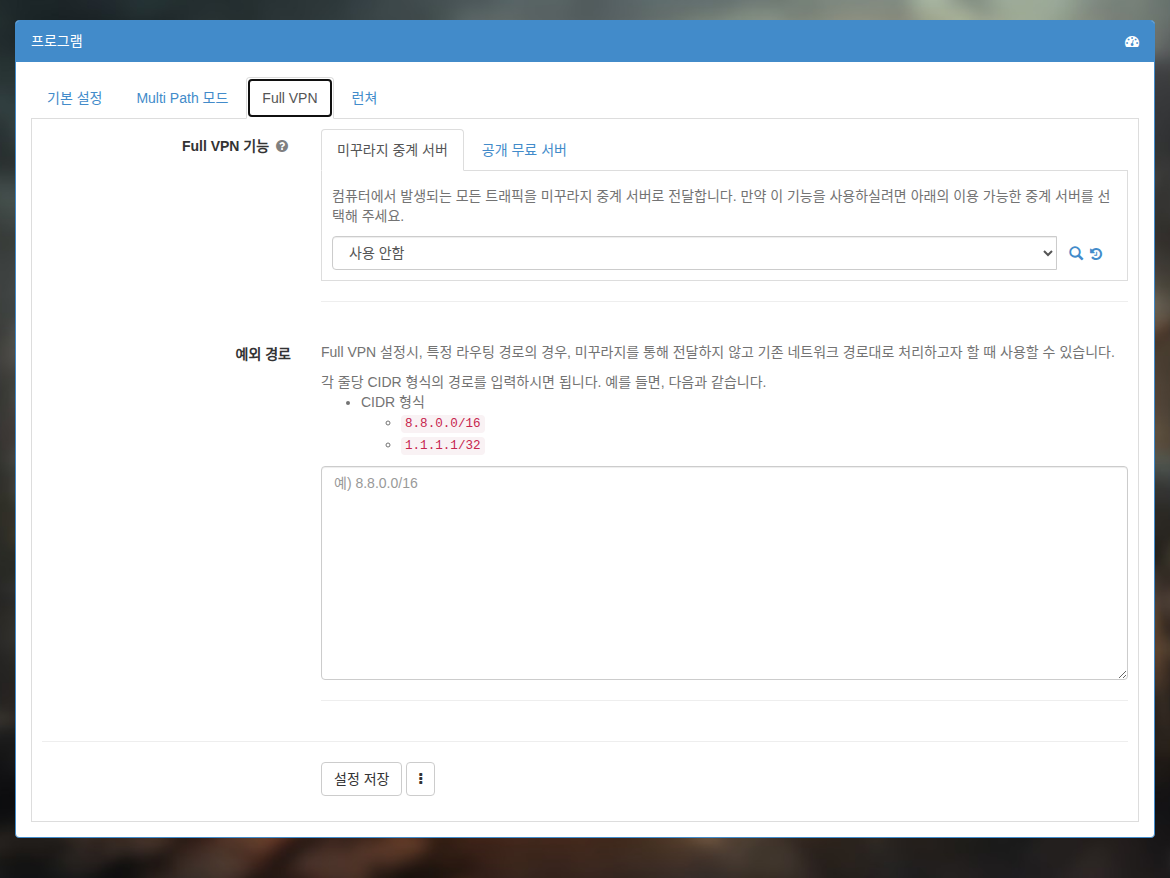
Activeu el mode Full VPN. Podeu seleccionar qualsevol node que permeti connectar-vos al joc.
-
Reinicieu completament Mudfish per aplicar el mode Full VPN.
-
Aneu a Avançat → Captura de paquets.
-
Feu clic a «Inicia» per començar la captura.
-
Inicieu el joc i jugueu-hi. Normalment n'hi ha prou amb 1 ~ 2 minuts de captura.
-
Feu clic a «Atura» i comproveu la mida del fitxer. Si és de 10 MB o més, es pot produir un error durant la pujada; en aquest cas, torneu a fer la captura.
-
Feu clic a «Puja» per enviar-la.
La pujada s'ha aturat!
Si heu premut «Envia» però la pujada no funciona correctament, podeu enviar el fitxer manualment:
-
Un cop acabada la captura, obriu l'Explorador i aneu al directori d'instal·lació de Mudfish. Normalment és
C:\Program Files (x86)\Mudfish Cloud VPN\. -
Hi trobareu el fitxer
mudfish_pcap_msk0.pcap. Envieu-lo a support@loxch.com.