Nabídky
Přihlašovací obrazovka
První obrazovkou aplikace Mudfish je přihlašovací obrazovka.
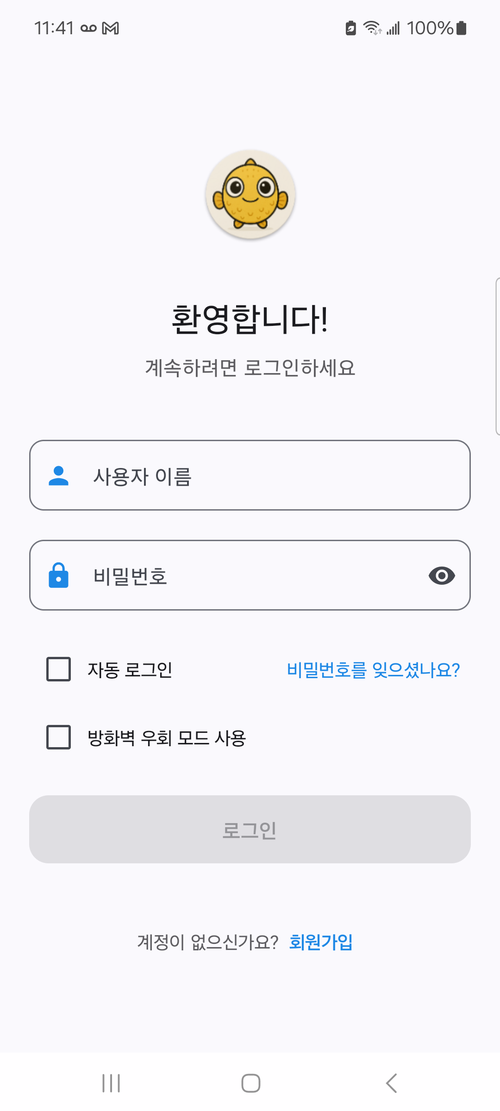
- Zaškrtnutím „Automatické přihlášení“ uložíte přihlašovací údaje do aplikace, aby příští přihlášení proběhlo automaticky.
- Zaškrtnutím „Použít režim obcházení firewallu“ se aplikace pokusí navázat síťové spojení obejitím firewallu. Funkce je určena uživatelům, kterým síťový firewall ztěžuje připojení k Mudfish.
Hlavní obrazovka
Tato obrazovka se zobrazí po přihlášení. Základem fungování aplikace Mudfish jsou „snímky“. Snímek je sada konfiguračních souborů. Můžete jich uložit několik a každý může mít jiné nastavení.
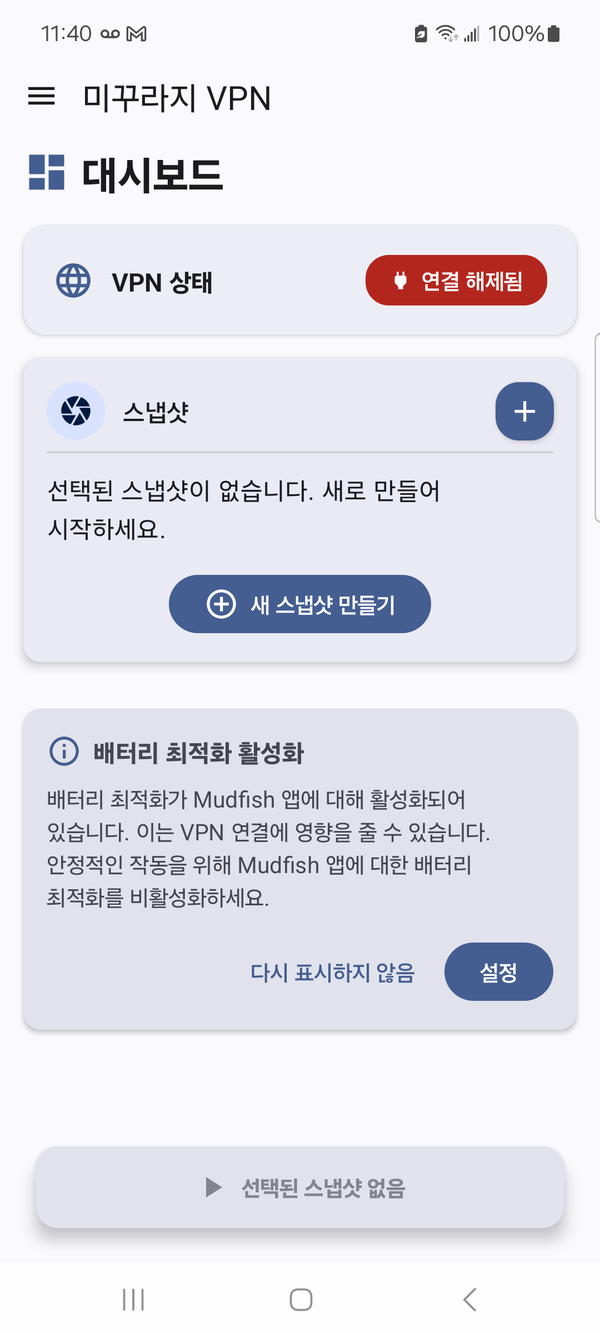
- Zpráva „Optimalizace baterie je zapnutá“ znamená, že Mudfish běží v režimu optimalizace baterie. Za určitých okolností proto může systém Android aplikaci vynuceně ukončit.
Vlevo nahoře
Klepnutím na zobrazíte základní nabídku.
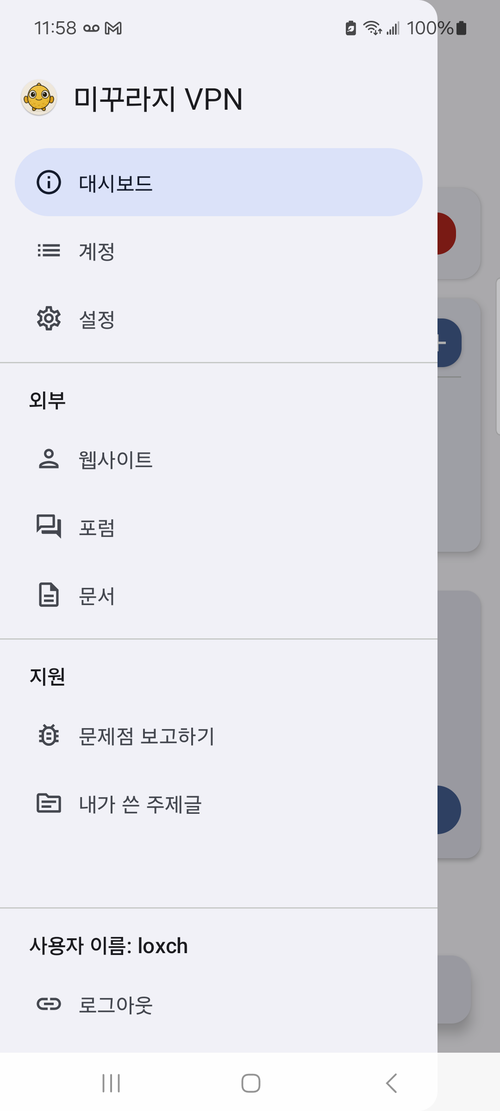
Obsahuje následující položky.
-
Účet
Obrazovka s údaji o účtu.
-
Nastavení
Obrazovka pro změnu nastavení aplikace Mudfish.
-
Externí odkazy
-
Web
Otevře web Mudfish.
-
Fórum
Otevře fórum Mudfish.
-
Dokumentace
Otevře dokumentaci Mudfish.
-
-
Podpora
-
Nahlásit problém
Slouží k odeslání hlášení problému.
-
Moje témata
Obrazovka zobrazující vámi vytvořená témata.
-
-
Odhlásit se
Obrazovka účtu
Zobrazuje informace související s účtem.
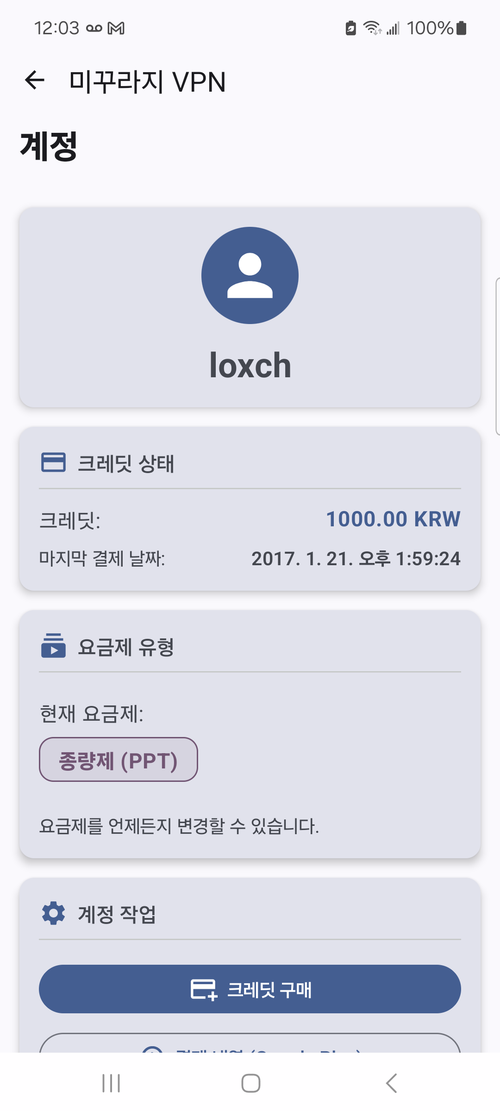
Dostupné jsou následující volby.
- Koupit kredit
- Historie plateb (Google Play)
- Historie plateb (Mudfish)
- Obnovit údaje uživatele
- Změnit datový tarif
Obrazovka snímku
Umožňuje změnit konfiguraci připojení aplikace Mudfish.
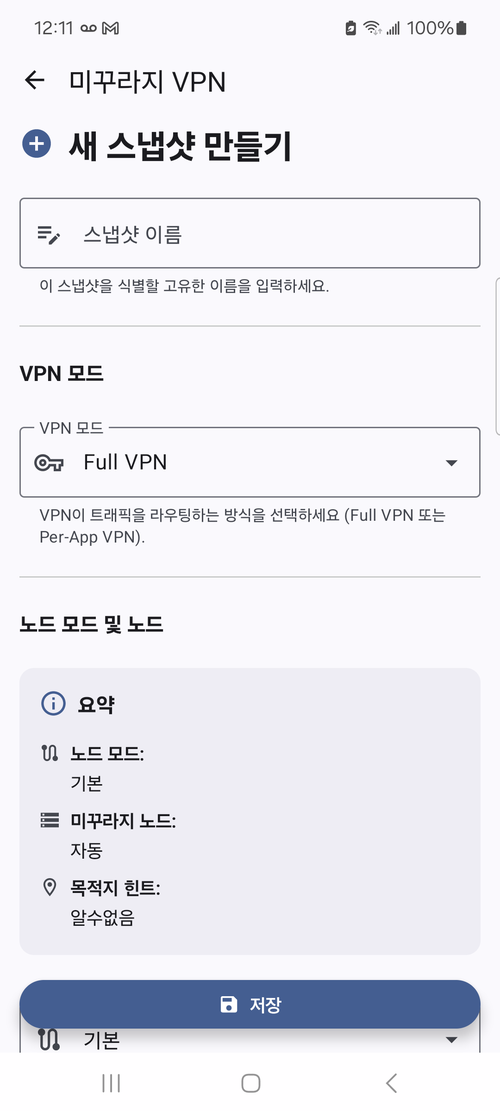
Na této obrazovce můžete vybrat uzel Mudfish, způsob připojení a další nastavení.
Obrazovka nastavení
Nabídka umožňuje změnit nastavení aplikace Mudfish.
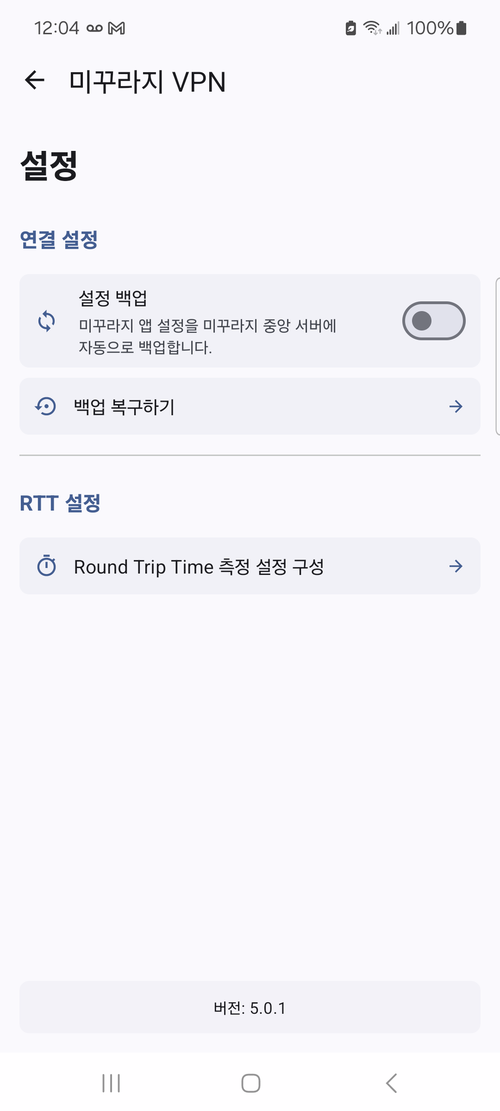
Aktuálně obsahuje následující položky.
-
Nastavení připojení
-
Záloha nastavení
Automaticky zálohuje nastavení aplikace na centrální server Mudfish. Záloha se uchovává nejvýše 30 dní.
-
Obnovit zálohu
Umožňuje obnovit dříve zálohované položky.
-
-
Nastavení RTT
Umožňuje změnit nastavení měření RTT (Round Trip Time) mezi aplikací a uzly Mudfish.