Instalace a nabídky
Mudfish můžete používat jako rozšíření prohlížeče Google Chrome.
Instalace
Nainstalujte rozšíření pomocí odkazu pro Chrome na https://mudfish.net/download.
Přehled nabídek
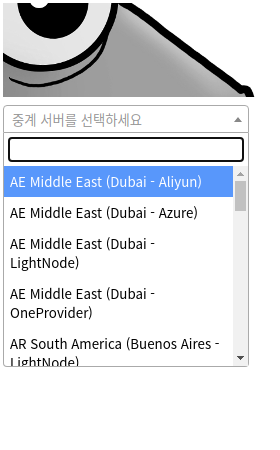
Po instalaci se na panelu nástrojů obvykle objeví ikona Mudfish. Po klepnutí na ni se zobrazí následující nabídka.
-
Seznam uzlů
Zobrazuje dostupné uzly Mudfish.
-
Ikona hodin
Zobrazuje nedávno používané uzly Mudfish.
-
Ikona obnovení
Znovu načte seznam uzlů Mudfish.
-
Ikona sloupcového grafu
Otevře stránku využití provozu na webu Mudfish.
-
Ikona ozubeného kola
Otevře nastavení rozšíření pro Chrome. Aktuálně jsou dostupné následující volby.
-
Režim
Určuje, na který provoz se má Mudfish vztahovat. Podrobnosti najdete v dokumentaci Nastavení režimu.
-
Obecné
-
Automatické přihlášení
-
Zapamatovat účet!
Automaticky zadává uživatelské jméno a heslo požadované při každé změně uzlu.
-
-
Funkce
-
Zkontrolovat IP při změně uzlu
Při každé změně uzlu otevře https://myip.mudfish.net a ověří, zda se veřejná IP adresa správně změnila.
-
Obnovit aktuální kartu při zapnutí nebo vypnutí Mudfish
Při zapnutí či vypnutí Mudfish znovu načte právě aktivní kartu.
-
-
Připojení
-
Používat šifrované připojení
Při připojení k uzlu používá šifrovaný protokol HTTPS. Lze jej použít k obcházení monitorování síťovým firewallem.
-
Používat kořenovou CA Mudfish pro připojení HTTPS
Uzel Mudfish spojení HTTPS dešifruje a před odesláním je znovu zašifruje pomocí kořenové CA Mudfish.
UpozorněníAby tato funkce správně fungovala, musíte do prohlížeče nainstalovat certifikát kořenové CA Mudfish. Najdete jej zde:
Podrobný postup najdete v dokumentaci Instalace certifikátu kořenové CA Mudfish.
-
-
Uzly
Určuje, zda se na seznam uzlů použije seznam povolených (Whitelist), nebo blokovaných (Blacklist) uzlů. Výchozí je seznam povolených.
-
-
Pokročilé
-
PAC
Pomocí syntaxe Proxy Auto Config (PAC) můžete určit, pro které URL bude prohlížeč používat uzly Mudfish.
Příklad syntaxe PAC najdete v následujícím článku.
-
-
Výpis domén
Shromažďuje informace o doménách URL navštěvovaných prohlížečem.
-
Nápověda
Otevře dokumentaci rozšíření Mudfish pro prohlížeče.
-
Změny nastavení se ukládají automaticky.
Funkce
Připojení k uzlu
Klepněte na ikonu Mudfish a v nabídce vyberte požadovaný uzel. Při připojování proběhne ověření proxy; zadejte své ID a heslo Mudfish.
Odpojení od uzlu
Klepněte na „Disconnect“.
Ladění
Pokud rozšíření Mudfish pro Chrome nefunguje správně, příčinu můžete ověřit takto.
- Spusťte Chrome a klepněte na ikonu … vpravo nahoře.
- Otevřete „Další nástroje“ → „Rozšíření“.
- V seznamu nainstalovaných rozšíření najděte „미꾸라지 - HTTP 프록시“ (Mudfish — HTTP proxy).
- Klepněte na „Stránka na pozadí“. Otevře se nové okno; na kartě „Console“ zkontrolujte chyby, varování a další zprávy.
Pokud se objeví konkrétní chyba, nahlaste ji prosím na https://forums.mudfish.net.