Forbindelsesindstillinger
I Indstillinger vælger du, hvordan DNS-anmodninger sendes til Mudfish, og om der skal bruges proxy. Se DNS-servere for at ændre DNS-udbyder eller DoH/DoT.
Anvend indstillinger
Efter ændringer på siden Indstillinger skal du trykke på Anvend indstillinger. Hvis DNS kører, stoppes og genstartes det kortvarigt. Aktive webforbindelser kan blive afbrudt, så genåbn forbindelsen til hjemmesiden eller appen bagefter. Hvis DNS er stoppet, bruges de nye indstillinger ved næste start.
Fortryd annullerer ændringer, der ikke er gemt. Visningssprog ændres straks uden at anvende DNS-indstillingerne.
DNS-forbindelsesmetode
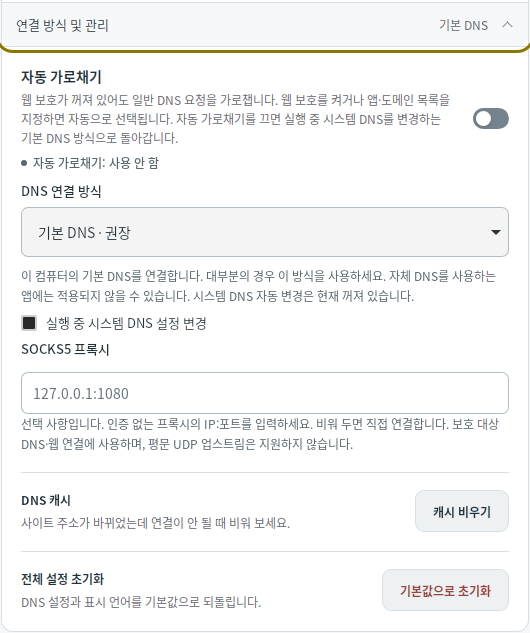
På Windows og Linux kan du ændre, hvordan DNS-anmodninger sendes til appen, under Indstillinger → Forbindelsesmetode og administration.
| Metode | Omfang |
|---|---|
| Standard-DNS | Sender computerens standard-DNS til Mudfish under kørsel og gendanner den ved stop. Apps, som bruger en anden DNS-server, kan gå uden om denne metode. |
| Medtag app-DNS · WFP / Medtag app-DNS · WinDivert (Windows) | Opsamler almindelige DNS-anmodninger, også dem, apps sender til særskilt valgte DNS-servere. |
| Medtag appens DNS · eBPF (Linux) | Opsamler almindelige DNS-anmodninger, også dem, apps sender til særskilt valgte DNS-servere. Kræver Linux 6.6 eller nyere. |
| Virtuelt netværk · Wintun (Windows) / Virtuelt netværk · TUN (Linux) | Behandler anmodninger via en dedikeret virtuel DNS-grænseflade. Opsamler ikke anmodninger til andre DNS-servere, som apps selv har valgt. |
macOS bruger en DNS-proxy, og Android bruger VPN-tilladelsen til at behandle DNS. Appen dekrypterer ikke andre apps' egne krypterede DNS-forbindelser, såsom browserens DoH eller Androids Private DNS, og tvinger dem ikke til at bruge de konfigurerede DNS-servere.
Automatisk opsamling
På Windows og Linux behandler Automatisk opsamling almindelig DNS, selv når webbeskyttelse er slået fra. Når du aktiverer Webbeskyttelse eller angiver app- og domæneregler, klargøres de nødvendige opsamlingsindstillinger automatisk. Tryk på Anvend indstillinger for at aktivere dem.
For at slå opsamling fra skal du først deaktivere webbeskyttelse og tømme app- og domænelisterne. Når opsamling slås fra, vender appen tilbage til Standard-DNS med ændring af systemets DNS-indstillinger aktiveret.
SOCKS5-proxy
Indtast IP-adresse og port, for eksempel 127.0.0.1:1080, i SOCKS5-proxy under Forbindelsesmetode og administration, og anvend indstillingerne. Lad feltet være tomt for direkte forbindelse. Proxygodkendelse understøttes ikke.
Proxyen bruges til beskyttede DoT-, DoH-, TCP DNS-, Mudfish TCP- og webforbindelser. Før brug skal du deaktivere alle aktive UDP-servere, herunder Mudfish UDP, eller skifte dem til en anden metode. Hvis proxyforbindelsen mislykkes, skifter disse forbindelser ikke til direkte adgang.