Fejlfinding
Kontrollér først status og fejl under Start/stop. Hvis nedenstående trin ikke løser problemet, skal du sende en diagnoserapport.
DNS starter ikke
Læs meddelelsen under Start/stop, og udvid Vis fejldetaljer.
- Kan ikke forbinde til tjenesten: Kontrollér på Windows eller Linux, at den installerede Mudfish DNS-tjeneste kører. Åbning af vinduet starter ikke en tjeneste, der er stoppet eller ikke installeret. På Linux kan du kontrollere med
systemctl status mudfish-dns.service. - DNS-porten er allerede i brug: Stop andre lokale DNS-programmer, herunder den gamle Mudfish DNS Client, og prøv igen.
- Tilladelses- eller opsamlingsfejl: Godkend udvidelsen på macOS eller VPN-tilladelsen på Android. Hvis du på Linux har aktiveret automatisk opsamling, webbeskyttelse eller valg af apps/domæner, skal du kontrollere eBPF-kravene.
- Ingen tilgængelige DNS-servere: Kontrollér netværket, og aktivér mindst én server. Kontrollér serveradresse, forbindelsesmetode, certifikatservernavn og forbindelsesstatus. Hvis en SOCKS5-proxy er konfigureret, skal du også kontrollere, at den kan nås.
DNS kører, men en hjemmeside åbner stadig ikke
Kontrollér serverstatus i Indstillinger, ryd DNS-cachen, og åbn siden igen. Hvis netværket blokerer DoT, skal du prøve en understøttet DoH-server.
En browser med egen krypteret DNS kan gå uden om Mudfish DNS. Kontrollér browserens indstillinger for sikker DNS, hvis du vil bruge systemets DNS-resolver. Kontrollér også app- og domæneundtagelser, og om den valgte forbindelsesmetode behandler appens DNS-anmodninger.
Nogle blokeringer gælder selve webforbindelsen og ikke DNS. I understøttede miljøer kan du prøve webbeskyttelse efter at have læst om omfang og begrænsninger. Adgang kan ikke garanteres på alle netværk.
DNS-indstillinger skal gendannes
Løs årsagen under Vis fejldetaljer, og tryk på Prøv DNS-gendannelse igen under Start/stop. De oprindelige indstillinger bevares, selv om gendannelsen mislykkes.
På Linux kan der opstå en gendannelseskonflikt, hvis et andet program ændrer /etc/resolv.conf. Et nyt forsøg mislykkes igen, hvis konflikten ikke løses. Bevar de gemte gendannelsesdata, og medtag fejlbeskrivelsen i en problemrapport, hvis du har brug for hjælp.
Rapportér et problem
- Åbn Rapportér et problem, og beskriv situationen samt, hvordan problemet genskabes.
- Vælg kun Medtag seneste DNS-opslag og webforbindelser, hvis du vil vedhæfte historik. Det medtager højst 32 eksisterende poster og aktiverer ikke selve historikfunktionen.
- Tryk på Gennemse diagnoseoplysninger, og læs rapporten.
- Tryk på Send rapport. Gem sagsnummeret til senere kontakt med Mudfish-support.
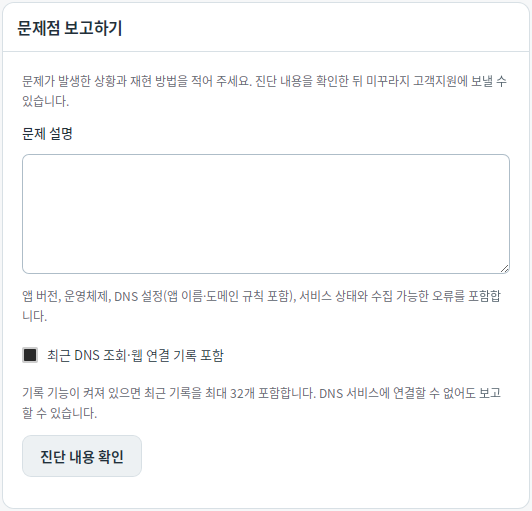
Diagnoseoplysningerne omfatter appversion, operativsystem, DNS-indstillinger inklusive serveradresser, appnavne og domæneregler, tjenestestatus og tilgængelige fejl. På Windows medtages også tilgængelige nyere fejllogge fra tjenesten. Indsendelse opretter en privat supportsag. Du kan forberede rapporten, selv om DNS-tjenesten ikke kan nås.