Problemrapport
Hvis Mudfish ikke fungerer korrekt af en ukendt årsag, eller problemet er svært at analysere, kan du bede Mudfishs tekniske support om hjælp via en problemrapport. Rapporten kan som udgangspunkt kun sendes, når grænsefladen er åbnet gennem Launcher.
Oplysninger, der sendes
Da de sendte oplysninger kan berøre dit privatliv, følger her en præcis liste over det, der i øjeblikket sendes til Mudfishs centrale server:
- Dit Mudfish-bruger-ID, hvis det kan identificeres. Det er ikke dit Windows-bruger-ID.
- Operativsystemets version.
- Computerens navn, dvs. navnet brugt af NetBIOS.
- Resultatet af TASKLIST fra kommandoprompten.
- Resultatet af IPCONFIG /ALL fra kommandoprompten.
- Resultatet af ROUTE PRINT fra kommandoprompten.
- Om TCP-sockets til Mudfishs centrale server svarer.
- Om UDP-sockets til Mudfishs centrale server svarer.
- TRACEROUTE-resultater til Mudfishs centrale server.
- Path MTU-resultater til Mudfishs centrale server.
- Mudfish-logfiler: mudfish_stdout.txt, mudfish_stderr.txt, mudrun_stdout.txt, mudrun_stderr.txt, mudflow_stderr.txt og mudflow_stdout.txt.
Send automatisk
Vil du sende en problemrapport? Kontrollér først følgende:
-
Har du ændret logniveauet til TRACE på fanen Launcher under Indstillinger → Program?
Sæt logniveauet så højt som muligt, før du genskaber problemet, så rapporten indeholder flere detaljer.
-
Er problemet genskabt, før du sender rapporten?
Nogle sender en problemrapport uden at have genskabt fejlen. Så er det svært at følge de trin, der førte til problemet, og ofte kan fejlen derfor ikke løses. Genskab altid problemet først, og send rapporten, mens fejlen er til stede.
Sådan sender du rapporten:
-
Start Mudfish Launcher, og log ind. Adressen begynder normalt med http://127.0.0.1:8282, når grænsefladen åbnes via Launcher.
-
Klik på blyantikonet øverst til højre i browserens indhold for at åbne formularen til problemrapporten.
-
Udfyld Indhold, og klik på Rapportér problem.
- Når du skriver ord i Titel, kan du se svar på lignende spørgsmål fra andre brugere.
- En detaljeret beskrivelse af, hvordan problemet genskabes, i Indhold hjælper meget med fejlsøgningen.
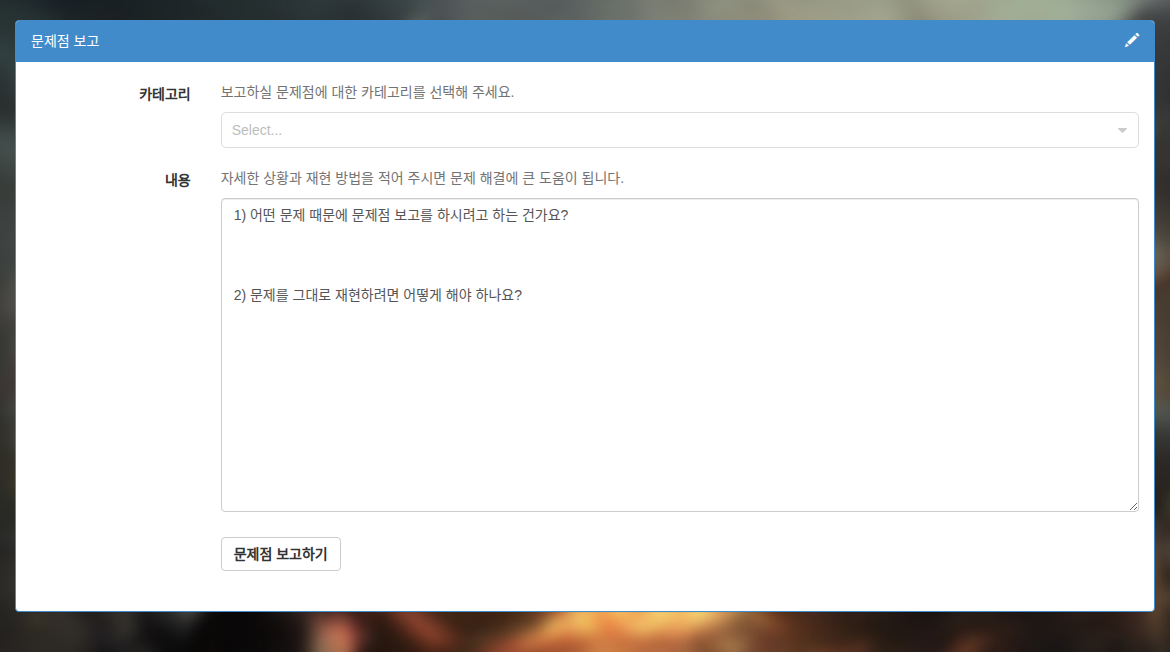
Skærmbilledet genbruges fra den koreanske dokumentation og viser det oprindelige brugerinterface. Menunavnene kan være anderledes på din enhed.
Send manuelt
Hvis automatisk afsendelse ikke fungerer korrekt, kan rapporten også sendes manuelt:
- Åbn kommandoprompten som administrator, og gå til Mudfishs installationsmappe, normalt
C:\Program Files (x86)\Mudfish Cloud VPN. - Kør
muddiag.exe -c muddiag_config.json -o. - Når kommandoen er færdig, findes muddiag_result.tar.zz i samme mappe. Send filen, gerne komprimeret hvis muligt, til support@loxch.com. Hvis den overstiger 10 megabyte, kan du bruge en funktion til store vedhæftede filer.
Kontrollér, at rapporten er modtaget
Sådan kontrollerer du, om rapporten er kommet frem til Mudfish-serveren:
- Send problemrapporten.
- Log ind på Mudfishs hjemmeside, og åbn Mine indlæg.
- Hvis rapporten er modtaget korrekt, oprettes automatisk et privat forumindlæg om rapporten. Hvis indlægget mangler, er afsendelsen ikke lykkedes, og du skal prøve igen.