Pakkeoptagelse med Mudfish
Pakkeoptagelse blev officielt tilføjet i Mudfish v4.3.7. Funktionen optager de pakker, der sendes til Mudfish gennem netværksenheden TAP-Win32 adapter v9 på Windows.
Skærmbillederne genbruges fra den koreanske dokumentation og viser det oprindelige brugerinterface. Menunavnene kan være anderledes på din enhed.
Grundlæggende brug
Følgende forudsætter, at Mudfish Launcher er startet som administrator eller root, og at du er logget ind.
-
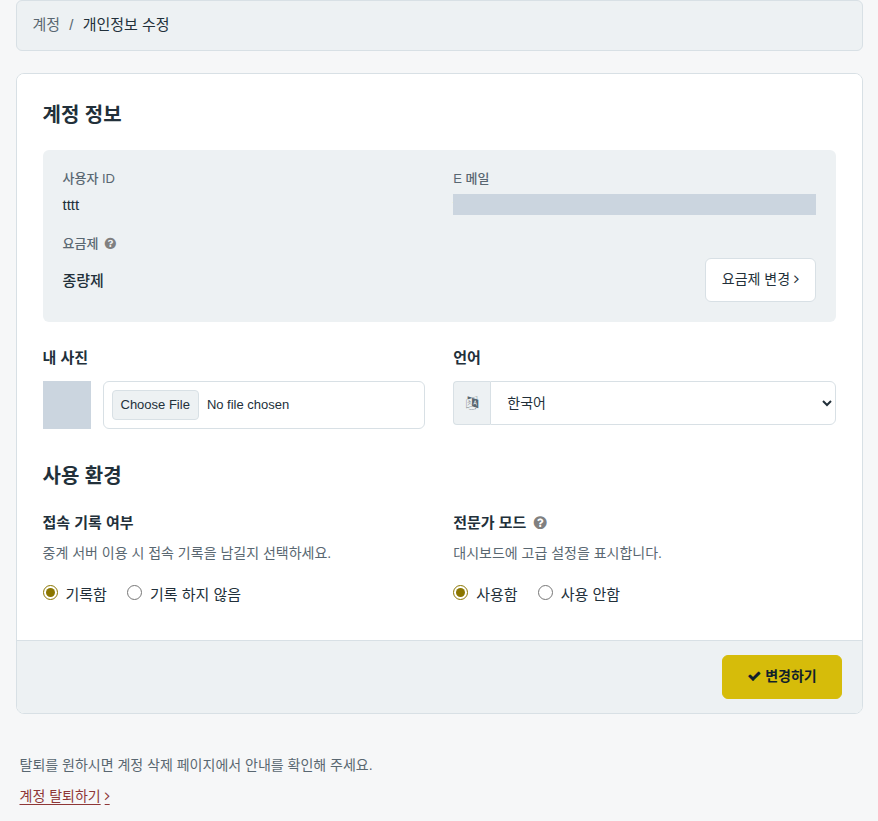
Aktivér Eksperttilstand, så pakkeoptagelsesfunktionen bliver synlig.
-
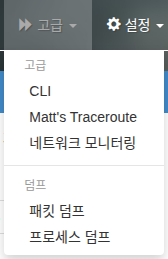
Gå til Avanceret → Pakkeoptagelse (고급 → 패킷 덤프).
-
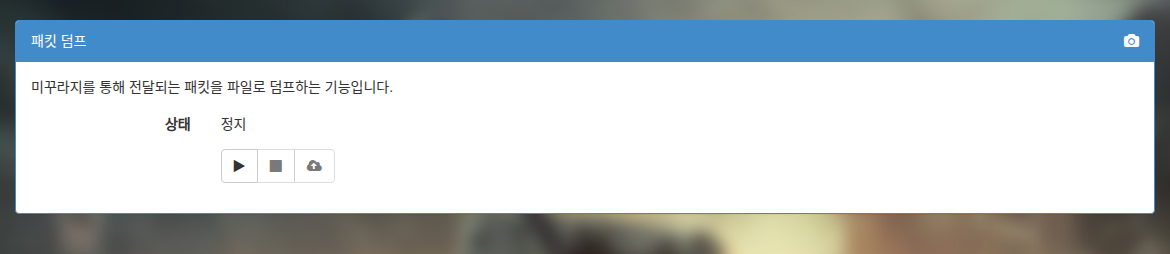
Siden har kun knapperne Start, Stop og Upload. Som standard er kun Start aktiv.
-
Start begynder pakkeoptagelsen.
-
Stop afslutter optagelsen og viser størrelsen på den optagne fil.
-
Upload åbner et nyt vindue, hvor filen kan sendes til Mudfishs centrale server.

-
Optag spiltrafik
Optager du spiltrafik for at anmode om et nyt eller opdateret spilelement?
Aktivér da altid Full VPN-tilstand først. Hvis tilstanden er slået fra, sendes spilpakkerne ikke gennem Mudfish og kommer derfor ikke med i optagelsen. Filen vil så ikke hjælpe med spilanalysen.
Hvis optagelsen skal bruges til en anmodning om et nyt spil eller et spilelement, skal du gøre følgende:
-
Luk programmer, der bruger netværket, så unødvendige pakker ikke optages. Det kan for eksempel være torrents, videostreaming og downloads.
-
Aktivér Eksperttilstand, så pakkeoptagelsen bliver synlig. Spring over, hvis den allerede er aktiveret.
-
Slå WFP-elementtilstand fra. Dette er vigtigt, så kontrollér, at den faktisk er slået fra.
-
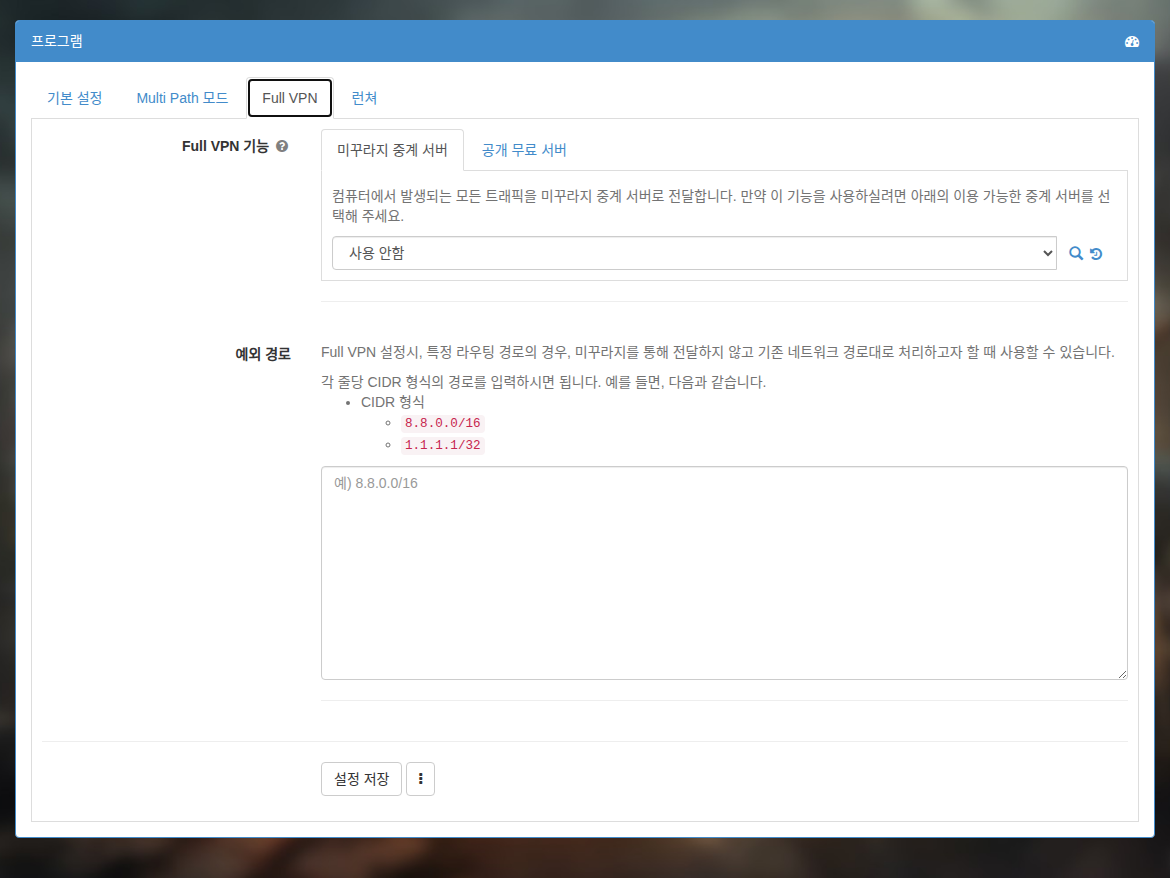
Slå Full VPN-tilstand til. Vælg en node, hvorigennem du kan oprette forbindelse til spillet.
-
Genstart Mudfish helt for at anvende Full VPN-tilstand.
-
Gå til Avanceret → Pakkeoptagelse (고급 → 패킷 덤프).
-
Klik på Start for at begynde optagelsen.
-
Start spillet, og spil. Normalt er 1–2 minutters optagelse nok.
-
Klik på Stop, og kontrollér filstørrelsen. Hvis filen er 10 MB eller større, kan upload mislykkes. Lav derfor en ny optagelse, hvis den overstiger denne størrelse.
-
Klik på Upload for at sende filen.
Upload er gået i stå!
Hvis filen ikke uploades korrekt efter tryk på Send, kan du sende den manuelt:
- Afslut pakkeoptagelsen, åbn Stifinder, og gå til Mudfishs installationsmappe, normalt
C:\Program Files (x86)\Mudfish Cloud VPN\. - Find filen
mudfish_pcap_msk0.pcap, og send den til support@loxch.com.