Kontrollér, at Mudfish anvendes
Denne side forklarer, hvordan du kontrollerer, om Mudfish fungerer korrekt.
Skærmbillederne genbruges fra den koreanske dokumentation og viser det oprindelige brugerinterface. Menunavnene kan være anderledes på din enhed.
Kontrollér med Full VPN-tilstand
- Aktivér Full VPN-tilstand, og genstart programmet.
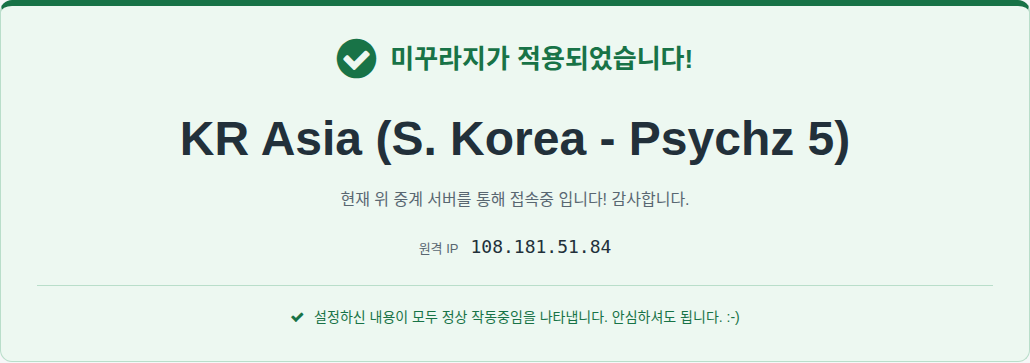
- Gå til https://myip.mudfish.net. Hvis det fungerer korrekt, vises en tilsvarende meddelelse.
Kontrollér med elementet Hvad er min IP?
Du skal købe og aktivere elementet Hvad er min IP? (나의 IP는?) for at bruge denne metode.
Kontrollér anvendelsen i grundtilstand
Følg disse trin for at kontrollere, at Mudfish kører korrekt og bliver anvendt:
- Afslut alle Mudfish-processer. På Windows findes Mudfish-ikonet i meddelelsesområdet nederst til højre.

-
Log ind på https://mudfish.net i browseren, og gå til Elementer → Køb elementer. Vælg kategorien Websteder, og køb Hvad er min IP? (나의 IP는?). Elementet er gratis, så alle kan hente det. Hvis Full VPN allerede er konfigureret, skal du sætte Full VPN-tilstand til deaktiveret.
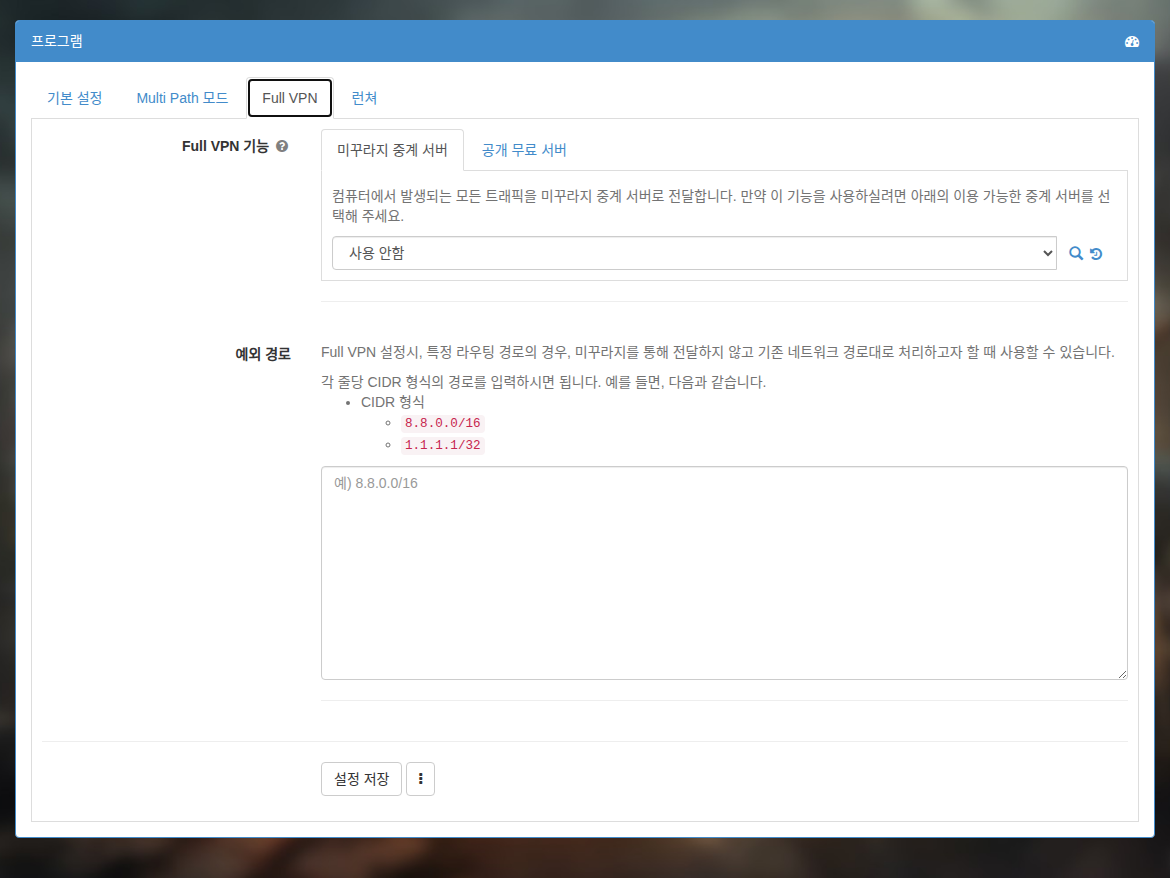
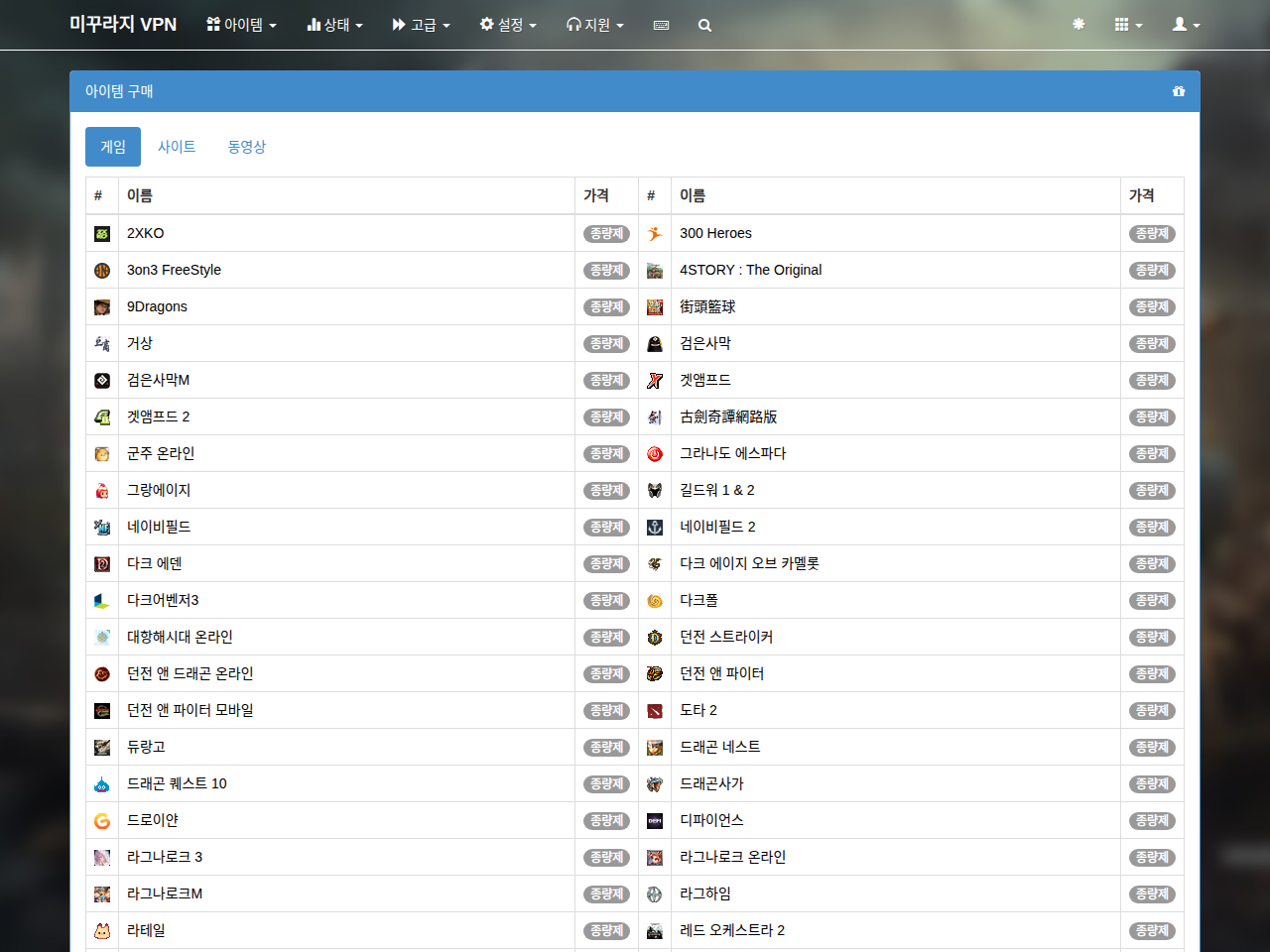
-
Start nu Mudfish, log ind, og vent, til konfigurationen er færdig. Hvis du allerede havde åbnet siden via Launcher, skal du afslutte programmet helt og starte det igen.

-
Gå til https://myip.mudfish.net i browseren. Hvis Mudfish anvendes korrekt, vises en side som nedenfor. Nodenavnet afhænger af den node, du valgte; ved automatisk valg kan det være en vilkårligt valgt node.
Kontrollér anvendelsen i avanceret tilstand
Følgende forklarer, hvordan du kontrollerer, at avanceret nodetilstand fungerer korrekt i Mudfish v4.
- Start Mudfish Launcher, og log ind.
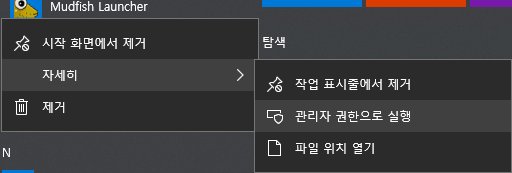
-
Valgfrit: Hvis Full VPN allerede er konfigureret, skal du deaktivere det og genstarte Mudfish.
-
Når kontrolpanelet vises, går du til Elementer → Køb elementer. I kategorien Websteder køber du Hvad er min IP? (나의 IP는?). Elementet er gratis og tilgængeligt for alle.
-
Klik på Hvad er min IP? på kontrolpanelet, skift nodeindstillingen til Avanceret tilstand, og vælg de to noder til forbindelsen. Her kalder vi den første node A og den anden B. Klik derefter på Gem.
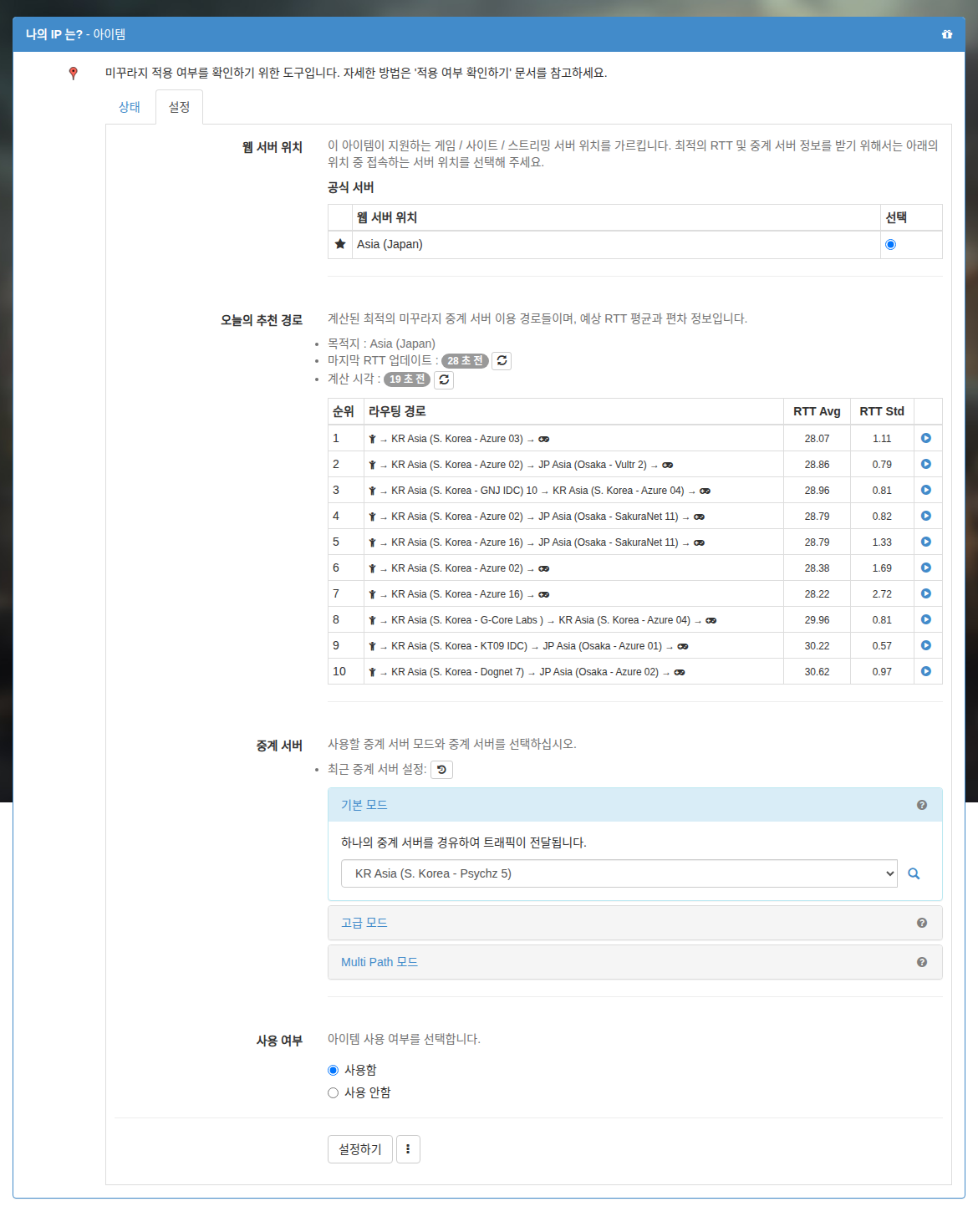
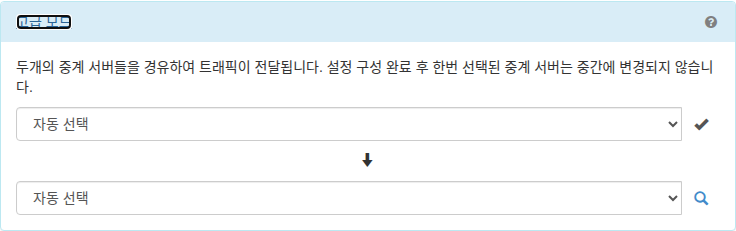
-
Afslut Mudfish helt, og start det igen.
-
Gå til https://myip.mudfish.net i browseren. Hvis indstillingerne anvendes korrekt, vises en side som nedenfor. Nodenavnet skal være node B, altså den anden node, du valgte. Hvis B vises, fungerer avanceret tilstand korrekt.
Kontrollér med grafen i realtid
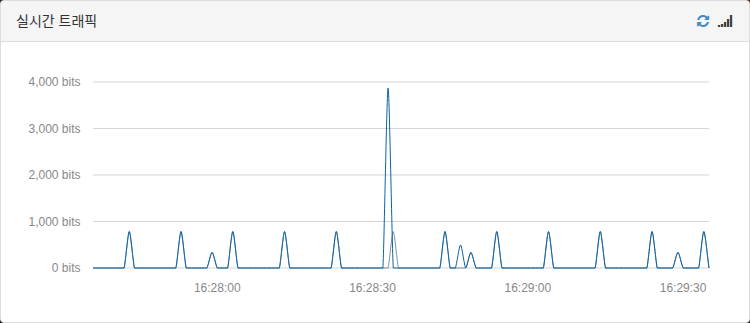
For at kontrollere, at trafik sendes korrekt gennem et konfigureret element eller Full VPN, kan du se trafikgrafen i realtid på kontrolpanelet, som åbnes via Mudfish Launcher. Skift kortvarigt til grafen, mens du spiller med andre brugere.
-
Ingen trafik
-
Trafik registreres