Paketdump mit Wireshark
In diesem Beitrag wird kurz beschrieben, wie man mit Wireshark einen Paket-Dump erstellt. Wenn Sie gelegentlich Support für ein neues Spiel erhalten möchten oder ein Problem bei der Verwendung von Mudfish haben, ist die Verwendung eines Paketdumps eine effiziente Möglichkeit, das Problem zu analysieren.
- Wenn Sie einen Paketdump ausführen, müssen Sie dies über ein „kabelgebundenes“ LAN (Netzwerkverbindung über ein Kabel) tun. Im Fall von WLAN funktioniert die WinPcap-Bibliothek möglicherweise nicht ordnungsgemäß, und im Fall von AirPcap ist die Verwendung schwierig, da es sich um eine kommerzielle Bibliothek handelt.
Installation von Wireshark
-
Sie müssen die Wireshark-Website besuchen und die neueste Distribution installieren. Die offizielle Website-Adresse lautet https://www.wireshark.org/. Bei der Installation wird normalerweise auch die Distribution winpcap installiert.
Die Abbildung zeigt eine ältere englische Wireshark-Oberfläche. „Start“ startet die Aufzeichnung, „Stop“ beendet sie; „File → Save“ bedeutet „Datei → Speichern“.
Wenn die Aufzeichnung unter Microsoft Windows NT 10.0 (Build 1607) bzw. NDIS 6 oder neuer nicht richtig funktioniert, versuchen Sie, Win10Pcap oder Npcap zu installieren.
-
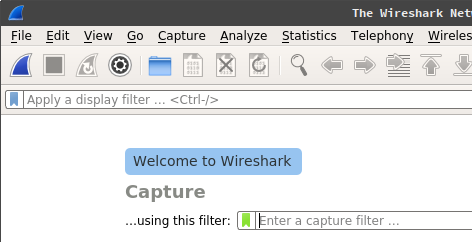
Nach der Installation und Ausführung sehen Sie den folgenden Bildschirm. Dann war die Installation von Wireshark problemlos abgeschlossen! Nun können Sie mit der Paketaufzeichnung beginnen.
Die Abbildung zeigt eine ältere englische Wireshark-Oberfläche. „Start“ startet die Aufzeichnung, „Stop“ beendet sie; „File → Save“ bedeutet „Datei → Speichern“.
Pakete mit Wireshark aufzeichnen
-
Bevor Sie einen Paket-Dump durchführen, stoppen Sie zunächst alle P2P-Programme, Browser, Download-Programme und Mudfish . Andernfalls wird die Paket-Dump-Datei möglicherweise größer als nötig und die Analyse kann aufgrund zu vieler und unterschiedlicher Pakete schwierig werden.
-
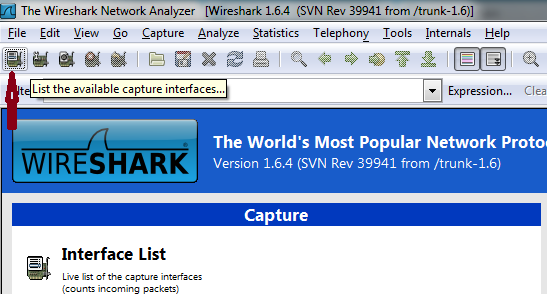
Klicken Sie, wie im Foto unten gezeigt, auf das Symbol (List the available capture interfaces) in der oberen linken Ecke, um die derzeit auf dem Computer vorhandenen Netzwerkschnittstelleninformationen anzuzeigen.
Die Abbildung zeigt eine ältere englische Wireshark-Oberfläche. „Start“ startet die Aufzeichnung, „Stop“ beendet sie; „File → Save“ bedeutet „Datei → Speichern“.
-
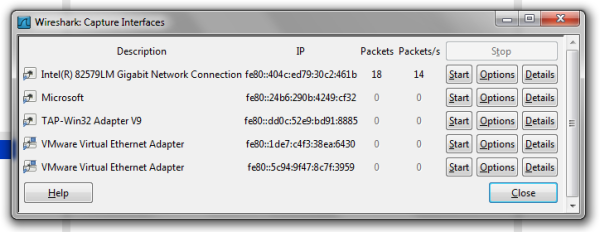
Dann erscheint das folgende Popup-Fenster. In diesem Fenster können Sie auswählen, welche Netzwerkschnittstelle den Paket-Dump durchführen soll. Hier ist die Netzwerkschnittstelle namens TAP-Win32 Adapter V9 die von Mudfish verwendete Netzwerkschnittstelle und Intel(R) 82579LM Gigabit Network Connection ist die ethernet-Kartenschnittstelle, die derzeit in dem von mir verwendeten Laptop installiert ist. (Bitte beachten Sie, dass der Name der ethernet-Karte je nach Computer unterschiedlich sein kann. Normalerweise ist die Schnittstelle, an der sich die Anzahl der Packets nach dem Öffnen des Popup-Fensters regelmäßig erhöht, normalerweise mit dem Internet verbunden.)
Die Abbildung zeigt eine ältere englische Wireshark-Oberfläche. „Start“ startet die Aufzeichnung, „Stop“ beendet sie; „File → Save“ bedeutet „Datei → Speichern“.
-
In diesem Beitrag wird davon ausgegangen, dass Sie über die Paket-Dump-Schnittstellen Intel(R) 82579LM Gigabit Network Connection verfügen. Durch Klicken auf die Schaltfläche Start neben dieser Schnittstelle wird ein Paketdump gestartet.
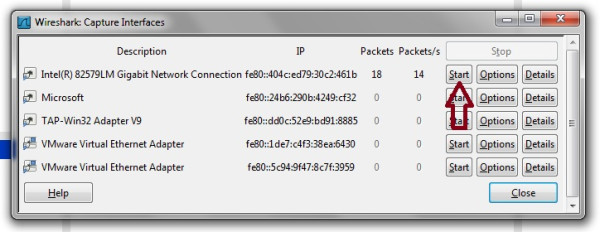
Die Abbildung zeigt eine ältere englische Wireshark-Oberfläche. „Start“ startet die Aufzeichnung, „Stop“ beendet sie; „File → Save“ bedeutet „Datei → Speichern“.
-
Dann sehen Sie einen Bildschirm wie den folgenden. Zeigt an, dass derzeit ein Paket-Dump ausgeführt wird.
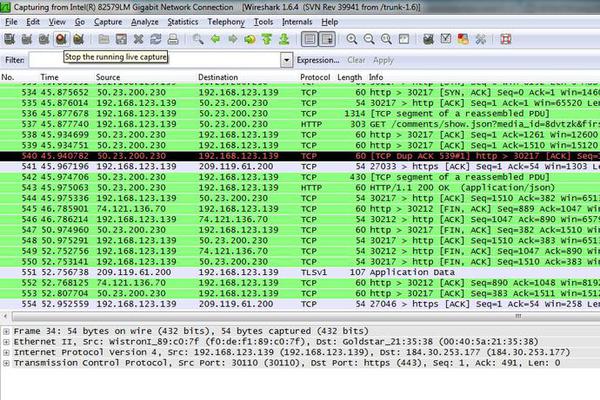
Die Abbildung zeigt eine ältere englische Wireshark-Oberfläche. „Start“ startet die Aufzeichnung, „Stop“ beendet sie; „File → Save“ bedeutet „Datei → Speichern“.
-
Jetzt können Sie mit anderen Benutzern spielen! Manchmal spielen Sie nicht mit anderen Benutzern und senden nur einen einfachen Paketdump, aber in diesem Fall ist dies für die Analyse überhaupt nicht hilfreich.
Speichern des Paketdumps nach dem Stoppen von Wireshark
-
Nachdem Sie den Paket-Dump für die gewünschte Zeit oder Menge durchgeführt haben, müssen Sie den Paket-Dump nun stoppen und speichern. Um das Paket-Dump zu stoppen, klicken Sie auf das Stoppsymbol (Stop the running live capture), wie im Foto unten gezeigt.
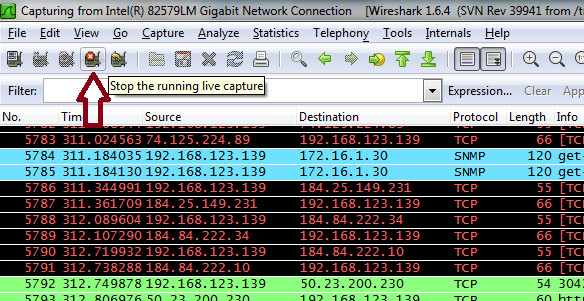
Die Abbildung zeigt eine ältere englische Wireshark-Oberfläche. „Start“ startet die Aufzeichnung, „Stop“ beendet sie; „File → Save“ bedeutet „Datei → Speichern“.
-
Der Paketdump wurde nun gestoppt. Es bleibt nur noch, es als bestimmte Datei zu speichern. Klicken Sie im oberen Menü auf File → Save und speichern Sie es als Datei.
-
Bitte senden Sie die Datei an support@loxch.com und wir analysieren das Problem oder registrieren ein neues Spiel. Bitte laden Sie niemals Paket-Dump-Dateien in das Forum hoch. Bitte senden Sie Paket-Dump-Dateien per E-Mail. Sicherheitsprobleme können auftreten, da Paket-Dumps in manchen Fällen vertrauliche Informationen enthalten können.