Überprüfen Sie die Grundfunktion
YouTube
So überprüfen Sie
Im Folgenden erfahren Sie, wie Sie überprüfen können, ob der Standardbetrieb von Mudfish ordnungsgemäß funktioniert oder nicht.
-
Aktivieren Sie den Full VPN-Modus und starten Sie das Programm neu.
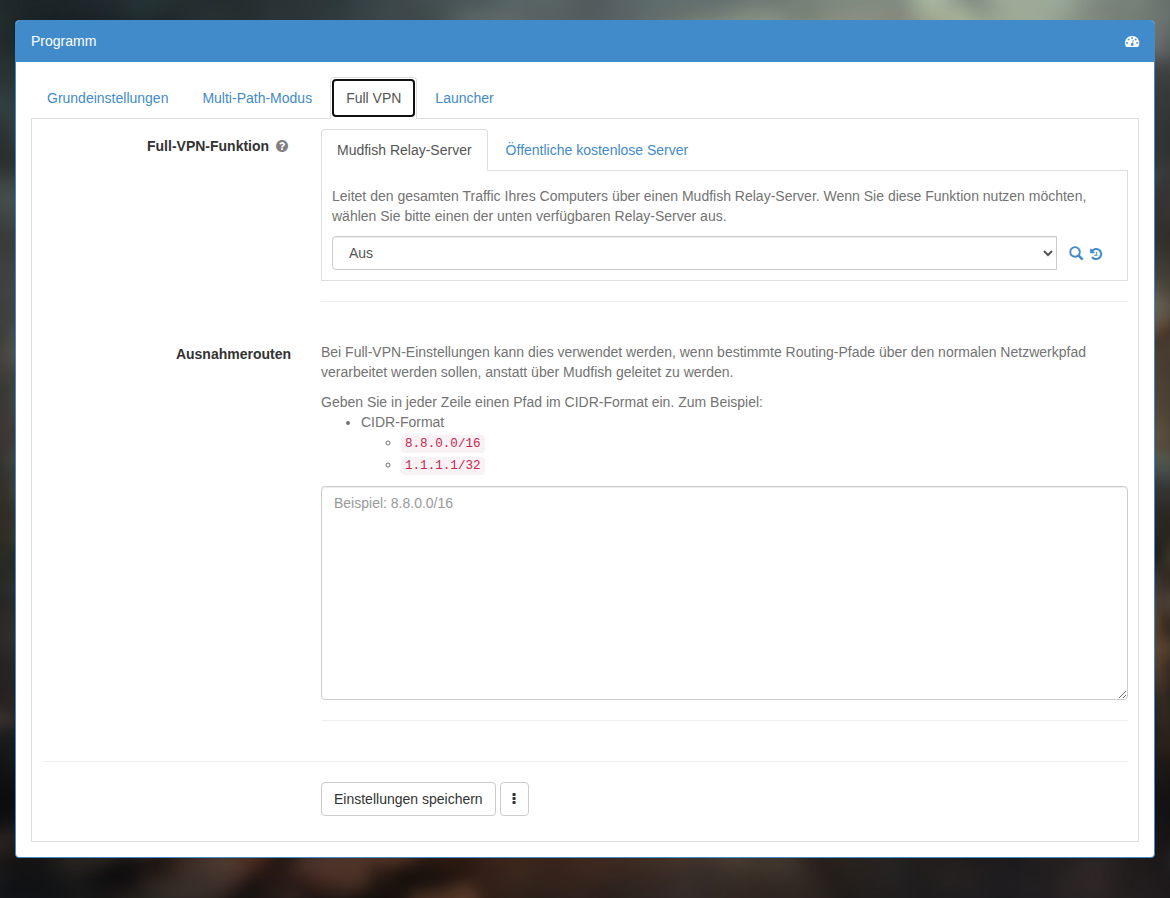
-
Warten Sie, bis die Konfiguration der Einstellungen abgeschlossen ist.

-
Stellen Sie nach Abschluss eine Verbindung zu https://myip.mudfish.net her. Wenn es ordnungsgemäß funktioniert, sollte eine Meldung angezeigt werden, dass es angewendet wurde. Wenn beispielsweise der Full VPN-Modus auf den Relay-Server US West (San Francisco - Digital Ocean) eingestellt ist, sollte es beim Zugriff auf die Site so aussehen, als ob Sie eine Verbindung über den Relay-Server US West (San Francisco - Digital Ocean) herstellen.

Funktioniert es nicht richtig?
Wenn die oben beschriebene Methode nicht funktioniert, überprüfen Sie bitte die folgenden Punkte.
-
Haben Sie nach der Ausführung von Mudfish Launcher die Konfiguration zu 100 % abgeschlossen?
-
Ist im Statusanzeigefenster etwas mit X gekennzeichnet? Wenn X angezeigt wird, überprüfen Sie bitte die folgenden Punkte.
-
Rufen Sie das Menü „Status → Prozess“ auf und prüfen Sie, ob im Core-Protokoll eine WARN- oder ERROR-Meldung vorhanden ist.
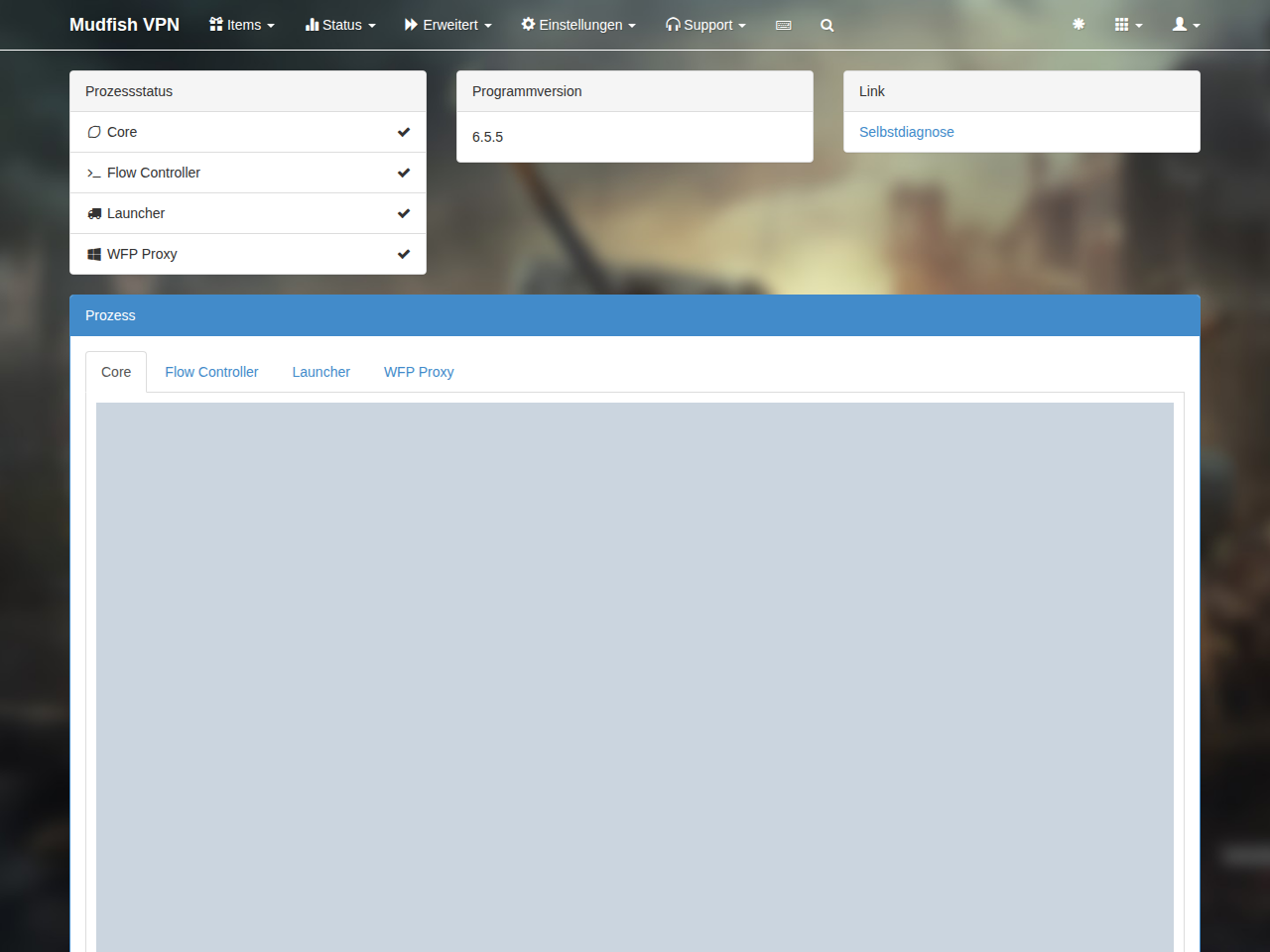
-
Führen Sie unter Windows den Task-Manager aus, führen Sie den Mudfish-Launcher aus und melden Sie sich an, um zu überprüfen, ob die folgenden Prozesse vorhanden sind.
-
mudfish.exe
-
mudflow.exe
-
mudrun.exe

Die koreanische Windows-Oberfläche zeigt die laufenden Mudfish-Prozesse im Task-Manager.
-
-
-
Verwenden Sie Mudfish unter einer Netzwerk-Firewall? Wenn ja, lesen Sie bitte das Dokument Firewall-Problemlösung und versuchen Sie, die Programmeinstellungen zu ändern.
-
Wenn Sie eine Verbindung aus China herstellen, testen Sie bitte, indem Sie das Verbindungsprotokoll auf ein anderes ändern, wie im Dokument Verbindungsprotokoll gezeigt.
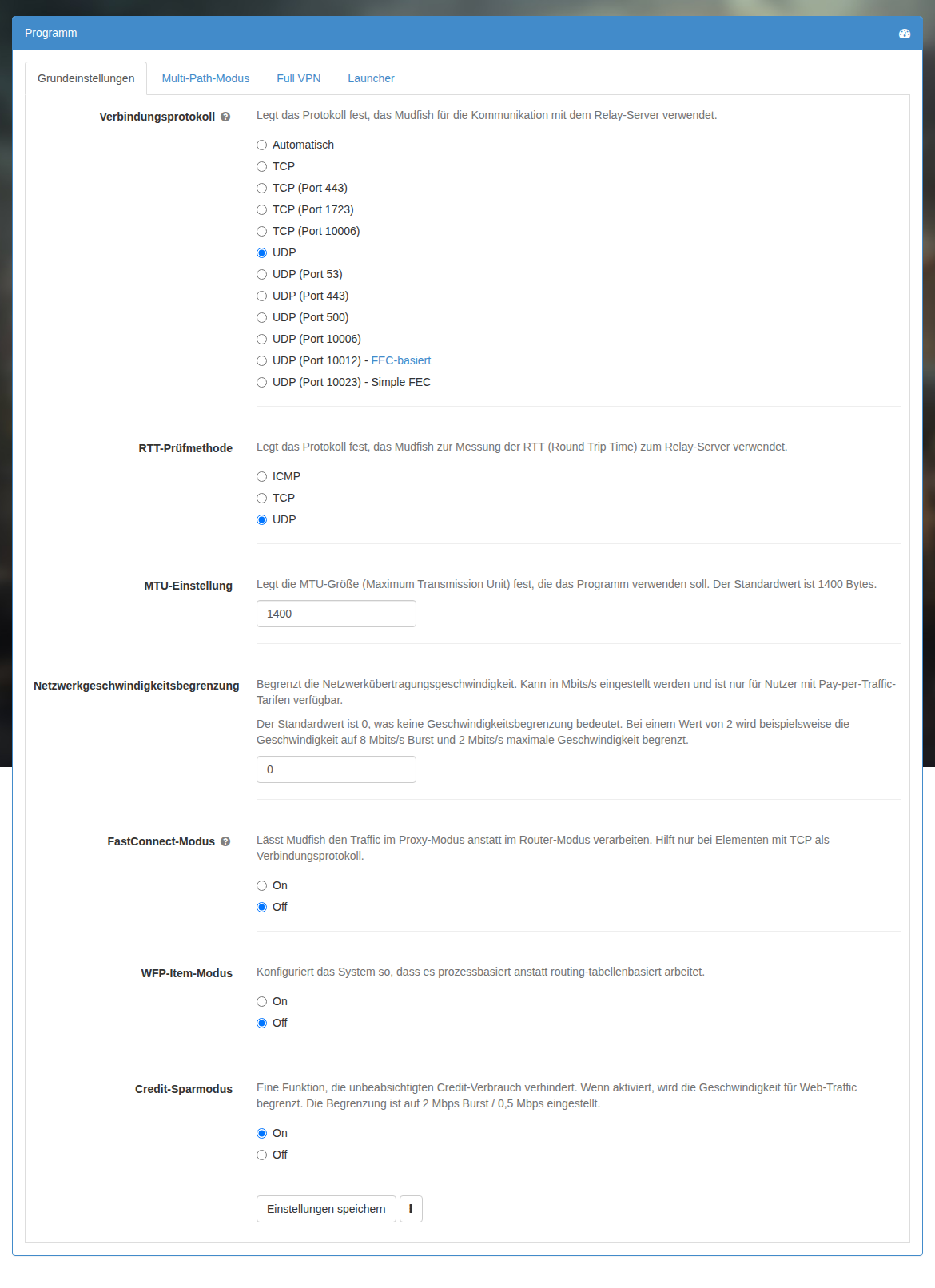
-
Versuchen Sie auch, die MTU (Maximum Transmission Unit) anzupassen. Der Standardwert ist üblicherweise 1400. Verringern Sie ihn schrittweise um jeweils 50 und testen Sie erneut.