Gemeinsame Nutzung der Internetverbindung (Windows 7)
In diesem Dokument wird beschrieben, wie Spielekonsolen wie PS3, PS4, Wii oder Xbox mit Mudfish verbunden werden.
Umgebungskonfiguration
Was Sie brauchen
- Ein Computer mit 2 NIC (Netzwerkkarten) oder NIC mit 2 oder mehr Ethernet Port. Im Folgenden als „Host-Computer“ bezeichnet.
- Spielekonsole
Konfiguration des Host-Computers
Die folgende Konfiguration muss nach der Festlegung nicht erneut festgelegt werden.
- Verbinden Sie die Internetverbindungsleitung mit 1 NIC und verbinden Sie die andere 1 NIC über ein Crosskabel mit einer Spielekonsole oder einem kabelgebundenen Hub.
Mudfish-Konfiguration
- Installieren Sie Mudfish auf dem „Host-Computer“.
Verwendung
Deaktivieren Sie die Verbindungsfreigabe
-
Gehen Sie auf „Host-Computer“ zum Menü „Systemsteuerung → Netzwerk und Internet → Netzwerk- und Freigabecenter → Adaptereinstellungen ändern“.
-
Überprüfen Sie das an die Internetleitung angeschlossene Netzwerkgerät. Wählen Sie unbedingt den Adapter, an dem das Internetkabel angeschlossen ist.
-
Öffnen Sie das Fenster „Eigenschaften (R)“ für das Netzwerkgerät.
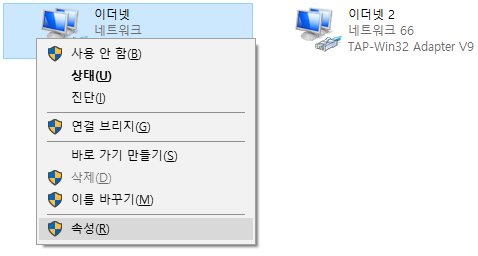
Koreanische Windows-Oberfläche: „속성“ bedeutet „Eigenschaften“.
-
Klicken Sie im Eigenschaftenfenster auf die Registerkarte „Freigabe“. Wenn das Kontrollkästchen „Anderen Netzwerkbenutzern erlauben, über die Internetverbindung dieses Computers eine Verbindung herzustellen (N)“ aktiviert ist, „deaktivieren“ Sie es. Klicken Sie zum Speichern auf die Schaltfläche „OK“.
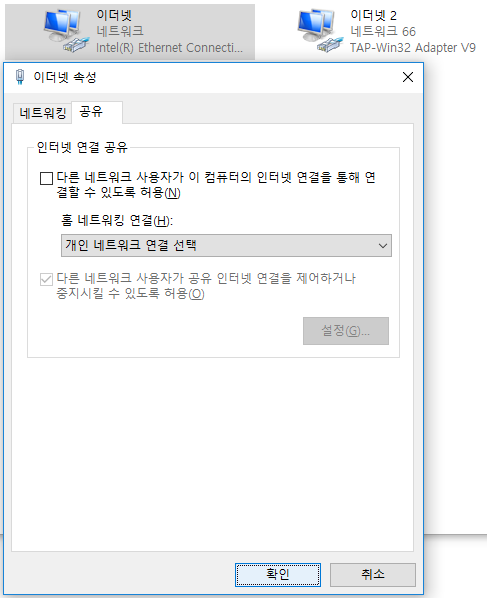
Koreanische Windows-Oberfläche: Entfernen Sie auf der Registerkarte „공유“ (Freigabe) das Häkchen für die gemeinsame Internetnutzung.
-
Wiederholen Sie die Schritte 3 und 4 für TAP-Win32 Adapter V9, den bei der Mudfish-Installation angelegten Adapter. Deaktivieren Sie also auch dort die Freigabe.
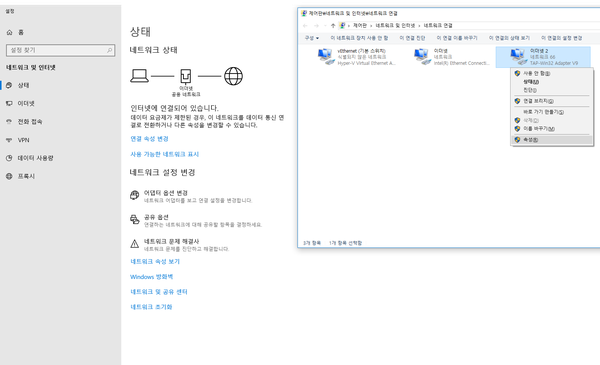
Koreanische Windows-Oberfläche: Öffnen Sie „속성“ (Eigenschaften) des TAP-Win32 Adapter V9.
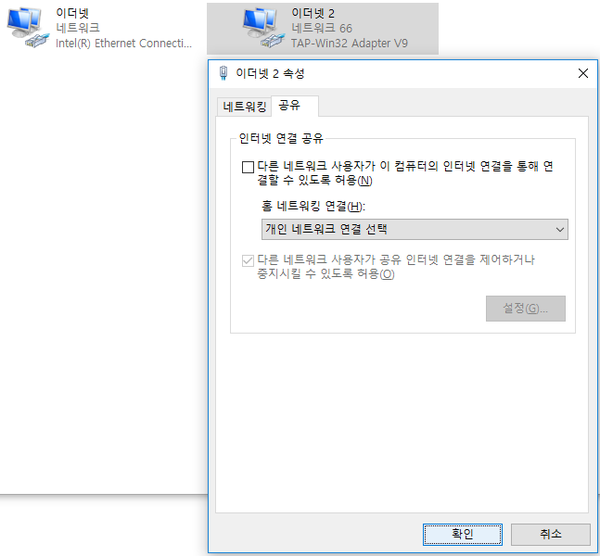
Koreanische Windows-Oberfläche: Deaktivieren Sie zunächst auch hier die Internetfreigabe.
Ausführen von Mudfish
-
Führen Sie Mudfish auf dem „Host-Computer“ aus und konfigurieren Sie dann den Full VPN-Modus.
Sie müssen den Modus Full VPN einstellen, damit die Verbindungsfreigabe auf dem aktuellen Windows ordnungsgemäß funktioniert.
-
Bestätigen Sie, dass die Konfiguration der Einstellungen abgeschlossen ist.
Verbindungsfreigabe wieder aktivieren
-
Gehen Sie zum Menü „Systemsteuerung → Netzwerk und Internet → Netzwerk- und Freigabecenter → Adaptereinstellungen ändern“.
-
Sie müssen Freigabeeinstellungen für das Netzwerkgerät TAP-Win32 Adapter V9 einrichten. Öffnen Sie das Fenster „Eigenschaften (R)“ des Netzwerkgeräts TAP-Win32 Adapter V9.
Koreanische Windows-Oberfläche: Öffnen Sie „속성“ (Eigenschaften) des TAP-Win32 Adapter V9.
-
Klicken Sie im Eigenschaftenfenster auf die Registerkarte „Freigabe“, klicken Sie auf „Anderen Netzwerkbenutzern erlauben, über die Internetverbindung dieses Computers eine Verbindung herzustellen (N)“ und klicken Sie dann auf die Schaltfläche „OK“.
-
Wenn das System über mehrere Netzwerkgeräte verfügt, wird möglicherweise das Menü „Heimnetzwerkverbindung (H)“ angezeigt. In diesem Fall muss die Auswahl „Heimnetzwerkverbindung (H)“ der Name des Netzwerkgeräts sein, das mit der Spielekonsole verbunden ist.
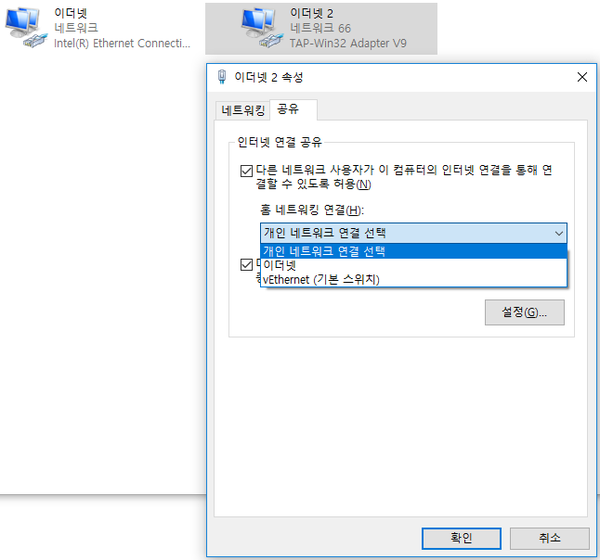
Koreanische Windows-Oberfläche: „홈 네트워킹 연결“ bedeutet „Heimnetzwerkverbindung“. Wählen Sie den Adapter zur Konsole.
-
-
Sobald Sie fertig sind, können Sie es auf der Spielekonsole spielen.