Πρόγραμμα (γενικά)
Σε τι διαφέρει το Mudfish από άλλα VPN;
Η μεγαλύτερη διαφορά είναι αν λειτουργεί ως Full-VPN. Full-VPN σημαίνει ότι, μόλις ρυθμιστεί το VPN, όλη η κίνηση που παράγει το λειτουργικό σύστημα αποστέλλεται στον διακομιστή VPN. Τα συνηθισμένα VPN PPTP ή L2TP λειτουργούν συνήθως έτσι.
Όμως, το Mudfish δεν λειτουργεί από προεπιλογή ως Full-VPN. Μόνο οι διαδρομές που έχουν ρυθμιστεί στα εγκατεστημένα στοιχεία περνούν από τον διακομιστή VPN.
Πώς ελέγχω αν λειτουργεί το Mudfish;
Ένας απλός τρόπος είναι ο έλεγχος βασικής λειτουργίας. Αν όμως θέλετε να ελέγξετε τη λειτουργία ενός στοιχείου αντί για τη λειτουργία Full VPN, υπάρχουν 2 απλές μέθοδοι.
Έλεγχος γραφήματος κίνησης πραγματικού χρόνου
Ρυθμίστε το στοιχείο, εφαρμόστε το Mudfish και, ενώ παίζετε, ελέγξτε για λίγο το γράφημα πραγματικού χρόνου στον πίνακα ελέγχου.
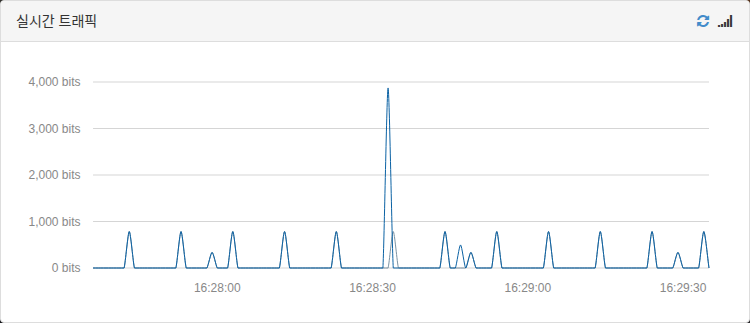
Αν το στοιχείο λειτουργεί σωστά, παράγεται κάποια σχετικά συνεχής κίνηση. Αν δεν εφαρμόζεται ή κλείσετε το παιχνίδι, δεν υπάρχει καθόλου κίνηση.
Τα στιγμιότυπα οθόνης επαναχρησιμοποιούνται από το κορεατικό πρωτότυπο. Οι επιγραφές της αρχικής διεπαφής μπορεί να διαφέρουν από τις ελληνικές ονομασίες αυτού του οδηγού.
Αναγκαστικός τερματισμός του Mudfish
Αν το στοιχείο εφαρμόζεται σωστά, ο αναγκαστικός τερματισμός του Mudfish ενώ παίζετε πρέπει να τερματίσει αναγκαστικά και το παιχνίδι. Αν το παιχνίδι δεν τερματιστεί, σημαίνει ότι το Mudfish δεν λειτουργεί σωστά.
Εκτέλεσα το πρόγραμμα, αλλά η δημόσια IP μου δεν αλλάζει
Όπως αναφέρθηκε παραπάνω, το Mudfish δεν λειτουργεί από προεπιλογή ως Full VPN. Επομένως, η εκτέλεσή του δεν σημαίνει ότι μπορείτε να διαπιστώσετε αλλαγή δημόσιας IP από έναν συνηθισμένο ιστότοπο ελέγχου IP.
Ακολουθήστε τη μέθοδο στην ενότητα «Έλεγχος εφαρμογής του Mudfish» ή ρυθμίστε το πρόγραμμα σε Full VPN.
Λειτουργεί κανονικά και μέσω Wi-Fi;
Ναι, φυσικά. Πρέπει να λειτουργεί είτε η σύνδεση είναι Ethernet είτε Wi-Fi.
Τα μενού εμφανίζονται στα αγγλικά. Πώς τα αλλάζω στα κορεατικά;
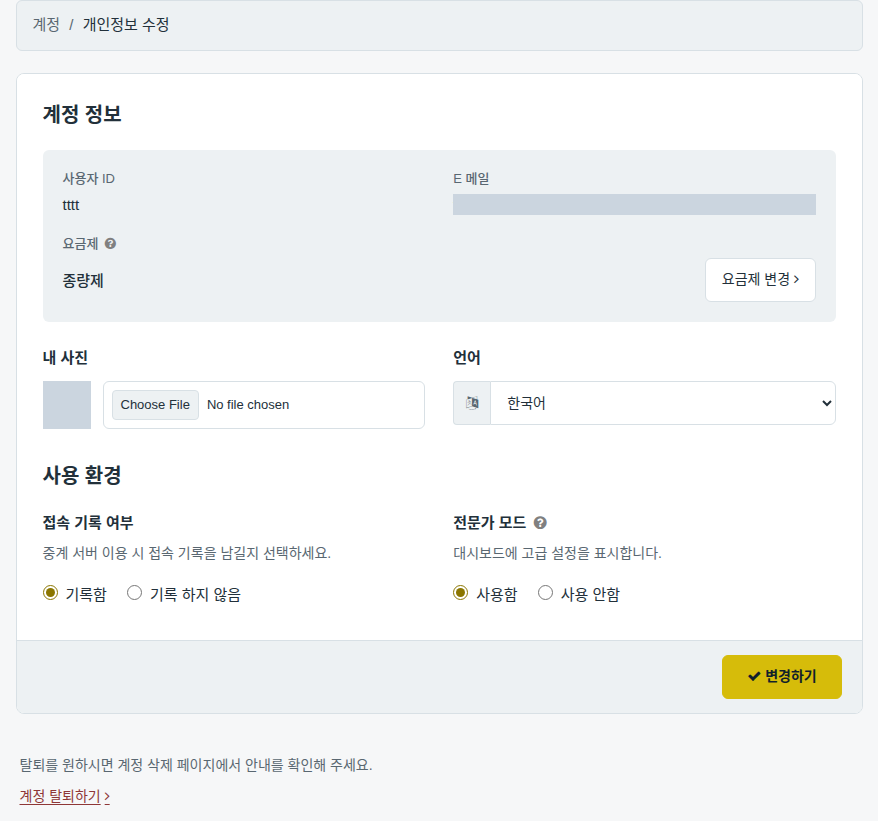
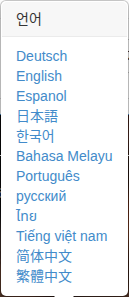
Στο v4, ανοίξτε τον πίνακα ελέγχου και μεταβείτε στο «Setup → Account → Edit Profile». Μπορείτε να επιλέξετε γλώσσα στην ενότητα Language. Η ερώτηση αφορά την επιλογή κορεατικών του πρωτοτύπου.
Άνοιξα τον Launcher, αλλά μεταφέρομαι σε άλλο ιστότοπο!
Φαίνεται ότι είχε ήδη εγκατασταθεί κακόβουλο λογισμικό στον υπολογιστή πριν από το Mudfish. Εκτελέστε πλήρη σάρωση και καθαρισμό με δωρεάν ή επί πληρωμή πρόγραμμα προστασίας από ιούς ή με πρόγραμμα Anti-malware.
Στον φορητό μου, αφήνω το Mudfish ανοικτό και όταν επιστρέφω έχει κλείσει
Χρησιμοποιείτε λειτουργία εξοικονόμησης ενέργειας; Το πρόβλημα συνήθως σχετίζεται με αυτή. Αν ο υπολογιστής εισέλθει για οποιονδήποτε λόγο σε αναστολή λειτουργίας ή αδρανοποίηση (Sleep ή Hibernation), το Mudfish κλείνει αυτόματα. Μπορείτε να το αντιμετωπίσετε προσαρμόζοντας τις ρυθμίσεις εξοικονόμησης ενέργειας του φορητού.
Μπορώ να κλείσω το πρόγραμμα περιήγησης αφού συνδεθώ στο Mudfish;
Ναι. Αν το Mudfish εκτελείται σωστά, εμφανίζεται το εικονίδιό του στην περιοχή ειδοποιήσεων κάτω δεξιά. Αν το εικονίδιο είναι εκεί κανονικά, το Mudfish λειτουργεί και δεν έχει σημασία αν το πρόγραμμα περιήγησης είναι ανοικτό.
Μπορεί η σελίδα σύνδεσης να ανοίγει αυτόματα στο Chrome;
Ναι. :-) Δοκιμάστε τις οδηγίες στη διεύθυνση https://support.google.com/chrome/answer/95417?hl=ko. Αν δεν λειτουργήσει, πρέπει να ελέγξετε το μητρώο Windows. Το Mudfish εντοπίζει το προεπιλεγμένο πρόγραμμα περιήγησης και το ανοίγει ως εξής:
- Ελέγχει το όνομα του προγράμματος περιήγησης στο κλειδί
HKEY_CURRENT_USER/Software/Clients/StartMenuInternet. Αν δεν βρεθεί τιμή, επιλέγει από προεπιλογή τοIEXPLORE.EXE. Αν, για παράδειγμα, η τιμή είναι ''CHROME.EXE'', συνεχίζει στο επόμενο βήμα. - Διαβάζει την εντολή από το
HKEY_LOCAL_MACHINE/SOFTWARE/Clients/StartMenuInternet/''CHROME.EXE''/shell/open/commandκαι εκτελεί το αντίστοιχο αρχείο.
Ελέγξτε πρώτα αν αυτές οι τιμές μητρώου είναι σωστές και διορθώστε τις όπου χρειάζεται. Αυτό αναμένεται να λύσει το πρόβλημα.
Ποια λειτουργικά συστήματα υποστηρίζονται επί του παρόντος;
Τα επίσημα ελεγμένα και υποστηριζόμενα λειτουργικά συστήματα είναι:
-
Linux Ubuntu 14.04 / 16.04 LTS (64 bit)
-
OS X 10.11 (El Capitan)
-
Windows XP + SP2 (32 bit)
Με SP2 ή νεότερο, συμπεριλαμβανομένου του SP3, το πρόγραμμα λειτουργεί χωρίς πρόβλημα στα XP. Η έκδοση Windows XP 64 bit δεν έχει δοκιμαστεί.
-
Windows 7 / 8 / 8.1 / 10 (32 bit και 64 bit)
Τα Windows Vista δεν έχουν δοκιμαστεί, αλλά αναμένεται να λειτουργούν κανονικά, καθώς το πρόγραμμα λειτουργεί σωστά στα Windows 7.
Η γραμμή προόδου διαμόρφωσης εξαφανίστηκε!
Αν η γραμμή διαμόρφωσης επάνω δεξιά στον πίνακα ελέγχου εξαφανίστηκε απροσδόκητα, μπορείτε να την επαναφέρετε ως εξής:
-
Αλλάξτε τις ρυθμίσεις εγκατεστημένου στοιχείου.
-
Αλλάξτε μια ρύθμιση στο «Ρυθμίσεις → Πρόγραμμα».
-
Αποσυνδεθείτε από τον λογαριασμό και επανεκκινήστε πλήρως το πρόγραμμα.
Η διαμόρφωση παραμένει στο 10%
Υπάρχουν διάφορες πιθανές αιτίες, αλλά συνήθως πρόκειται για μία από τις ακόλουθες.
-
Δεν επανεκκινήσατε το πρόγραμμα μετά την πρώτη αγορά πίστωσης Mudfish.
Επί του παρόντος πρέπει πάντα να επανεκκινείτε το πρόγραμμα μετά την αγορά πίστωσης. Διαφορετικά, μπορεί να εμφανιστεί το MUDEC_00049 και να μην ολοκληρωθεί η διαμόρφωση.
-
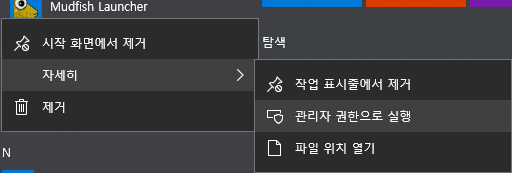
Δεν εκτελέσατε το Mudfish με δικαιώματα διαχειριστή.
Για σωστή λειτουργία, το πρόγραμμα πρέπει οπωσδήποτε να εκτελείται με δικαιώματα διαχειριστή.
-
Δεν ελήφθησαν εγκαίρως οι απαραίτητες πληροφορίες από τον κεντρικό διακομιστή.
Το Core του Mudfish πρέπει να συνδεθεί στον κεντρικό διακομιστή και να λάβει τις κατάλληλες ρυθμίσεις. Μερικές φορές η σύνδεση δεν γίνεται σωστά και η διαμόρφωση καθυστερεί.
Σε αυτή την περίπτωση, το κουμπί ανανέωσης του προγράμματος περιήγησης ή το πλήκτρο F5 μπορεί να λύσει το πρόβλημα.
-
Το πρόγραμμα Core του Mudfish δεν εκκινήθηκε σωστά.
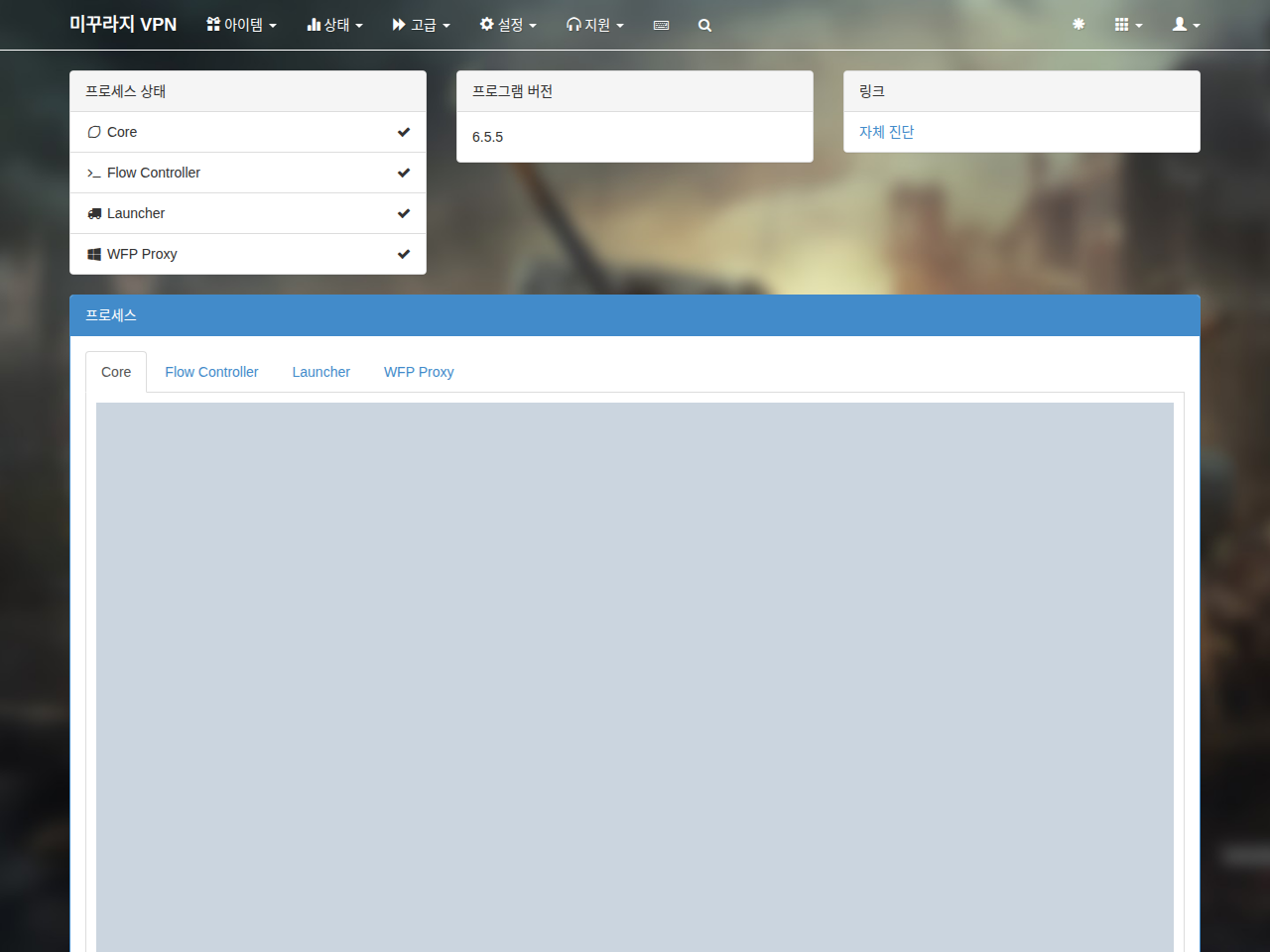
Ελέγξτε την κατάσταση και τα αρχεία καταγραφής Core στο Κατάσταση → Διεργασίες. Αν το Core δεν εκτελείται, ελέγξτε τα εξής.
-
Στο αρχείο καταγραφής Core του μενού «Κατάσταση → Διεργασίες», αναζητήστε μηνύματα μορφής MUDEC_XXXXX και πατήστε τον σύνδεσμο του σφάλματος για λεπτομέρειες.
-
Στον φάκελο
C:\Program Files (x86)\Mudfish Cloud VPN\θα βρείτε το αρχείοmudfish_stdout.txt. Ελέγξτε αν περιέχει μηνύματα ERROR, FATAL ή CRIT. Αν ναι, δημοσιεύστε τα ως ιδιωτική δημοσίευση στο φόρουμ https://forums.mudfish.net.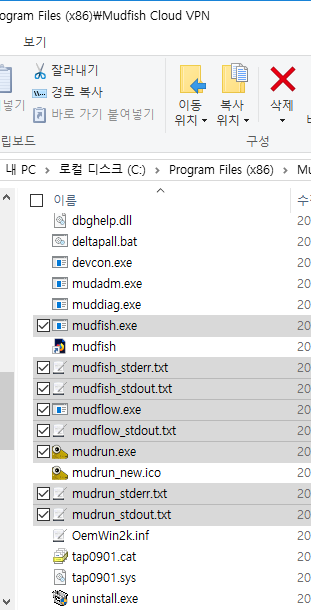
-
-
Η επιλογή κόμβου του στοιχείου παιχνιδιού είναι «Αυτόματη επιλογή».
Η αυτόματη επιλογή μπορεί να παρατείνει τη διαμόρφωση, συνήθως σε 1 ~ 3 λεπτά. Αν ορίσετε χειροκίνητα κόμβο για κάθε στοιχείο, η διαμόρφωση ολοκληρώνεται άμεσα, σε περίπου 10 δευτερόλεπτα.

-
Το Core έχει κολλήσει εσωτερικά λόγω σφάλματος του προγράμματος.
Για να το ελέγξετε, ανοίξτε το αρχείο καταγραφής Core από το «Κατάσταση → Διεργασίες» και αναζητήστε το μήνυμα «Ready» στο τέλος ή κάπου ενδιάμεσα. Αν δεν υπάρχει και το τελευταίο μήνυμα είναι:
Setting the default gateway as A.B.C.D
το πρόγραμμα μπορεί να έχει κολλήσει. Σε αυτή την περίπτωση, εγκαταστήστε παλαιότερη έκδοση από το https://mudfish.net/releases/ και δοκιμάστε ξανά. Δοκιμάστε την v4.2.5 ή παλαιότερη.
Η αυτόματη σύνδεση δεν λειτουργεί σωστά!
Αν η αυτόματη σύνδεση του Launcher δεν λειτουργεί σωστά, ελέγξτε τα ακόλουθα.
-
Υπάρχει εργαλείο που διαγράφει ή καθαρίζει αυτόματα την προσωρινή μνήμη του προγράμματος περιήγησης;
Μερικές φορές μια επέκταση που διαγράφει αυτόματα την προσωρινή μνήμη εμποδίζει τη σωστή λειτουργία της αυτόματης σύνδεσης.
-
Υπάρχει προσωπικό πρόγραμμα προστασίας από ιούς ή τείχος προστασίας που παρακολουθεί την κίνηση ιστού;
-
Δοκιμάστε να αλλάξετε το προεπιλεγμένο πρόγραμμα περιήγησης.
Χρειάζεται να ελέγξετε αν το πρόβλημα εμφανίζεται μόνο στο συγκεκριμένο πρόγραμμα περιήγησης.