Οδηγός TAP(4)
Ο οδηγός TAP(4) δεν λειτουργεί
Στο Mudfish v5.5.8 ή νεότερο έχει προστεθεί ο οδηγός Wintun ως εναλλακτική του οδηγού TAP του OpenVPN.
Για ρύθμιση από τη διεπαφή του Launcher, ενεργοποιήστε τη λειτουργία ειδικού και ανοίξτε την καρτέλα «Launcher» στο μενού «Ρυθμίσεις -> Πρόγραμμα».
Μπορείτε επίσης να ενεργοποιήσετε τη δυνατότητα εκτελώντας το Mudfish Launcher με την επιλογή -N. Για λεπτομέρειες, δείτε τις
επιλογές εκτέλεσης mudrun.
Ελέγξτε τα ακόλουθα με τη σειρά.
-
Πρώτα βεβαιωθείτε ότι έχει εγκατασταθεί σωστά ο οδηγός tap(4), δηλαδή η συσκευή δικτύου TAP Win32 adapter v9 στα Windows. Για παράδειγμα, στα Windows XP:
-
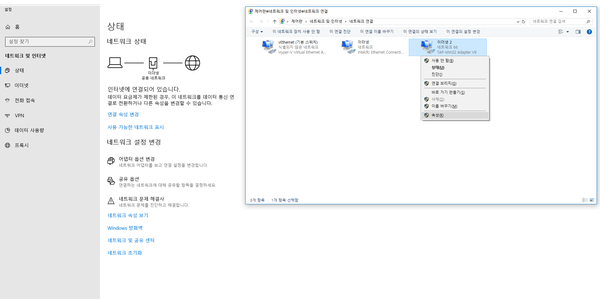
Ανοίξτε Έναρξη → Ρυθμίσεις → Πίνακας Ελέγχου → Συνδέσεις δικτύου και ελέγξτε αν υπάρχει TAP-Win32 adapter v9.
-
-
Αν η συσκευή έχει εγκατασταθεί σωστά, ελέγξτε οπωσδήποτε ότι είναι ενεργοποιημένη. Αν είναι απενεργοποιημένη, ενεργοποιήστε τη.
Τα στιγμιότυπα οθόνης επαναχρησιμοποιούνται από το κορεατικό πρωτότυπο. Οι επιγραφές της αρχικής διεπαφής μπορεί να διαφέρουν από τις ελληνικές ονομασίες αυτού του οδηγού.
Αν η συσκευή δικτύου δεν έχει εγκατασταθεί σωστά, ελέγξτε τα παρακάτω.
-
Κατεβάστε οπωσδήποτε τον εγκαταστάτη από τον επίσημο ιστότοπο Mudfish (http://ko.loxch.com). Αρχεία από προσωπικά ιστολόγια ή κοινότητες ενδέχεται να περιέχουν ιούς ή κακόβουλο λογισμικό, που μπορεί να εμποδίσουν την εγκατάσταση του TAP Win32 adapter v9.
-
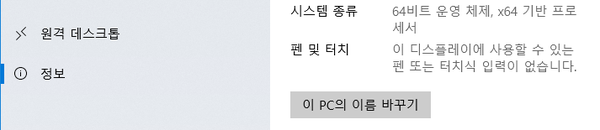
Ελέγξτε οπωσδήποτε αν το λειτουργικό σας σύστημα είναι 32 bit ή 64 bit και χρησιμοποιήστε το αντίστοιχο αρχείο εγκατάστασης Mudfish.

-
Αν χρησιμοποιείτε Windows XP, δοκιμάστε το εργαλείο https://www.majorgeeks.com/files/details/winsock_xp_fix.html και έπειτα χρησιμοποιήστε ξανά το Mudfish. Το εργαλείο αποκαθιστά κατεστραμμένα τμήματα του μητρώου Windows που σχετίζονται με το δίκτυο. Συνιστάται οπωσδήποτε να δημιουργήσετε πρώτα αντίγραφο ασφαλείας του μητρώου.
-
Δοκιμάστε χειροκίνητη εγκατάσταση της συσκευής TAP Win32 adapter v9. Κατεβάστε το αρχείο που αντιστοιχεί στην πλατφόρμα σας:
-
http://static.loxch.com/tools/tap0901-i386.zip (για 32 bit)
-
http://static.loxch.com/tools/tap0901-x86_64.zip (για 64 bit)
Αποσυμπιέστε το σε κατάλληλο φάκελο και εκτελέστε τα δύο αρχεία .bat για να ελέγξετε αν αλλάζει η κατάσταση:
-
Αποσυμπιέστε το αρχείο σε κατάλληλη θέση μέσω της Εξερεύνησης αρχείων.
-
Εκτελέστε το remove.bat από την Εξερεύνηση. Αυτό αφαιρεί την εγκατεστημένη συσκευή TAP Win32 adapter v9.
-
Όταν ολοκληρωθεί, εκτελέστε το install.bat.
-
Στη συνέχεια, ανοίξτε «Πίνακας Ελέγχου → Συσκευές δικτύου» και ελέγξτε αν το TAP Win32 adapter v9 έχει εγκατασταθεί σωστά.
Αν εξακολουθεί να μην εγκαθίσταται, ανοίξτε «Πίνακας Ελέγχου → Διαχείριση συσκευών» και ελέγξτε αν υπάρχει προσαρμογέας δικτύου με εσφαλμένη εγκατάσταση, σημειωμένος με θαυμαστικό.
-
-
Μπορείτε επίσης να δοκιμάσετε εγκατάσταση μέσω του πακέτου OpenVPN. Το TAP Win32 adapter v9 που χρησιμοποιεί το Mudfish αναπτύσσεται από το έργο OpenVPN (https://openvpn.net), επομένως πρόκειται για την ίδια συσκευή δικτύου. Δοκιμάστε τα εξής:
-
Επισκεφθείτε το https://openvpn.net/community-downloads/ και εγκαταστήστε τον Windows Installer για 32-bit ή 64-bit, ανάλογα με το σύστημά σας.
-
Το https://www.vpnbook.com/freevpn παρέχει δωρεάν υπηρεσία OpenVPN. Ρυθμίστε τον πελάτη OpenVPN με τα διαθέσιμα αρχεία διαμόρφωσης. Για παράδειγμα:
- Κατεβάστε το https://www.vpnbook.com/free-openvpn-account/VPNBook.com-OpenVPN-US1.zip,
αποσυμπιέστε το και αντιγράψτε τα αρχεία στον φάκελο
C:\Program Files\OpenVPN\configήC:\Program Files (x86)\OpenVPN\config.
- Κατεβάστε το https://www.vpnbook.com/free-openvpn-account/VPNBook.com-OpenVPN-US1.zip,
αποσυμπιέστε το και αντιγράψτε τα αρχεία στον φάκελο
-
Μετά την εγκατάσταση, εκτελέστε το «OpenVPN GUI» από το μενού Έναρξη ως διαχειριστής. Θα εμφανιστεί εικονίδιο OpenVPN στην περιοχή ειδοποιήσεων.
-
Κάντε δεξί κλικ στο εικονίδιο και δοκιμάστε Connect σε μία από τις ρυθμίσεις vpnbook. Είτε η σύνδεση επιτύχει είτε αποτύχει, μπορείτε να δείτε τα αρχεία καταγραφής επικοινωνίας με τον διακομιστή από το View Log.
-
Αν αυτή η μέθοδος λειτουργεί χωρίς πρόβλημα, θα πρέπει να λειτουργεί σωστά και το Mudfish.
-
-
Μπορείτε να δοκιμάσετε τη συσκευή TAP Win32 adapter v9 για NDIS 6 ή νεότερο που διανέμει το OpenVPN. Η τρέχουσα διανομή Mudfish χρησιμοποιεί οδηγό TAP Win32 adapter v9 βασισμένο σε NDIS 5, ο οποίος μπορεί να μη λειτουργεί ομαλά στις νεότερες εκδόσεις Windows. Για να χρησιμοποιήσετε νεότερο οδηγό:
- Εγκαταστήστε πρώτα το Mudfish. Θα εγκατασταθεί ο παλιός οδηγός TAP Win32 adapter v9.
- Επισκεφθείτε το https://openvpn.net/community-downloads/ και βρείτε τον πιο πρόσφατο οδηγό Tap-windows, στην έκδοση Installer (NDIS 6). Κατά τη συγγραφή του πρωτοτύπου, το πιο πρόσφατο αρχείο ήταν το https://swupdate.openvpn.org/community/releases/tap-windows-9.21.2.exe. Εγκαταστήστε το.
- Ο οδηγός του λειτουργικού συστήματος θα έχει πλέον αλλάξει. Δοκιμάστε να εκτελέσετε το Mudfish.
-
Αν είστε εξοικειωμένοι με το
regedit, ελέγξτε αν υπάρχει η τιμή στην παρακάτω διαδρομή.HKEY_LOCAL_MACHINE\SYSTEM\CurrentControlSet\Services\DeviceInstall\Parameters\DeviceInstallDisabledΑν έχει τιμή 1, αλλάξτε τη σε 0, επανεκκινήστε και δοκιμάστε ξανά την εγκατάσταση.
-
Ελέγξτε στην Εξερεύνηση αρχείων αν υπάρχει το
c:\Windows\inf\setupapi.dev.log. Αν υπάρχει, στείλτε το στο support-ko@loxch.com. Αφού το αναλύσουμε, θα μπορέσουμε να σας απαντήσουμε για τη βαθύτερη αιτία.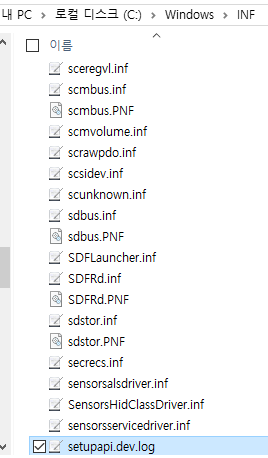
Η ταχύτητα σύνδεσης του προσαρμογέα Mudfish εμφανίζεται ως 10Mbps
:-) Δεν χρειάζεται ανησυχία. Το TAP-Win32 adapter v9 είναι εικονική συσκευή και η πραγματική ταχύτητα εξαρτάται από τους υπολογισμούς της CPU. Η ένδειξη 10Mbps είναι απλώς μέρος της αυτόματης διαπραγμάτευσης για συμβατότητα με παλαιότερα συστήματα.