Πρόγραμμα (Windows)
Στο Microsoft Edge δεν μπορώ να ανοίξω το http://127.0.0.1:8282!
Ορισμένοι χρήστες Edge δεν μπορούν να ανοίξουν το http://127.0.0.1:8282. Σε αυτή την περίπτωση, ελέγξτε τα ακόλουθα.
-
Πληκτρολογήστε
about:flagsστη γραμμή διευθύνσεων για να ανοίξετε τις ρυθμίσεις. -
Αν η επιλογή «Να επιτρέπεται ο βρόχος επιστροφής localhost» δεν είναι ενεργή, ενεργοποιήστε τη και αποθηκεύστε.
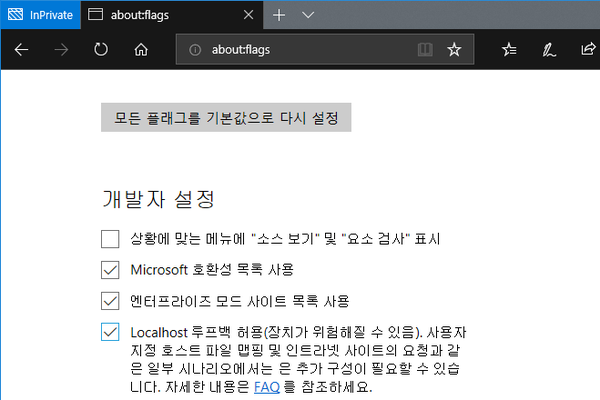
Τα στιγμιότυπα οθόνης επαναχρησιμοποιούνται από το κορεατικό πρωτότυπο. Οι επιγραφές της αρχικής διεπαφής μπορεί να διαφέρουν από τις ελληνικές ονομασίες αυτού του οδηγού.
Μπορεί να εκτελείται αυτόματα ως διαχειριστής;
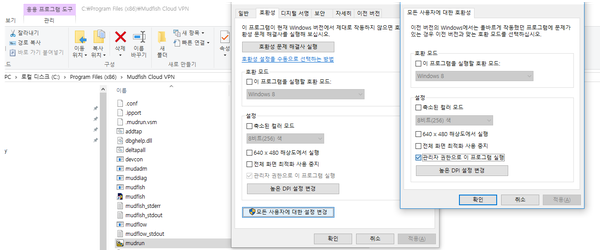
Στο μενού Έναρξη, εντοπίστε το Mudfish Launcher και ανοίξτε Ιδιότητες → Συμβατότητα. Κάντε δεξί κλικ στο εικονίδιο, επιλέξτε «Ιδιότητες» στο κάτω μέρος και, στην καρτέλα «Συμβατότητα», ενεργοποιήστε το «Εκτέλεση αυτού του προγράμματος ως διαχειριστής». Έτσι θα εκτελείται με δικαιώματα διαχειριστή ακόμη και με απλή εκκίνηση.
Μπορεί να εκτελείται αυτόματα κατά την εκκίνηση των Windows;
Το βασικό πακέτο Mudfish δεν περιλαμβάνει αυτή τη δυνατότητα, επειδή δεν εκτελείται ως υπηρεσία Windows. Μπορείτε όμως να χρησιμοποιήσετε τον «Χρονοπρογραμματιστή εργασιών» των Windows. Για γενικές οδηγίες, δείτε τη χρήση του Χρονοπρογραμματιστή εργασιών.
Στα Windows 7, μπορείτε να τον ανοίξετε από Πίνακας Ελέγχου → Σύστημα και ασφάλεια → Εργαλεία διαχείρισης → Προγραμματισμός εργασιών.
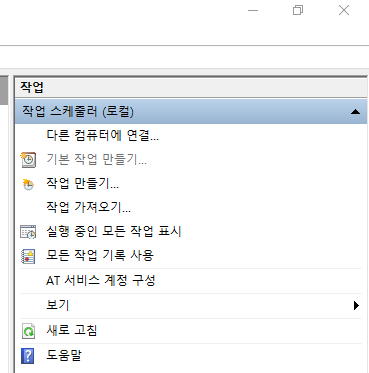
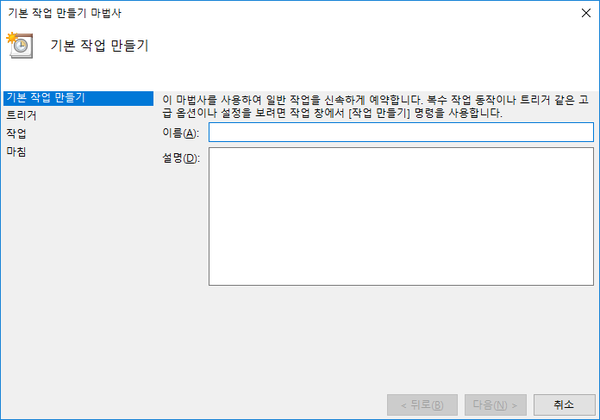
Κατά τη «Δημιουργία βασικής εργασίας», λάβετε υπόψη τα παρακάτω.
-
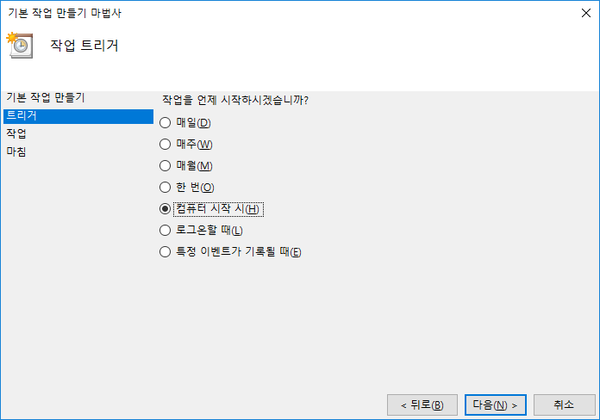
Ορίστε το έναυσμα σε «Κατά την εκκίνηση του υπολογιστή (H)».
-
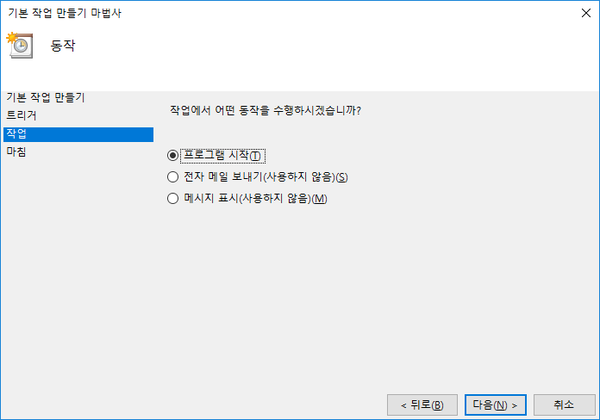
Ορίστε την ενέργεια σε «Έναρξη προγράμματος (T)».
-
Στο «Πρόγραμμα/δέσμη ενεργειών (P)», ορίστε τη διαδρομή του Launcher, συνήθως
C:\Program Files (x86)\Mudfish Cloud VPN\mudrun.exe. -
(Προαιρετικά) Στο «Προσθήκη ορισμάτων (προαιρετικό)», μπορείτε να προσθέσετε
-B -u <your_id> -p <your_password>για αυτόματη σύνδεση. Οι επιλογές σημαίνουν:-
Η
-Bεμποδίζει το άνοιγμα του προεπιλεγμένου προγράμματος περιήγησης κατά την εκκίνηση του Launcher. -
Η
-u <your_id>ορίζει το αναγνωριστικό σας στο Mudfish. -
Η
-p <your_password>ορίζει τον κωδικό πρόσβασης του λογαριασμού Mudfish.
-
-
Στο «Έναρξη σε (προαιρετικό)», μπορείτε να ορίσετε
C:\Program Files (x86)\Mudfish Cloud VPN.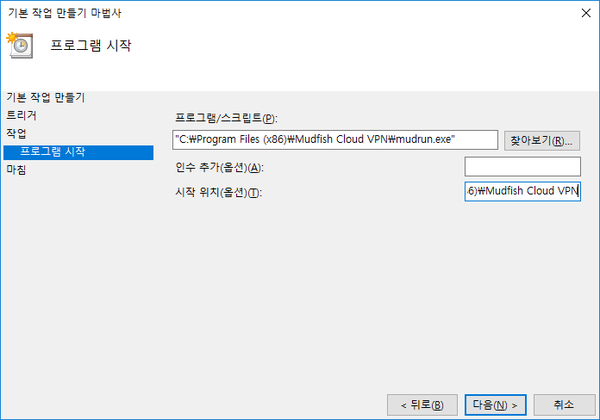
-
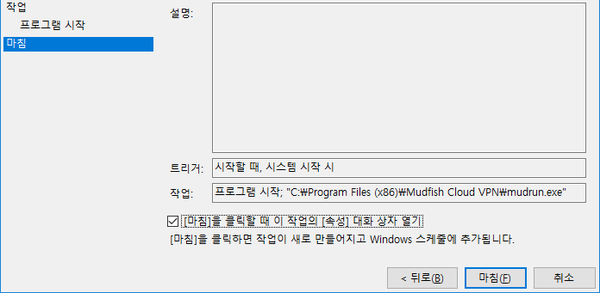
Μετά τη δημιουργία, ανοίξτε οπωσδήποτε τις ιδιότητες της εργασίας και ενεργοποιήστε «Εκτέλεση με τα υψηλότερα δικαιώματα (I)» στην καρτέλα «Γενικά».

-
Η κλάση δεν έχει καταχωριστεί
Αν εμφανιστεί η παρακάτω οθόνη κατά την εκκίνηση του Mudfish, συνήθως οφείλεται σε έναν από τους παρακάτω λόγους.

-
Κατά την εκκίνηση, το πρόγραμμα αναζητά τις πληροφορίες του προεπιλεγμένου προγράμματος περιήγησης του λειτουργικού συστήματος, αλλά δεν τις βρίσκει.
-
Κακόβουλο λογισμικό έχει καταστρέψει πληροφορίες στο μητρώο Windows.
-
Δεν έχει οριστεί ποτέ προεπιλεγμένο πρόγραμμα περιήγησης.
Για να λύσετε το πρόβλημα, δοκιμάστε τα ακόλουθα.
-
Αν είναι εγκατεστημένο μόνο το Internet Explorer, εγκαταστήστε Chrome ή Firefox. Όταν ανοίξει, ορίστε το ως προεπιλεγμένο απαντώντας στο σχετικό μήνυμα και δοκιμάστε ξανά.
-
Ελέγξτε αν υπάρχει κακόβουλο λογισμικό. Υπάρχουν διάφορα εργαλεία αφαίρεσης· επιλέξτε κατάλληλο εργαλείο και εκτελέστε έλεγχο.
-
Δοκιμάστε το αρχείο αυτόματης επίλυσης προβλημάτων στη διεύθυνση https://support.microsoft.com/kb/895339.
Η ένδειξη διεργασιών είναι X!
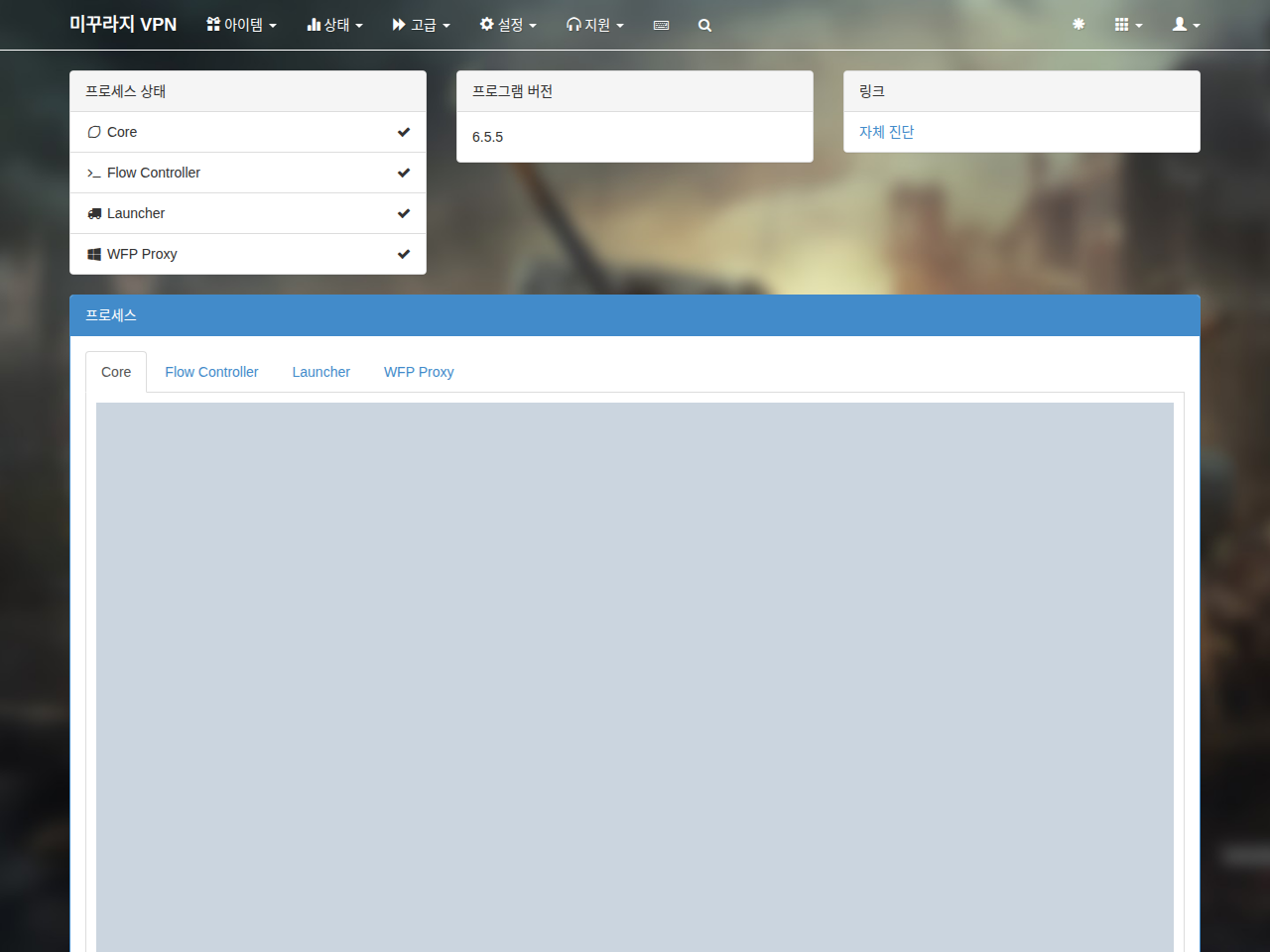
Αν η ενότητα διεργασιών στον πίνακα κατάστασης εμφανίζει X, υπάρχουν διάφορα σημεία προς έλεγχο. Το σημαντικότερο είναι αν οι διεργασίες Mudfish εκτελούνται σωστά. Ανοίξτε τη Διαχείριση εργασιών και, αφού συνδεθείτε από τον Launcher, ελέγξτε αν εκτελούνται:
-
mudfish.exe
-
mudflow.exe
-
mudrun.exe
Αν εκτελούνται και οι 3, ανοίξτε το μενού «Κατάσταση → Διεργασίες» και ελέγξτε αν το αρχείο καταγραφής Core περιέχει μηνύματα WARN (προειδοποίηση) ή ERROR (σφάλμα). Αν ναι, τα έγγραφα στους αντίστοιχους συνδέσμους μπορεί να βοηθήσουν.
Μετά την εγκατάσταση του Mudfish, το Internet Explorer έγινε πολύ αργό
Ανοίξτε «Έναρξη → Πίνακας Ελέγχου → Επιλογές Internet → Συνδέσεις → Ρυθμίσεις LAN» για να εμφανιστεί η παρακάτω οθόνη.
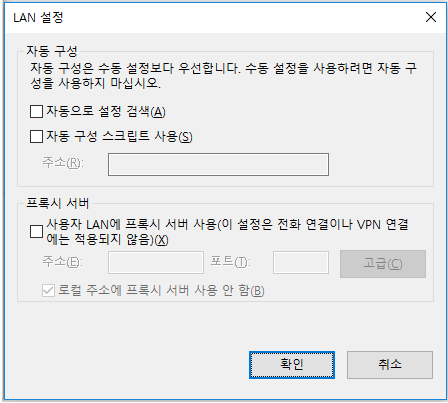
Αν είναι ενεργές επιλογές όπως αυτόματος εντοπισμός ρυθμίσεων ή χρήση δέσμης αυτόματης ρύθμισης, απενεργοποιήστε τις όλες, επιβεβαιώστε και επανεκκινήστε το Internet Explorer. Αυτό θα πρέπει να λύσει το πρόβλημα.
Πώς κλείνω το Mudfish;
Στην περιοχή ειδοποιήσεων κάτω δεξιά στην επιφάνεια εργασίας των Windows υπάρχει το εικονίδιο Mudfish. Κλείστε το πρόγραμμα από εκεί. Αν φαίνεται ότι κάτι παραμένει ενεργό, ανοίξτε τη Διαχείριση εργασιών και ελέγξτε αν εκτελούνται:
-
mudfish.exe
-
mudflow.exe
-
mudrun.exe
Ο αναγκαστικός τερματισμός αυτών των διεργασιών κλείνει πλήρως το Mudfish.
